
Claude Artifacts(アーティファクト)は、Claudeで作った文書やWebページ、図解などを、会話とは別の画面で確認しながら仕上げられる機能です。説明を読むだけでなく、成果物を見て「この部分を短く」「この配置を変えて」と修正できます。
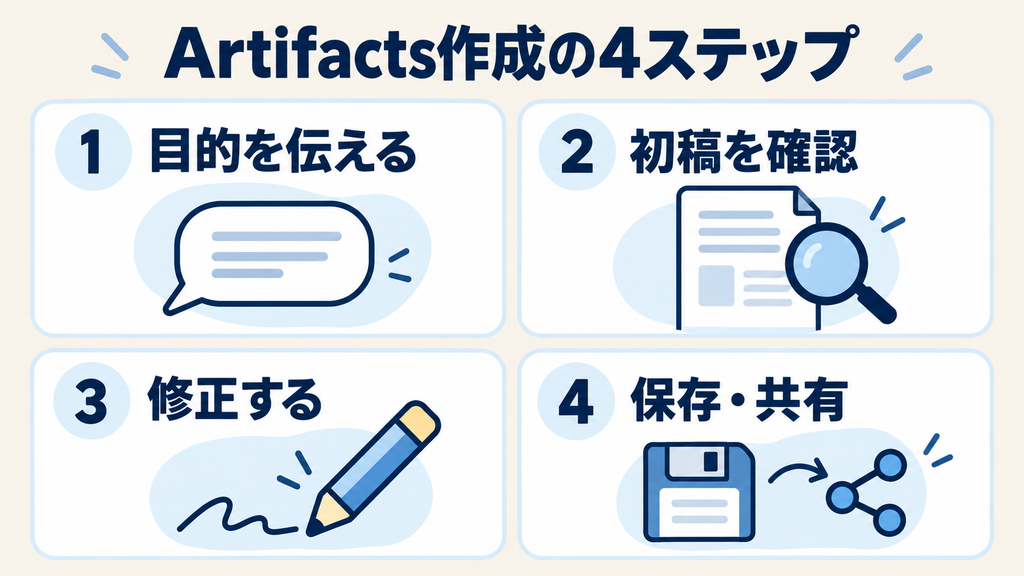
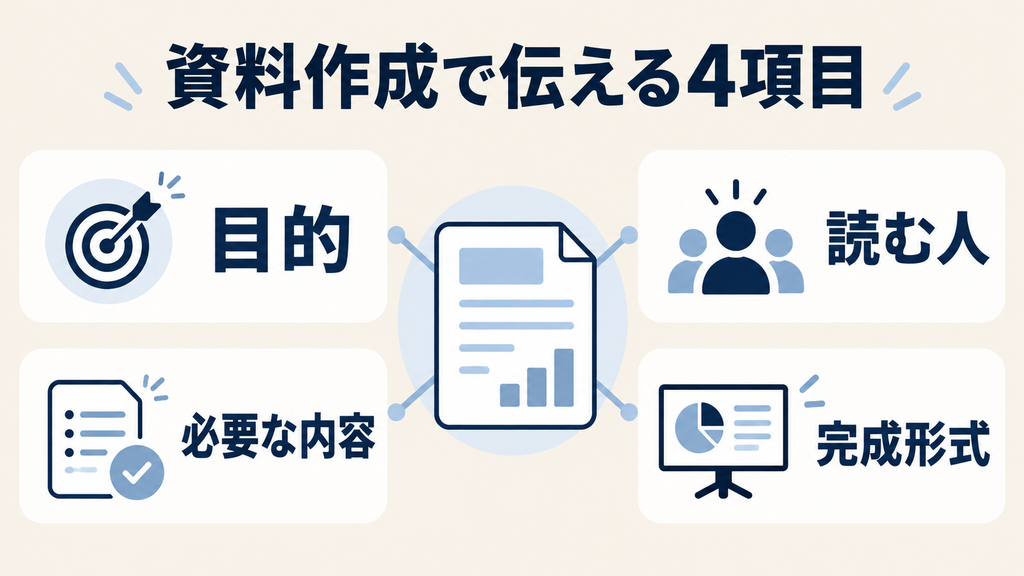
Claude Artifactsの使い方を覚えるには、作りたいもの・読む人・必要な内容・完成形式を伝え、作成→確認→修正→保存・共有の順で進めると取り組みやすくなります。
ただし、無料プランで使える範囲と、有料プランのテンプレート機能には違いがあります。また、新しいArtifactsと以前に作成されたArtifactsでは、共有方法が異なります。
この記事では、Claude Artifactsの基本操作から、資料・Webページを作るための指示例、共有前の確認点まで解説します。
※2026年10月5日時点の公式情報に基づきます。画面名や利用条件は変更される場合があります。掲載するプロンプトは説明用の作成例であり、実機検証による完成品質を保証するものではありません。
先に結論|作りたいものを伝え、確認と修正を繰り返す
Artifactsは、小さな資料やWebページを題材に始めよう
① 目的・読み手・完成形を伝える
誰が何のために使うか、必要な項目や形式を指定します。 参考にする情報と、追加してはいけない内容も伝えましょう。
資料の依頼例:
「以下の公開情報を使い、新人向けの業務チェックリストをArtifactsで作成してください。
作業手順・確認事項・不明点に分け、情報にない内容は補わないでください」
② 出力を確認し、具体的に修正する
資料は内容や構成、Webページは表示や操作を確認します。 「どの部分を、どう変えるか」を伝えて改善しましょう。
Webページの依頼例:
「架空のイベント紹介ページをHTML・CSSで作成してください。
概要・日程・参加方法を載せ、スマートフォンでも読みやすい構成にしてください」
③ 保存・共有する前に最終確認する
文章・数値・リンク先を確認し、利用できる保存・共有方法を選びます。 機密情報や個人情報が含まれていないかも点検してください。
確認の例:
資料は元情報との一致、Webページはスマホ表示・ボタン・リンクを確認。
見た目が完成していても、フォーム送信やデータ保存が機能するとは限りません。
上達のポイント:最初から完成版を目指さず、1つずつ確認する
まずは1ページの資料や簡単なWebページから始めましょう。 「内容は変えず見出しを整理する」「スマホで文字が小さい部分を直す」など、 修正条件を絞ると変更後の確認もしやすくなります。
※依頼文はAWL編集部が作成した例で、実機検証済みの出力例ではありません。 利用できる機能・利用枠・保存や共有の方法は、プランや提供状況によって異なります。
Claude Artifactsとは?資料やWebページを編集できる機能
Claude Artifactsは、会話の中で作った成果物を、独立した作業対象として扱う機能です。文書、単一ページのWebサイト、図解、ダッシュボード、小さな操作ツールなどを作成できます。
たとえば、企画書を依頼した後に「目的の説明を短くする」「比較表を追加する」と伝えれば、成果物を確認しながら改善を進められます。
通常のチャット回答との違い
使い分けの目安は、回答をその場で読むか、後から編集して使う成果物を作るかです。
| 作業の目的 | 使い方の目安 |
|---|---|
| 用語の意味を知る | チャットで説明を聞く |
| 文章の構成を相談する | チャットで案を整理する |
| 企画書や説明資料を仕上げる | Artifactsで成果物を作る |
| Webページの見た目を確認する | Artifactsでページを作って確認する |
| チームに見せる試作を用意する | Artifactsで作成し、共有条件を確認する |
Artifactsを使う際も、最初に会話で目的を整理して構いません。「誰に何を伝えるか」を決めてから作成すると、修正の基準が明確になります。
資料・スライド・Webページで作り方を選ぶ
公式では、有料プラン向けのベータ機能として、Docs・Slides・Designのテンプレートが案内されています。文章資料、プレゼン資料、視覚的なデザインを作る際の入口になります。
選ぶ際は、次のように完成物から考えると分かりやすくなります。
- 読んでもらう提案書や手順書:文書を中心に作る
- 発表で使う資料:スライドを中心に作る
- ページの配置や見た目を相談する:デザインやWebページを作る
「資料を作って」とだけ伝えるより、「会議で配る2ページの文書」「発表用の6枚のスライド」のように指定しましょう。
Claude Artifactsの使い方|作成・確認・修正の基本手順
Claude Artifactsは、完成イメージを伝えて作り、出力を確認し、修正を重ねる順で使います。最初はPCのWeb版またはデスクトップ版で進めると、成果物と会話を見比べやすくなります。
1.利用設定と対象プランを確認する
公式ヘルプでは、Artifactsの利用に「Cloud code execution and file creation」の有効化が必要とされています。個人プランは設定のCapabilities、Team・Enterpriseは組織設定のCapabilitiesを確認します。
組織アカウントでは管理者の設定が関係するため、機能が表示されない場合は契約プランだけで判断しないようにしましょう。
まずは、次の項目を確認してください。
- 個人用・組織用のどちらのアカウントか
- 必要な機能が有効になっているか
- 作りたい形式のテンプレートが表示されるか
2.作りたいものを具体的に伝える
最初の依頼では、次の4点をそろえるのがおすすめです。
| 指定する項目 | 指示の例 |
|---|---|
| 目的 | 新サービスの社内承認を得たい |
| 読者 | 内容を初めて読む管理職 |
| 必要な内容 | 背景、提案、費用、リスク、次の判断 |
| 完成形式 | 2ページ程度の説明資料 |
練習用には、次のような依頼から始められます。
社内向けの業務改善提案を、Artifactsで編集できる資料として作成してください。読者は現場責任者です。構成は「現状の課題」「改善案」「実施手順」「確認事項」の4つにしてください。資料にない数値は補わず、不明点は「要確認」と記載してください。
この例では、情報を整理する範囲と、不明点の扱いを同時に指定しています。資料を作る前に確認してほしい場合は、「不足情報を質問してから作成してください」と加えましょう。
3.初稿は内容から確認する
最初の出力では、装飾より先に内容を確認します。見た目が整っていても、目的や数値が違えば修正が必要です。
確認する順番は、次の流れが実用的です。
- 読者が知りたい結論になっているか
- 元資料の数値や固有名詞と一致しているか
- 必要な項目が抜けていないか
- 長さやレイアウトが用途に合っているか
企画書なら判断材料、手順書なら作業順、Webページなら訪問者が次に取る行動を中心に見ます。
4.修正箇所と残したい内容を伝える
修正は「読みやすくして」だけでなく、対象と変更内容を指定すると確認しやすくなります。
「現状の課題」の説明を半分程度に短くしてください。改善案の比較表と費用の数値は維持してください。結論は冒頭に移してください。
一度に多くの変更を依頼すると、どの修正が結果に影響したか分かりにくくなります。内容、構成、見た目の順に調整すると、確認の負担を抑えられます。
また、重要な修正の前には、採用した文章や数値を別途控えておくと安心です。
Claude Artifactsで資料を作る方法|企画書・手順書・説明資料
資料作成では、元情報を整理し、読む人に必要な判断材料へ変換する使い方が適しています。文章を増やすことより、何を残して何を省くかを決めることが大切です。
企画書は「何を判断してほしいか」を指定する
企画書を依頼するときは、提案内容に加えて、承認してほしい事項を伝えましょう。
以下のメモをもとに、新しい社内研修の企画書を作成してください。読者は研修予算を承認する担当者です。構成は「提案の要点」「対象者」「研修内容」「実施日程」「費用」「懸念点」「承認してほしい事項」としてください。未確定の日程と費用は確定情報と分けて表示してください。
この依頼なら、説明のための資料と、承認のための資料を区別できます。
出力後は、予算の根拠や実施条件を元資料と照合します。Claudeが整えた文章をそのまま採用せず、会社として確定している情報か確認してください。
手順書は「担当・順番・完了条件」をそろえる
業務手順書では、作業の順番だけでなく、担当者と終了条件を指定すると運用しやすくなります。
以下の業務メモを、新人向けの手順書に整理してください。各作業に「担当者」「実施タイミング」「操作内容」「完了条件」を付けてください。例外対応は通常手順と分け、メモにない操作は追加せず確認事項として列挙してください。
完成後は、実際の担当者が手順どおりに作業できるか確認します。「確認する」「適切に処理する」などの曖昧な表現が残っていたら、対象や判断基準を具体化しましょう。
Claude Docsが使える場合は文書として編集する
Claude Docsでは、会話から文書を作成し、文書内に直接入力したり、Claudeへ変更を依頼したりできます。書き出し先にはWord・PDF・Markdown・Google Docsが案内されています。
用途に合わせて形式を選んでください。
| 利用場面 | 形式を選ぶ目安 |
|---|---|
| 相手が文章を再編集する | Word |
| 閲覧・配布を中心にする | |
| テキストを別の仕組みで再利用する | Markdown |
| Googleの文書環境で作業を続ける | Google Docs |
書き出した後は、見出し、表、改ページを開いて確認します。Claude内での表示と、納品先での表示は別に点検しましょう。
Claude ArtifactsでWebページを作る方法|構成・デザイン・動作確認
Webページ作成では、ページの目的と掲載内容を決めてから、配置や見た目を調整します。最初は1ページの案内ページなど、範囲の小さい試作から始めるのがおすすめです。
ページの目的と構成を指定する
「おしゃれなサイト」だけでは、必要な情報や導線が伝わりません。訪問者とページの役割を指定しましょう。
架空の地域向けセミナーを紹介する、1ページのWebページをArtifactsで作成してください。対象は初めて参加する社会人です。構成は「概要」「学べること」「当日の流れ」「開催情報」「よくある質問」です。スマートフォンでは縦1列にしてください。申込部分はデモ表示とし、入力内容の送信や保存は実装しないでください。
練習では架空の情報を使い、実際の事業用ページに転用する前に、名称・日時・料金・リンクを差し替えて確認します。
デザイン修正は要素ごとに依頼する
Claude Designでは、会話やキャンバス上の編集を通じてデザインを調整できます。また、単独のHTMLなどへの書き出しが案内されています。
修正依頼では、次のように対象を絞ります。
冒頭の見出しを2行以内にしてください。背景は白、本文は濃紺にしてください。開催情報は1つのカードにまとめ、スマートフォンでは文字が横にはみ出さないようにしてください。
レイアウトを変更したら、文章の欠落やボタンの位置も確認しましょう。見た目の変更と情報の変更を分けると、修正結果を判断しやすくなります。
ボタンやフォームは実際に確かめる
Webページらしく見えることと、必要な機能が動くことは別です。
特に、次の部分は操作して確認してください。
| 確認対象 | 確認内容 |
|---|---|
| リンク | 指定したページへ移動するか |
| ボタン | 押した後の動作が依頼どおりか |
| フォーム | 表示用の試作か、実際に送信する仕組みか |
| スマートフォン表示 | 文字・表・ボタンがはみ出さないか |
| 数値計算 | 入力値を変えても正しい結果になるか |
「お問い合わせフォームを置いた」だけでは、メール送信や顧客管理への登録まで完成したとは判断できません。実運用する場合は、接続先や保存先を含めて確認が必要です。
WordPressへの反映は別工程として考える
Artifactsで作ったページを、自社のWordPressへ自動的に反映できるとは限りません。HTMLを得られた場合も、テーマや既存のCSSとの相性を確認する必要があります。
SWELLなどのテーマを使う場合は、まず文章・構成・配色を参考にして、WordPressのブロックで組み直す方法も検討できます。
AWL編集部としては、Artifactsをページ構成と見た目の試作に使い、公開先での表示と動作を別途確認する進め方をおすすめします。制作担当者へ渡す場合も、完成イメージと実装条件を一緒に伝えましょう。
Claude Artifactsの共有方法|新旧の違いと公開範囲
共有する前に、「誰が開けるか」「編集できるか」「相手にアカウントが必要か」を確認します。新しいArtifactsと従来のArtifactsでは条件が異なるため、同じ手順で扱わないようにしましょう。
新しいArtifactsは「Share」から共有条件を選ぶ
公式ヘルプでは、新しいArtifactsは非公開で始まり、Shareからアクセス範囲を設定します。共有した成果物を開くには、原則としてClaudeアカウントが必要です。従来のチャットから公開したArtifactsは例外です。
基本の流れは次のとおりです。
- 共有する成果物を開く
- Shareを選ぶ
- 開ける人と権限を確認する
- リンクをコピーする
- 共有相手の条件で開けるか確認する
組織プランでは、管理者の設定や成果物の種類によって、外部共有が制限されます。
Claude Docsには固有の共有制限がある
Claude Docsは、Team・Enterpriseでは組織外へ共有できないと案内されています。社外へ資料を渡す場合は、WordやPDFへの書き出しを含めて方法を検討してください。
社内で編集を続ける資料と、社外へ納品する資料では、共有方法を分けて考えると実務に合います。
以前のArtifactsは「Publish」などの表示を確認する
従来のArtifactsでは、個人プランにPublish、組織プランにShare & copy linkなどが表示される場合があります。公開された従来のArtifactsは、Claudeアカウントなしで閲覧できる場合があります。
古い解説の「Publishを押せば公開できる」という手順を、すべてのArtifactsに当てはめないようにしてください。
顧客情報や社内資料を含む成果物では、リンクを送る前に共有画面を確認しましょう。
Claude Artifactsは無料で使える?対象プランと利用範囲
Claude Artifactsは無料プランでも作成できます。一方、Docs・Slides・Designのテンプレート、アプリ連携、データ保存は、有料プラン向けとして案内されています。
| 機能 | Free | Pro・Max | Team・Enterprise |
|---|---|---|---|
| チャットでArtifactsを作る | 対応 | 対応 | 対応 |
| Docs・Slides・Designテンプレート | 対象外 | 対応・ベータ | 対応・ベータ/管理設定あり |
| アプリ連携 | 対象外 | 対応 | 対応/管理設定あり |
| データ保存 | 対象外 | 対応 | 対応/管理設定あり |
無料版で試す場合は、まず小さな成果物を作って、指示と修正の流れを確認するとよいでしょう。
また、Claude DocsやClaude Designの作業は、プランの利用上限に算入されます。長い資料や複雑なデザインを何度も作り直す場合は、利用量にも注意が必要です。
上限を抑えるためにも、元資料を整理し、修正を必要な箇所に絞る進め方が役立ちます。
Claude Artifactsがうまく使えないときの確認点
成果物が表示されない、期待した資料にならない、Webページが動かない場合は、設定・依頼内容・出力形式の順で確認します。
文章だけが返ってくる場合
依頼に完成形式を追加してください。
説明文だけでなく、後から編集できるArtifactsとして作成してください。目的は社内で共有する説明資料です。
短い質問では、成果物を作る必要が伝わっていない可能性があります。「何を作るか」「どう使うか」を明示しましょう。
テンプレートが見つからない場合
無料プランでは、Docs・Slides・Designテンプレートは対象外です。組織プランでは管理設定も確認してください。
テンプレートが使えない場合でも、通常の会話で構成や原稿を整理してから、利用できる方法で成果物を作ることは検討できます。
修正が意図と違う場合
変更対象と維持する項目を分けて伝えます。
修正するのは冒頭の説明だけです。表の項目、数値、章の順番は維持してください。説明を専門用語の少ない文章にしてください。
修正後は、依頼した箇所以外も一度見直してください。特に数値や条件がある資料では、変更のたびに元情報との照合が必要です。
Webページが動かない場合
問題が起きる操作と期待する結果をセットで伝えましょう。
「開催情報を見る」ボタンを押しても移動しません。期待する動作は、同じページの開催情報欄への移動です。文章と配色を維持して、該当動作を修正してください。
エラー表示がある場合は、その内容も添えます。修正が出力されても、再度同じ操作を行い、解消したか確認してください。
Claude Artifactsを仕事で使う前の注意点
仕事で使う場合は、内容の正確さ、入力情報、共有範囲、公開先での動作を確認します。生成結果の見た目だけで、完成と判断しないことが大切です。
数値・固有名詞・出典は元情報と照合する
資料では、次の項目を重点的に確認してください。
- 金額、日付、数量
- 会社名、商品名、担当部署
- 比較表の条件
- 出典URLと掲載内容
- 確定情報と仮定の区別
資料にない数字を補わせたくない場合は、最初の依頼に「不足情報は推測せず、要確認としてください」と入れます。
入力してよい情報を整理する
練習用の資料には、架空の情報や匿名化した情報を使う方法があります。実案件では、顧客名や個人情報、社外秘の数値を入力してよいか、会社のルールを確認してください。
また、共有時には、本文だけでなく添付資料や保存データにも注意が必要です。成果物の共有範囲と、そこで扱う情報の範囲を一致させましょう。
試作・レビュー用・公開用を分ける
Artifactsを使うときは、成果物の状態を明確にすると認識の違いを防げます。
| 状態 | 扱い方 |
|---|---|
| 試作 | 構成や方向性を確認する |
| レビュー用 | 関係者に修正点を確認してもらう |
| 公開用 | 内容・権利・表示・動作の確認を終える |
「デモ」「仮の数値」「未接続のフォーム」などは、レビュー相手にも分かるように記載してください。
メールや報告書、会議メモへの応用例は、Claudeを仕事で使う方法と依頼文の例も参考にしてください。
Claude Artifactsの活用を深めたい人は、目的に合う講座も比較しよう
Artifactsで成果物を作った後は、「見た目を整える」「内容を確認する」 「使う人に合わせて改善する」という視点も大切です。 まずは小さな題材を選び、依頼・確認・修正を繰り返してみましょう。
講座を選ぶ前に、何を作りたいかを整理しましょう。
資料や文章の作成を深めたいのか、動く試作品を作りたいのか、 実際の業務で使うツールを開発・運用したいのかによって、必要な学習内容は変わります。
独学で進められる部分を試したうえで、 設計・コードの理解・動作確認などに支援が必要なら、講義や質問サポートを比較する方法もあります。
業務ツールやアプリ開発まで学びたい人向けのClaude関連講座
Artifactsをきっかけに「仕事に合うツールを作りたい」と考えた方は、 Claude Codeを使った開発や業務自動化を扱う講座も比較候補になります。 ただし、Claude Codeの講座がArtifactsの操作を教えるとは限りません。 作りたい成果物と、質問したい内容を申込前に伝えて確認しましょう。
※以下には広告・アフィリエイトリンクを含みます。広告リンクには「PR」と表示しています。
業務の課題からツール開発を考えたい方へ
RUNTEQ Claude Codeコース
自分の仕事を題材に、業務自動化やツール開発を学びたい方の比較候補です。 Artifactsで考えたアイデアを相談する場合は、 実現したい機能と現在困っている点を整理し、学習・支援の対象になるか確認しましょう。
講義と実践課題で理解を深めたい方へ
キカガク Claude実践コース
Claudeを使った実践的な業務効率化を学びたい方の比較候補です。 講義や課題で扱うテーマに加え、 Artifacts・Claude Codeのどちらを扱うか、必要な前提知識や学習時間を確認しましょう。
作りたいものを個別に相談したい方へ
SAMURAI ENGINEER Claude Codeコース
個別指導を利用しながら、Webアプリ開発や業務自動化を学びたい方の比較候補です。 試作品の改善、コードの理解、テストなど、 どこまで相談できるかを受講期間・費用と合わせて確認しましょう。
業務ツール・Webアプリの制作を学びたい方へ
バイテックGEEK
Claude Codeを中心とした開発や業務自動化を学びたい方の比較候補です。 作ったものを改善できるようになりたい方は、 教材の範囲に加え、質問・個別面談で相談できる内容やプランごとの違いを確認しましょう。
Artifactsの基本操作だけを学びたい場合、開発中心の講座は学習範囲が広すぎることもあります。 対象機能、前提知識、質問対応、成果物の確認方法を比較してください。 また、Claudeの有料プランやAPIなどの利用費が受講料に含まれるかも確認しましょう。
作りたいものが決まっていない人は、無料セミナーで活用例を知る方法もある
「Artifactsを何に使うか、まだ具体的に決まっていない」という方は、 生成AIの活用例を知り、自分に必要な学習内容を整理する方法もあります。 無料セミナーを検討するときは、仕事や日常で改善したい作業を1つ挙げておくと、 テーマが合っているか判断しやすくなります。
以下はArtifacts専用の講座ではありません。 ClaudeやArtifactsを扱うかは開催内容によって異なるため、 申込前に対象ツールとテーマを確認してください。
PR|仕事や日常への取り入れ方を考える
スタートAI
生成AIでどのような作業を改善できるか、学習の方向性を整理したい方の候補です。 自分が作りたい資料やツールにつながる活用例を扱うか、 無料セミナーのテーマを確認しましょう。
PR|活用例や継続的な学習環境を知る
SHIFT AI
生成AIの活用例を知り、継続して学ぶ方法を考えたい方の候補です。 無料セミナーで学べる内容と、有料会員サービスの内容を分け、 自分が深めたい分野に合うか確認しましょう。
PR|基礎から学ぶ内容を整理する
AIスキルアカデミー
生成AIの基本や活用方法を知り、学習を始めるきっかけにしたい方の候補です。 対象ツールや初心者向けの説明範囲を確認し、 無料セミナーと有料講座の違いも比較しましょう。
※無料セミナーと有料講座・会員サービスは別です。 セミナー内で有料サービスの案内が行われる場合があります。 開催内容・日程・参加条件は申込先でご確認ください。 有料サービスは、受講料の総額・契約期間・サポート範囲・解約条件を確認してから判断しましょう。
Claude Artifactsの使い方に関するFAQ
Claude Artifactsは日本語で指示できますか?
この記事の指示例のように、日本語で目的や構成を伝える方法で進められます。読者、必要な内容、完成形式を具体的に指定し、出力された日本語の自然さも確認してください。
プログラミングを知らなくてもWebページを作れますか?
自然言語でページ作成を依頼する方法があります。ただし、生成したページを実際の事業で使う場合は、ボタンやフォーム、スマートフォン表示などの確認が必要です。
最初は、送信や個人情報の保存を伴わない案内ページから試すと確認範囲を絞れます。
Artifactsで作った資料をWordやPDFにできますか?
Claude Docsでは、Word・PDFなどへの書き出しが案内されています。Artifacts全体で出力形式が同じとは限らないため、作成した成果物のExportメニューを確認してください。
無料版でもリンク共有できますか?
新しいArtifactsの共有と、従来のArtifactsの公開は区別が必要です。無料版で作成できることを、そのまま新しいリンク共有機能の利用条件と考えないようにしましょう。
作ったWebページをそのまま自社サイトにできますか?
ページの試作と、本番サイトでの運用には別の確認が必要です。書き出したファイルや構成案を使い、公開先で表示・動作・リンクを検証してください。
WordPressの場合は、テーマとの相性や既存の設定も確認します。
まとめ|Claude Artifactsは作成後の確認・修正まで進める
Claude Artifactsは、資料やWebページを作り、成果物を見ながら改善するために役立つ機能です。
初めて使う場合は、目的・読者・必要な内容・完成形式を伝え、小さな成果物から作ってみましょう。初稿の内容を確認してから、構成や見た目を調整すると進めやすくなります。
仕事で使う際は、数値や出典を照合し、共有範囲と公開先での動作を確認してください。特に、新旧Artifactsの共有方法と、無料・有料の対応範囲を区別することが重要です。
Claude全体の登録や基本操作は、Claudeの使い方|登録・基本操作・活用例を解説で整理しています。
ほかのサービスも含めて用途に合うツールを選びたい方は、ChatGPT・Claude・Geminiの比較をご覧ください。
出典・参考情報
以下は機能・対象プラン・編集・書き出し・共有条件の確認に使用した公式情報です。確認日:2026年10月5日。



