
HeyGenの使い方は、台本を入力し、アバターと音声を選んで、アバターが話す動画を作る流れが基本です。初めて利用する場合は、無料プランで短い日本語の説明動画を作り、音声と画面を確認するところから始めると、基本操作をつかみやすくなります。
基本の流れは「登録→編集画面を開く→アバターを選ぶ→台本と音声を設定→字幕や画像を追加→生成・保存」です。自分の顔や声を登録しなくても、用意されたアバターから動画作成を始められます。
この記事では、パソコンのWeb版を中心に、登録からAI Studioでの動画作成、ダウンロード、日本語の読み上げを整える方法まで解説します。
※公式サイト・公式ヘルプを基にした解説です。編集部による実機検証や生成品質の評価ではありません。画面の名称・配置・利用できる機能は、プランやアップデートによって変わる場合があります。
HeyGenの使い方は「短い台本から動画を作る」が基本
HeyGenの基本操作を覚えるには、まずアバターが短い台本を読み上げる動画を作るとよいでしょう。最初から長尺動画や本人そっくりのアバターを制作するより、設定と結果の関係を確認しやすくなります。
初心者が最初に使う機能はAI Studio
AI Studioは、台本、アバター、音声、画像、文字などを組み合わせて動画を編集する画面です。動画全体をいくつかの「シーン」に分け、説明内容に合わせて構成できます。
HeyGenには、指示から動画を組み立てるVideo Agentや、既存動画の音声を別の言語へ変換するVideo Translationもあります。目的に合わせて入口を選びましょう。
| やりたいこと | 主な入口 | 入力するもの |
|---|---|---|
| 台本を読み上げる説明動画を作る | AI Studio | 台本、アバター、画像など |
| 指示から動画の初稿を作る | Video Agent | 動画の目的や構成を伝える指示 |
| 撮影済みの動画を別言語にする | Video Translation | 元動画、翻訳先の言語 |
本記事では、設定を一つずつ確認できるAI Studioを中心に説明します。
最初の動画は1テーマに絞る
練習用のテーマには、サービスの概要、商品の使い方、来店前の案内などが適しています。
たとえば店舗紹介なら、営業時間、メニュー、アクセス、予約方法を一度に詰め込まず、「初めて来店する人への案内」だけに絞ります。確認する項目が減り、台本や字幕の修正もしやすくなります。
サービス全体の特徴や利用判断については、HeyGenの口コミ・評判・料金・日本語対応の総合解説も参考にしてください。
HeyGenの登録方法と使い始める前の準備
HeyGenへの登録は、公式サイトの利用開始ボタンから進めます。登録後は、現在のプランと利用枠を確認してから編集を始めましょう。
公式サイトからアカウントを作成する
登録の基本手順は次のとおりです。
- HeyGenの公式サイトを開く
- 「Get started」などの利用開始ボタンを選ぶ
- 登録画面に表示される方法でアカウントを作成する
- 認証や初期設定を求められたら、画面の案内に従う
- ログイン後、利用中のプランを確認する
登録画面の認証方法や質問項目は変更されることがあるため、実際に表示される案内を優先してください。
個人利用と会社利用では、アカウントの管理方法も異なります。会社で継続利用する場合は、担当者が変わっても管理できる登録先を選び、社内の運用ルールに合わせましょう。
無料枠と書き出し条件を確認する
2026年10月6日に確認した公式料金ページでは、無料プランの通常の動画生成について、月3本、1本あたり最大1分と案内されています。また、無料プランの動画にはHeyGenの透かしが付きます。
この本数・長さを、動画翻訳などすべての機能に共通する条件として扱わないよう注意してください。機能ごとの利用条件は、対象の画面で確認する必要があります。
無料枠が限られるため、長い台本を何度も生成するより、短い原稿で音声を確かめてから動画生成へ進むとよいでしょう。有料プランでは、利用量や書き出し解像度などの条件が変わります。
無料版と有料版の利用枠・画質・追加料金を詳しく比較したい方は、HeyGenの料金・プラン比較|無料版と有料版の違いをご覧ください。
台本と素材を先に用意する
編集画面を開く前に、次の内容を決めておくと作業が進めやすくなります。
| 準備するもの | 決めておく内容 |
|---|---|
| 動画の目的 | 視聴者に何を理解してほしいか |
| 台本 | アバターが実際に話す文章 |
| 画面の文字 | 見出し、重要な数字、補足 |
| 素材 | 自社写真、説明図など |
| 掲載先 | Webサイト、SNS、社内資料など |
練習では、公開しても問題のない文章と素材を使ってください。顧客情報や未公開の社内資料を使わなくても、基本操作は確認できます。
HeyGenの使い方|AI Studioで動画を作る6ステップ
AI Studioでは、動画の向きとアバターを決め、台本・音声・画面を整えてから生成します。最初は一つのシーンで操作を覚え、必要に応じてシーンを追加しましょう。
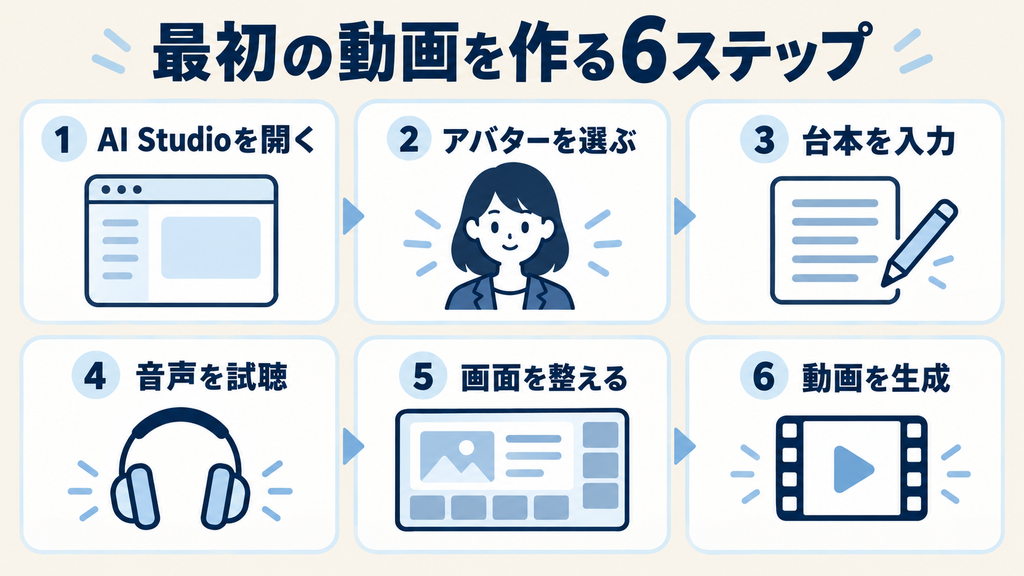
1.CreateからAI Studioを開く
公式ヘルプでは、左側の「Create」から「Create a Video」へ進み、「Create in AI Studio」を選ぶ流れが案内されています。
作成時には、横向きのLandscape、縦向きのPortraitなどを選択します。横長の説明動画と、スマートフォン中心の縦型動画では、文字やアバターを配置できる範囲が異なります。
先に掲載先を決め、用途に合う向きで作成を始めてください。編集途中で構図を大きく変えるより、最初に方向を決めた方が調整しやすくなります。
2.アバターを選ぶ
「Avatar」から、用意されたアバターを選びます。初回の練習では、自分の顔を登録する必要はありません。
アバターを選ぶときは、見た目だけでなく、動画の用途との相性を確認しましょう。落ち着いた案内動画なら画面を簡潔にし、商品紹介なら商品写真を見せる余白も確保します。
ここでは、話す人物と説明内容が競合しない配置が重要です。アバターを大きく表示しすぎて、商品や見出しが読めなくなる状態は避けましょう。
3.Scriptに台本を入力する
「Script」に、アバターへ読ませたい文章を入力します。
台本欄には、読み上げる文章だけを入れるのが基本です。「明るく話す」「ここで商品画像を表示する」などの制作指示を本文に混ぜると、意図せず読み上げられる可能性があります。画面の演出は、対応する設定や素材配置で調整してください。
練習用には、次のような短い台本が使えます。
本日は、サービスの利用方法をご案内します。
最初に、希望する内容を選んでください。
次に、必要事項を入力します。
送信前に、入力内容をご確認ください。
これは操作を覚えるための例です。実際に公開する動画では、サービスの正しい手順に置き換えましょう。
4.日本語音声を選んで試聴する
音声の設定では、日本語に対応する声を選び、台本を試聴します。HeyGenの公式ページでは、日本語テキストの読み上げに対応していることが案内されています。
確認するのは、声の印象だけではありません。
- 商品名や会社名を正しく読めているか
- 数字、日付、単位が意図した読み方になっているか
- 話す速さに無理がないか
- 文と文の間に必要な間があるか
音声は初期状態ではアバター単位で設定され、複数シーンに同じ声が適用されます。シーンごとに異なる声を使う場合は、対応する設定を確認してください。
なお、編集中の音声試聴と、完成したアバター動画の確認は別です。口の動きや表情を含む結果は、動画を生成して確認します。
5.画像・文字・字幕を追加する
「Media」では画像や動画、「Text」では見出しなどの文字を追加できます。必要に応じて、音楽や字幕も設定します。
初めての動画では、背景、アバター、短い見出しだけでも十分です。要素を増やすほど、文字の重なりや表示タイミングを確認する作業も増えます。
字幕を使う場合は、AI StudioのCaptionsを有効にし、文字サイズ、色、位置などを整えます。読み上げ原稿をすべて大きな見出しとして載せると画面が混雑するため、見出しは要点、字幕は発話内容という役割に分けると整理しやすくなります。
6.Generateから動画を生成する
台本、音声、素材を確認したら、「Generate」から生成へ進みます。送信前の画面では、利用できる解像度や透かしの設定などを確認してください。
有料プランで透かしを外す場合は、公式ヘルプで案内されている透かし設定を確認します。無料プランでは、透かしを削除する設定は利用できません。
生成後は、完成動画を最初から最後まで再生します。音声試聴では確認できなかった口の動き、画面切り替え、字幕と映像の関係まで確かめましょう。
HeyGenの使い方|日本語の台本とシーンを整えるコツ
日本語動画では、台本を話し言葉に整え、読み間違いを確認することが大切です。画面に表示する文章と、音声で読む文章は、必要に応じて書き分けます。
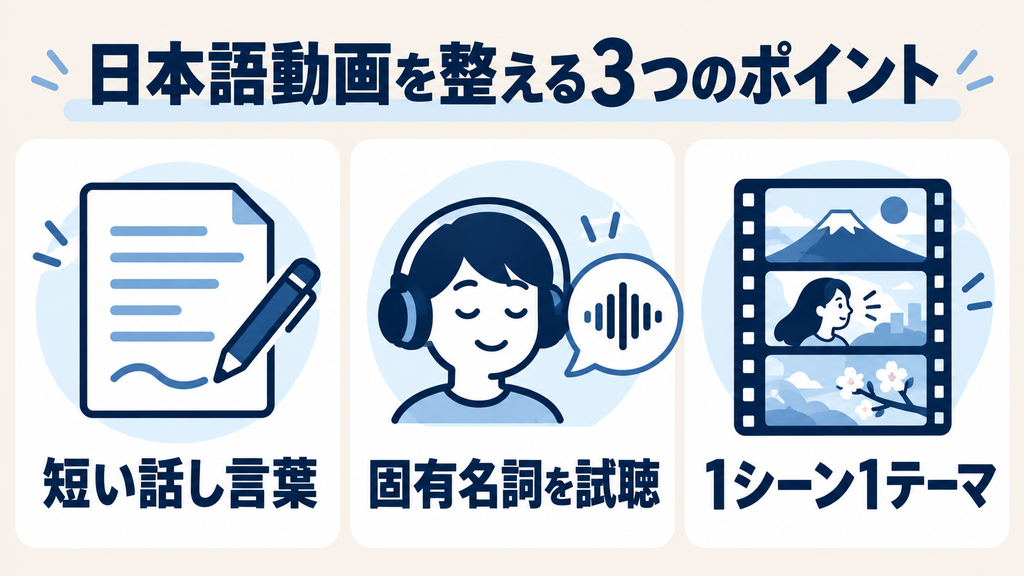
長い文章を短く分ける
記事や資料の文章は、そのまま読み上げると理解しにくい場合があります。括弧内の補足や条件が多い文章は、複数の文へ分けてください。
たとえば、次のように整理できます。
| 資料向けの文章 | 読み上げ向けの文章 |
|---|---|
| 利用開始前に登録内容および入力情報を確認したうえで申請してください | 利用を始める前に、登録内容を確認してください。入力に間違いがなければ、申請へ進みます。 |
| 詳細は以下の案内をご参照ください | 詳しい条件は、画面に表示している案内をご確認ください。 |
一度聞いただけで理解できるかを意識すると、台本の修正点を見つけやすくなります。
固有名詞と数字の読み方を確認する
会社名、商品名、略語、日付は、音声で確かめてください。画面上では正しく表記されていても、読み上げが意図と異なることがあります。
公式ヘルプでは、単語を選んで「Pronunciation」から発音を調整する方法が案内されています。ただし、その修正は対象シーンの該当箇所に適用され、ほかの箇所まで一括で変更されるわけではありません。
日本語では、試聴結果を見ながら、読み上げ原稿をひらがなやカタカナに置き換える方法も検討できます。これは編集上の工夫であり、すべての音声で同じ結果になるとは限りません。
字幕や見出しには正式な商品名を残し、音声だけ読みやすい表記へ調整するなど、役割に合わせて整えましょう。
1シーンに1つの説明を置く
シーンは、動画内のひとまとまりの区間です。説明内容が変わるところで分けると、台本と画面の対応を整理できます。
利用案内なら、次のような構成が考えられます。
| シーン | 説明すること | 画面に置くもの |
|---|---|---|
| 1 | この動画で分かること | タイトル |
| 2 | 最初の操作 | 手順の図や写真 |
| 3 | 確認してほしい点 | チェック項目 |
シーンは「Add Scene」や「+Scene」から追加します。既存シーンの複製も可能ですが、複製後は台本、画像、見出しを確認し、前の内容が残っていないか点検してください。
間と表示タイミングを調整する
説明の区切りには、Pauseを使って間を入れられます。数字や手順を伝えた直後に少し間を置くと、視聴者が画面を確認する時間を作れます。
また、AI Studioでは、画面上の要素を選び、台本内のタイミングマーカーで表示区間を調整する方法が案内されています。
たとえば「次に、入力内容を確認します」と話す場面で、確認項目を表示します。関係のない画像が残り続けるより、音声と画面が対応する構成の方が伝わりやすくなります。
HeyGenの使い方|動画の保存・書き出し・共有
完成動画は、Projectsから開き、利用できるダウンロードや共有の操作へ進みます。保存できたことだけでなく、保存したファイルを再生して確認するところまで行いましょう。
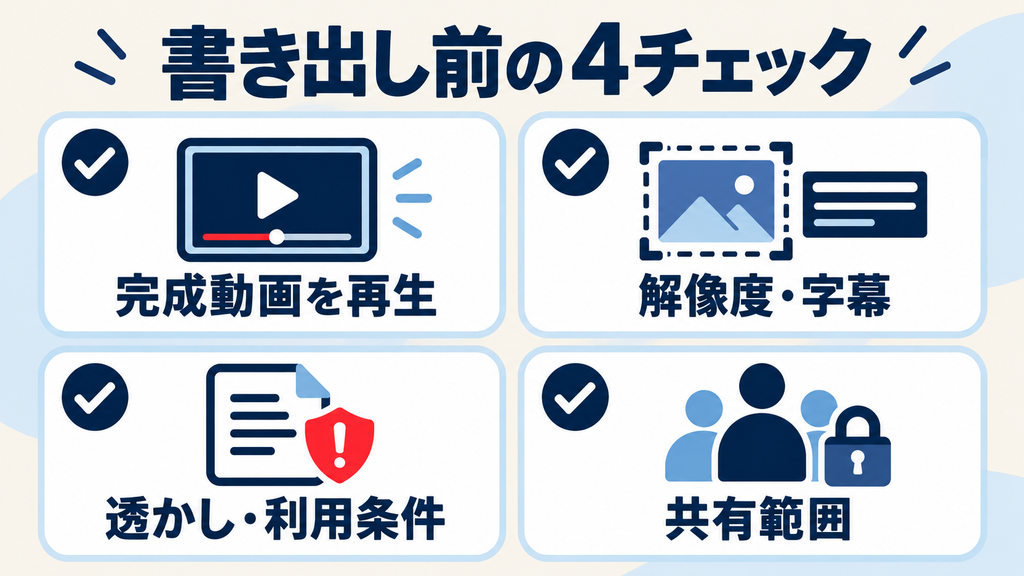
Projectsから完成動画を開く
公式ヘルプでは、Projectsにある動画のメニューから「Download」を選ぶ方法が案内されています。動画を開いて、画面上部のダウンロード操作へ進む方法もあります。
ダウンロード・書き出しの利用条件は、プランや動画の種類によって確認してください。公式の書き出しヘルプは有料ユーザー向けの案内であるため、無料アカウントでも同じ選択肢が表示されるとは限りません。
ダウンロードボタンが見つからない場合は、処理が完了しているか、対象動画を開いているか、プランで利用できる操作かを順に確認します。
解像度と字幕を確認する
書き出し前には、利用できる解像度と字幕の扱いを確認しましょう。
通常のアバター動画では、AI Studioで追加したスタイル付き字幕が完成映像に表示されます。一方、字幕を視聴時にオン・オフできる形式や、字幕ファイルの取得は、動画の種類と対応機能によって異なります。
「字幕が映像に入っていること」と「字幕を別ファイルで保存できること」は分けて考えてください。納品先から指定がある場合は、制作前に必要な形式を確認しておくと手戻りを減らせます。
共有リンクは公開範囲を確認する
動画を共有する場合は、共有設定を確認してリンクを発行します。社内確認用、顧客確認用、一般公開用では、適切な共有範囲が異なります。
外部へ送る前に、受け手が閲覧できる設定か、不要な公開になっていないかを点検してください。未公開商品や社内情報を含む動画では、共有リンクの取り扱いも社内ルールに合わせます。
HeyGenの使い方でつまずきやすい点と対処法
操作に迷ったときは、音声、アバター、利用枠、出力条件を分けて確認します。設定を一度に変えず、一つずつ原因を確かめましょう。
| 困っていること | 最初に確認する点 | 対処の方向 |
|---|---|---|
| 日本語の読み方が不自然 | 台本、音声、固有名詞 | 短い文章で試聴し、発音や表記を調整 |
| 写真が話すアバターにならない | 写真を追加した場所 | 通常の画像素材とPhoto Avatarを区別 |
| 編集中に口の動きを見られない | 音声試聴と動画生成の違い | 生成後の動画で確認 |
| 動画を生成できない | 長さ、利用枠、画面の警告 | 該当条件を確認し、必要な箇所を修正 |
| ダウンロードできない | 処理状態、プラン、対象動画 | 完成状態と利用条件を確認 |
| 透かしが付いている | プラン、送信時の設定 | 無料版の条件または有料版の設定を確認 |
写真の配置とPhoto Avatarの作成は別
写真を素材としてキャンバスに置くだけでは、話すアバターにはなりません。公式ヘルプでも、写真を通常の素材として追加した場合と、アバターとして登録した場合の違いが説明されています。
まず基本操作を覚えたいなら、用意されたアバターを使うと、この設定の混同を避けやすくなります。
待ち時間を一定と考えない
生成にかかる時間は、動画の内容、長さ、処理状況などによって変わります。「必ず数分で完成する」とは考えず、納期がある場合は確認と修正の時間を確保してください。
エラーや長時間の停止が解消しない場合は、対象動画の識別情報や表示されたエラー内容を整理し、公式サポートへ問い合わせましょう。
HeyGenの使い方を仕事に活かす例と公開前の注意点
基本操作を覚えた後は、説明内容が決まっている短い案内動画へ応用できます。公開前には、内容の正確性と素材の利用条件を確認してください。
店舗・商品・社内手順の説明に応用する
活用例として、次のような動画が考えられます。
- 店舗:来店前の案内、注文方法、サービスの説明
- 商品:特徴、使用手順、購入前の確認点
- 社内:新人向けの手順説明、申請方法、よくある質問
いずれも、視聴者に理解してほしい内容を絞ることが出発点です。アバターの説明に、実際の商品写真や手順の図を組み合わせると、何について話しているかを示しやすくなります。
営業時間、価格、申請方法など、変更されやすい内容は公開前に再確認してください。更新する際に迷わないよう、元の台本と素材も管理しておきましょう。
顔・声・画像の使用許可を確認する
自分以外の顔や声を使う場合は、本人の許可や利用条件を確認する必要があります。HeyGenの利用規約でも、無断で人物画像をアップロードすることや、許可のないなりすましなどが制限されています。
商品写真、BGM、説明資料も、利用できる権利を確認してください。社内にある素材だからといって、外部公開やAIサービスへの入力まで許可されているとは限りません。
完成動画を仕事に使えるかどうかは、サービスの条件と入力素材の権利を合わせて判断します。
動画翻訳は基本操作を覚えてから試す
既存動画を多言語化したい場合は、Video Translationを使います。元動画を取り込み、元の言語、翻訳先の言語、翻訳エンジンなどを設定して処理します。
公式ヘルプでは、まず一つの言語へ翻訳して品質を確認することが推奨されています。また、元動画に焼き込まれている文字や図のテキストは、音声翻訳と同じように自動で翻訳されるわけではありません。
海外向けの案内に使う場合は、翻訳された音声だけでなく、商品名、価格、画面の文字、注意事項まで確認してください。
HeyGen・DomoAI・Viggle AIを比較|運営会社・料金・リラックスモード
台本を話す説明動画ならHeyGen、動画の画風変更ならDomoAI、キャラクターへ動きを付ける制作ならViggle AIが候補になります。以下の向いている人は各サービスの機能から整理した選び方であり、生成品質の順位ではありません。
公式情報の確認日:2026年10月6日。表は横にスクロールできます。
運営会社と主な用途
| 比較項目 | HeyGen | DomoAI | Viggle AI |
|---|---|---|---|
| 運営会社 | HeyGen Technology, Inc. | DOMOAI PTE. LTD. | WarpEngine Canada Inc. |
| 主な用途 | 台本から話すアバター動画、説明動画、多言語化 | 画像・文章からの動画生成、既存動画の画風変更 | キャラクターへの動き付け、人物の差し替え、SNS向け動画 |
料金プランは月払いと年払いを分けて比較
| 比較項目 | HeyGen | DomoAI | Viggle AI |
|---|---|---|---|
| 主な料金プラン(月払い・米ドル) | Free:0ドル Creator:29ドル/月 Pro:49ドル/月 Business:149ドル/月 Enterprise:要問い合わせ | Basic:13ドル/月 Standard:42ドル/月 Pro:142ドル/月(8,000クレジット) Team:142ドル/席・月 | Free:0ドル Pro:9.99ドル/月 Live:19.99ドル/月 Max:79.99ドル/月 |
| 年払いの月額換算 | 契約前に公式料金ページで確認 | Basic:9ドル/月相当 Standard:29ドル/月相当 Pro:99ドル/月相当 | Pro:7.99ドル/月相当 Live:15.99ドル/月相当 Max:63.99ドル/月相当 |
リラックスモードと向いている人の違い
| 比較項目 | HeyGen | DomoAI | Viggle AI |
|---|---|---|---|
| Relax Modeの有無・無制限枠 | 今回確認した公式料金表では、DomoAIと同じクレジット消費なしのRelax Modeは確認できません。 | あり。Standard・Pro・Teamの対応モデル/機能が対象。Basicは対象外。待ち時間があり、全モデル・全動画尺は対象になりません。 | 公式料金表ではRelax Modeという名称の案内は確認できません。有料プランの「Free videos per day」は「Unlimited videos」と表示されています。 |
| 再生成時の確認点 | 利用するモデルや機能の消費量、残りの利用枠を確認。 | Talking AvatarなどFast Modeのみの機能は、Relax Modeの対象外。 | 公式はモデル・出力によるクレジット消費も案内。無制限枠を全機能の追加消費なしと解釈しない。 |
| 向いている人 | 顔出し撮影を減らし、台本を基に商品・サービス・社内手順を説明したい人 | 実写をアニメ調などへ変換したい人。待ち時間を許容し、対応機能で試作を重ねたい人 | 参照動画の動きを使い、キャラクターのダンスや人物差し替え動画を作りたい人 |
年払いの月額換算は、月ごとの支払い額ではありません。税金・追加クレジット・利用枠・自動更新などは別途確認してください。各社でクレジットの消費基準が異なるため、数だけで作成本数や費用対効果は比較できません。
画風変更や料金条件を詳しく知りたい方は、DomoAIの口コミ・料金・編集部の利用体験をご覧ください。シーン生成を含む別の選択肢は、Kling AIの評判・料金・商用利用でも紹介しています。
動画生成AIを体系的に学ぶなら生成AIスクールも選択肢
HeyGenで操作を覚えた後は、台本の設計、動画の企画・構成、字幕や素材の編集、権利確認まで学ぶと制作の流れを整理しやすくなります。独学で迷う点を相談しながら進めたい場合は、生成AIスクールも選択肢です。
申込み前に確認:以下はHeyGen専用講座ではありません。HeyGenを扱うか、学べる動画生成ツール、制作物への添削、料金と契約条件を無料相談・セミナーで確認してください。本章には広告・アフィリエイトリンクを含みます。掲載順はランキングではありません。
スクールへの入会だけで制作スキルや副業収入が保証されるわけではありません。学びたい内容、学習時間、サポートの範囲、ツール利用料を含む総額、解約・返金条件を比較しましょう。
HeyGenの使い方に関するよくある質問
初回利用では、無料枠、日本語、顔出しの必要性、プレビューの違いを押さえておくと進めやすくなります。
HeyGenは無料で使い始められますか?
無料プランがあります。2026年10月6日に確認した公式料金ページでは、通常の動画生成は月3本、1本あたり最大1分と案内されています。無料動画には透かしが付きます。利用時は最新の画面表示も確認してください。
日本語の台本で動画を作れますか?
日本語テキストの読み上げに対応しています。ただし、固有名詞や数字を意図どおりに読むかは、音声試聴で確認する必要があります。
自分の顔や声を登録しないと使えませんか?
用意されたアバターと音声を使って始められます。基本操作を覚えるために、本人のアバターや音声クローンを作成する必要はありません。
編集中に完成動画をプレビューできますか?
公式ヘルプでは、編集中に音声を試聴できる一方、アバターの動きを含む完成動画は生成後に確認する案内になっています。
スマートフォンでも使えますか?
HeyGenにはモバイル向けの提供があります。ただし、デスクトップ版と機能や編集範囲が異なります。本記事のAI Studioでの説明は、パソコンのWeb版を前提としています。
作成した動画は商用利用できますか?
公式ヘルプでは、入力素材が著作権などの条件を満たすことを前提に、商用目的を含む配布が案内されています。ただし、他人の顔・声・画像・音楽を自由に使えるという意味ではありません。利用規約と素材ごとの条件を確認してください。
まとめ|HeyGenの使い方は短い動画で一通り確認しよう
HeyGenを使い始めるときは、AI Studioで短い日本語動画を作り、登録から生成・保存までの流れを確認しましょう。
最初の一本では、次の順番で進めると整理しやすくなります。
- 公式サイトから登録し、プランと利用枠を確認する
- AI Studioで動画の向きとアバターを選ぶ
- 短い台本を入力し、日本語音声を試聴する
- 必要な画像・見出し・字幕を追加する
- 動画を生成し、完成映像を確認する
- 書き出し条件と共有範囲を確認する
操作に慣れてから、シーンを増やした説明動画や動画翻訳へ進むと、設定の違いを把握しやすくなります。公開する際は、読み上げの正確性、画面の可読性、情報の鮮度、素材の権利まで点検してください。
※機能・利用枠・書き出し条件は変更される場合があります。契約や公開の前に、公式サイトとアカウント内の最新表示をご確認ください。
出典・参考情報
HeyGenの公式サイト・操作ヘルプ
情報確認日:2026年10月6日
- HeyGen「Pricing Plans for Creators and Marketers」
無料プランの動画本数・長さ、有料プランの機能確認。HeyGen - HeyGen Help Center「Overview our New AI Studio!」
AI Studioへの入口、動画の向き、編集機能の確認。HeyGen Help Center - HeyGen Help Center「Create your first video in our Studio!」
アバター、音声、シーン、表示タイミング、プレビューの確認。HeyGen Help Center - HeyGen Help Center「How to Write Scripts in the AI Studio」
台本入力、間の追加、発音修正の確認。HeyGen Help Center - HeyGen「Japanese Text to Speech」
日本語テキストの読み上げ対応の確認。heygen.com - HeyGen Help Center「How to Use Captions」
字幕設定とアバター動画・翻訳動画の違いの確認。HeyGen Help Center - HeyGen Help Center「How to Download or Export a Video」
ダウンロード、共有、商用配布に関する案内の確認。HeyGen Help Center - HeyGen Help Center「How to Remove the HeyGen Watermark」
無料版の透かしと有料版の設定方法の確認。HeyGen Help Center - HeyGen Help Center「How to Get Started with Video Translation」
翻訳の基本手順、画面内文字の扱い、確認方法の確認。HeyGen Help Center - HeyGen Help Center「How to Get Started with HeyGen for Mobile」
モバイル版とデスクトップ版の機能差の確認。HeyGen Help Center - HeyGen「Terms of Service」
人物画像、なりすまし、入力素材に関する制限の確認。HeyGen



