
ChatGPTプラグイン一覧から自分に合うものを選ぶには、普段使うサービスと仕事の目的を整理すると役立ちます。プラグインは、普段使っているサービスの情報や作業手順を、ChatGPTでの仕事につなげる仕組みです。Canvaならデザイン制作、Gmailならメールの検索・要約、Google Driveなら文書や表を使った資料整理などに活用できます。
選ぶ際は、サービスの知名度だけでなく、「どこにある情報を使うか」「何を完成させたいか」を基準にすると判断しやすくなります。メールを整理したい人と、SNS用の画像を作りたい人では、必要な連携が異なるためです。
この記事では、代表的なChatGPTプラグイン・アプリ連携を用途別に紹介します。特にCanvaとGmailについて、できること、依頼例、利用前に確認したい条件を整理します。
※情報確認日:2026年10月9日。掲載内容は公式資料に基づくもので、全サービスの実機比較ではありません。利用できる機能は、プラン・地域・接続アカウント・ワークスペース設定・対応画面によって異なります。
先に結論|情報源と用途から選ぶ
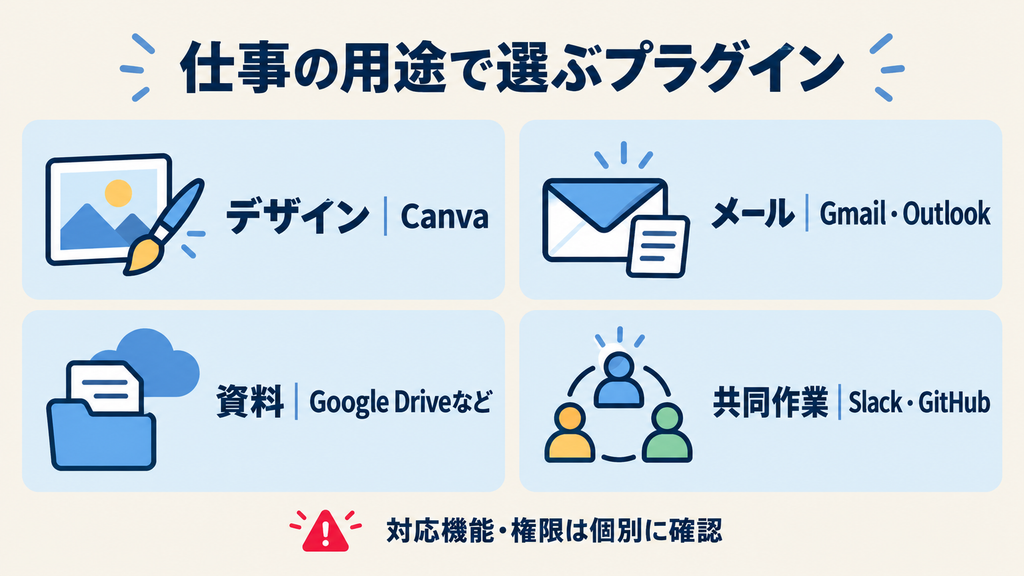
デザインならCanva、メールならGmail。
普段の仕事に合う連携を一つ選ぼう
Canva|デザイン制作
SNS投稿や営業資料など、デザインの検索・作成・編集に。対象読者と載せたい文章を伝えます。
Gmail・Outlook Email|メール整理
メールを参照し、要点や対応事項を整理する用途に。期間・相手・確認項目を絞って依頼します。
Google Drive・SharePoint・Dropbox|資料活用
保存先に合わせて資料を探し、内容を整理。文書の編集や保存は、対応操作と権限を確認します。
Slack・カレンダー・GitHub|共同作業
会話の整理、予定の確認、開発情報の把握などに。普段使うサービスから候補を選びます。
選び方:「使う情報源 → 完成させたいもの → 必要な操作」の順で決め、少量の資料やメールで結果を確認しましょう。
ChatGPT公式でプラグインを探す ↗利用できる機能はプラン・接続アカウント・管理者設定・対応環境によって異なります。閲覧と編集・送信の権限は分けて確認してください。OpenAIの公式ガイド
ChatGPTプラグイン一覧を見る前に知っておきたい仕組み
現在のプラグインは、作業手順や外部サービスへの接続機能をまとめたものです。プラグインとアプリは関係していますが、同じ意味ではありません。
プラグインは仕事の機能をまとめるもの
OpenAIの公式資料では、プラグインにスキルや外部ツールへ接続する仕組みなどを含められると説明されています。
スキルは、特定の仕事を進めるための手順やルールです。たとえば、記事を書く順序、資料を確認する方法、出力形式などをそろえる役割があります。
一方、アプリはGoogle DriveやGmailなどのサービスにつながり、対応する情報の参照や操作を提供します。外部アカウントを使わない、作業手順中心のプラグインもあります。
| 用語 | 主な役割 | 利用者が確認すること |
|---|---|---|
| プラグイン | 仕事に必要な機能や手順をまとめる | 目的・対応環境・含まれる機能 |
| スキル | 作業の進め方や出力方法を定める | どんな手順で成果物を作るか |
| アプリ | 外部サービスの情報や操作につなぐ | 接続アカウント・対応操作・権限 |
過去のPlugin StoreやChrome拡張機能とは分けて考える
検索結果には、以前のPlugin Storeを前提にした説明や、ブラウザへ追加するChrome拡張機能の記事もあります。
現在のプラグインを探す際は、掲載日だけでなく、公式資料と自分の画面にある名称を照合してください。古い画面の操作手順を、そのまま現在のChatGPTへ当てはめないことが大切です。
導入・接続・解除の具体的な流れは、ChatGPTプラグインの使い方とおすすめ|導入手順・権限を解説で紹介しています。
ChatGPTプラグイン一覧|用途別に機能を比較
代表的な連携を、デザイン、メール、資料、予定、共同作業の用途で整理しました。以下はおすすめ順位ではなく、仕事の目的から候補を探すための一覧です。
なお、各行の機能は公式に案内されている代表例です。すべてのアカウントで、記載された操作が一律に使えるわけではありません。
| サービス・連携候補 | 代表的な機能 | 向いている用途・対象者 | 主な確認事項 |
|---|---|---|---|
| Canva | デザインの検索・作成・編集 | SNS担当者、営業資料や告知物を作る人 | Canvaアカウント、デザインへの権限、機能別の契約条件 |
| Gmail | メールの検索・参照・要約 | 受信メールや顧客とのやり取りを整理したい人 | 接続先のGoogleアカウント、参照範囲、対応操作 |
| Outlook Email | メールを使った情報整理や返信案の作成 | Microsoft環境でメール業務を行う人 | 対象アカウント、組織設定、読み取り・送信の対応範囲 |
| Google Drive | ファイル検索、Docs・Sheets・Slidesの参照や対応操作 | 文書、管理表、会議資料を使う人 | ファイル権限、操作ごとのGoogle権限 |
| SharePoint | サイトやファイルの内容整理 | Microsoft環境の社内資料を使う人 | 対象サイト、ファイル権限、管理者設定 |
| Dropbox | ファイルの参照・保存・共有に対応する機能 | Dropboxで資料を管理する人 | 対象ファイル、保存・共有の対応範囲 |
| Google Calendar | 予定やスケジュールに関する対応操作 | 会議準備や予定整理を行う人 | 対象カレンダー、閲覧・変更権限 |
| Outlook Calendar | 予定を使った会議準備など | Outlookで予定を管理する人 | 接続アカウント、予定へのアクセス範囲 |
| Slack | チャンネルの要約や返信案の作成など | チームの会話から情報を整理したい人 | 参照するチャンネル、投稿の対応範囲 |
| Notion | 文書を使った情報整理や資料検索の候補 | Notionに手順書や業務情報を蓄積する人 | 接続対象ページ、閲覧範囲、対応操作 |
| GitHub | コードやプルリクエストに関する情報整理 | 開発状況や変更内容を確認する人 | 対象リポジトリ、読み取り・更新権限 |
同じ「資料整理」でも情報の保存先が異なる
Google Drive、SharePoint、Dropbox、Notionは、いずれも情報整理の候補になります。ただし、目的の資料が保存されている場所に合う連携を選ぶ必要があります。
たとえば、見積書がGoogle Driveにあるなら、まずGoogle Driveから探すのが自然です。Notionにまとめた社内手順を確認したいなら、Notionにアクセスできる連携が必要になります。
候補を増やすより、普段の業務で使っている情報源を一つ選び、対象資料を正しく参照できるか確認すると進めやすくなります。
検索・要約と、編集・送信は分けて確認する
「メールを読める」「ファイルを探せる」と案内されていても、送信や更新まで同じ条件でできるとは限りません。
外部サービスへ接続する際は、閲覧できる情報と、変更できる情報を分けて見ましょう。対応操作は、アプリの機能と接続アカウントの権限、ワークスペース設定によって決まります。
ChatGPTプラグインのCanva連携でできること
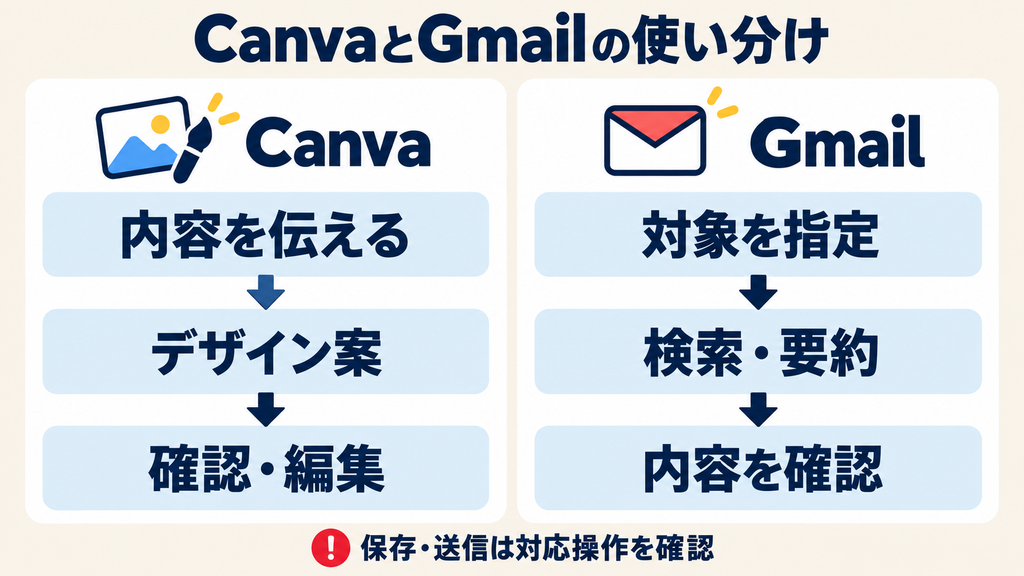
Canva連携は、会話で考えた内容をデザインへつなげたいときに向いています。文章案だけで終わらせず、編集できるデザインを作り、確認しながら整える用途が中心です。
デザインの作成・編集・プレビュー
Canva公式ヘルプでは、ChatGPTからデザインを作成・編集・プレビューできると案内されています。
依頼するときは、作りたいものの種類、雰囲気、載せたい文章を指定します。SNS投稿、プレゼンテーション、告知用デザインなど、完成させたい形式を先に伝えると目的が明確になります。
既存のデザインを探したり、対応するデザインのサイズ変更やコピーを依頼したりする機能も案内されています。
Canvaへの依頼例
次の例は、依頼の仕方を示すものです。実際の生成・操作結果ではありません。
Canvaで、新サービスを紹介するInstagram投稿案を作ってください。対象は30〜50代の働く人です。見出しは「仕事の資料作成を、もっとスムーズに」。紺と白を中心に、文字が読みやすい構成にしてください。
プレゼンテーションなら、誰に何を伝える資料かまで指定します。
Canvaで、取引先向けのサービス紹介資料を5枚構成で作ってください。構成は「課題」「サービス概要」「利用の流れ」「導入例」「問い合わせ」です。以下の文章を使い、1枚につき主張を一つにしてください。
初回から細かな装飾を詰め込むより、対象読者、用途、確定文言、枚数やサイズを伝え、出てきた案を見ながら調整する方法が分かりやすいでしょう。
既存資料の整理や文章の調整にも使える
Canva公式の紹介では、既存コンテンツの検索・要約に加え、デザイン内の文章編集や翻訳なども案内されています。
たとえば、営業資料の表現を短くする、プレゼンテーションの語調を統一する、といった作業が候補になります。ただし、編集対象のデザインや利用できる操作を確認してから依頼してください。
編集後は、文章の意味だけでなく、文字のはみ出しや改行、ページごとの情報量も確認します。正しい文章でも、デザイン上で読みづらくなる場合があるためです。
Canvaの利用条件と保存を確認する
Canva公式ヘルプでは、Canva Freeを含むアカウントでの接続を案内しています。一方、Brand Templatesなどの一部操作には対象プランの条件があります。
また、ChatGPTで提示されたデザイン案が、すべて自動でCanvaアカウントへ保存されるわけではありません。使う案を選び、保存やCanvaで開く操作を確認しましょう。
仕事で使用する前には、サービス名、日付、価格などの記載を元資料と照合します。利用する素材やテンプレートの条件も、Canva側で確認してください。
ChatGPTプラグインのGmail連携でできること
Gmail連携は、メールの内容を検索・参照し、仕事に必要な情報へ整理する用途に向いています。受信箱をただ短くまとめるより、確認したい期間や相手、整理する項目を指定すると使いやすくなります。
メールの検索・要約・対応事項の整理
OpenAIの公式資料では、Gmailのメールを参照する機能や、未読メールの要約、最近受け取ったメールからの対応事項の抽出などが紹介されています。
顧客との打ち合わせ前に経緯を振り返る、今日のメールから確認事項を整理する、といった作業が候補です。
対象を広く指定しすぎると、目的と関係の薄い情報が混ざる可能性があります。最初は期間と相手を絞り、必要なメールを参照できたか確認しましょう。
Gmailへの依頼例
メール整理では、次のように出力項目まで伝える方法があります。
Gmailから、今日受信した未読メールを確認してください。「対応が必要」「情報共有」「その他」に分け、送信者、件名、必要な対応を一覧にしてください。期限が書かれている場合は、その日付も示してください。メールの変更や送信は行わないでください。
顧客との経緯を整理したい場合は、対象を具体的にします。
Gmailから、〇〇社との直近2週間のやり取りを探してください。「合意済みの内容」「未回答の質問」「次回打ち合わせで確認すること」に分け、参照したメールを確認できる形でまとめてください。
「重要なものだけ」と任せる場合も、判断基準を補足するとよいでしょう。たとえば、「今週中に返信が必要」「納期に関する質問がある」など、業務上の優先条件を伝えます。
返信案の作成と実際の送信は別の作業
参照したメールを基に、返信文をチャット上で作成する用途も考えられます。
その際は、確定した事実と、まだ判断していない事項を区別してください。「納期は未確定」「価格変更は承認前」などの条件を伝えると、下書きの確認点が明確になります。
チャットに返信案が表示されることと、Gmailに下書きを保存すること、メールを送信することはそれぞれ別の操作です。保存・送信の可否は、その環境で利用できるアクションを確認する必要があります。
Gmailは接続するアカウントを確認する
Gmail連携では、仕事のメールがあるGoogleアカウントを接続する必要があります。私用アカウントを接続しても、業務用アカウントのメールを参照できるとは限りません。
Googleアプリの公式FAQでは、アクセスはGoogleアカウントの権限やワークスペース設定に従うと説明されています。組織で利用する場合は、管理者による許可も関係します。
接続後も、参照結果の件名、送信者、日付を確認しましょう。同じ会社から届いた別案件のメールや、古い条件を混ぜないためです。
ChatGPTプラグインのGoogle Drive連携は資料・表・スライドに向く
文書やスプレッドシートを業務で使っているなら、Google Drive連携が候補になります。Google Docs、Sheets、Slidesに関する操作は、Google Driveアプリを通じて提供されます。
公式ヘルプでは、ファイルの検索・参照のほか、対応する権限と操作がある場合の文書更新などを案内しています。接続したGoogleアカウントで開けないファイルにはアクセスできません。
資料を探す・比較する・原稿の材料にする
まず試しやすいのは、対象を限定した資料検索です。
Google Driveから「新サービス説明資料」という名前のファイルを探し、見つかった候補のファイル名と更新日を示してください。対象を確認した後、サービスの特徴と未確定事項を整理してください。
表を比較する場合は、「何を比較するか」を明確にします。
指定した2つの売上管理表を比較し、月別売上の差と、数値が一致していない箇所を示してください。元ファイルは変更せず、比較結果をチャットにまとめてください。
資料名だけでは同名ファイルを取り違える可能性があります。URL、対象月、フォルダなど、見分けるための情報を添えると確認しやすくなります。
ファイル編集には対象と変更内容を伝える
更新を依頼する場合は、「最新にして」だけでなく、対象箇所と変更内容を指定します。
文書なら章や段落、スプレッドシートならシート名やセル範囲など、操作対象を確認できる形にしましょう。変更後は実際のファイルを開き、依頼した内容と一致しているか確かめます。
ChatGPTプラグイン一覧から自分に合う連携を選ぶ方法
選び方の基本は、情報源、完成させたいもの、必要な操作の三つをそろえることです。日常の仕事で繰り返し時間がかかっている作業から考えると、候補を絞りやすくなります。
1.普段使っている情報源から選ぶ
まず、必要な情報がどこにあるかを確認します。
| 普段の作業 | 最初に検討する候補 | 試す作業例 |
|---|---|---|
| SNS投稿や告知物を作る | Canva | 確定した文章を使ってデザイン案を作る |
| 顧客メールを整理する | Gmail・Outlook Email | 最近のやり取りから確認事項を抽出する |
| 文書や管理表を探す | Google Drive・SharePoint・Dropbox | 指定資料を探し、要点を整理する |
| 会議前に情報をそろえる | メール・カレンダー連携 | 予定と過去のやり取りから議題案を作る |
| チームの会話を振り返る | Slack | 指定チャンネルの決定事項をまとめる |
| 開発状況を確認する | GitHub | 指定した変更内容や進捗を整理する |
この表の作業例は、候補を選ぶための例です。実行前には、各連携の対応範囲を確認してください。
2.欲しい成果物から選ぶ
同じ情報源でも、目的によって必要な操作が変わります。
メールの要点を読むだけなら、チャット上の一覧で足りる場合があります。社内共有用の文書まで必要なら、保存先やファイル形式も決めます。営業資料をデザインとして仕上げたいなら、Canvaなどの制作機能が候補になります。
「資料を整理して」より、「会議で使う1ページの要約を作って」と伝える方が、確認する成果物が明確です。
3.小さな対象で結果を確認する
最初は、メール数件、文書一つ、デザイン一案など、結果を確認できる量で試します。
確認するのは文章の自然さだけではありません。意図した情報源を使ったか、古い資料を混ぜていないか、不明な内容を補っていないかを見ます。
うまくいった依頼は、対象・出力項目・確認方法を残しておくと、次回の仕事でも使いやすくなります。
ChatGPTプラグインの料金・権限・利用条件の確認ポイント
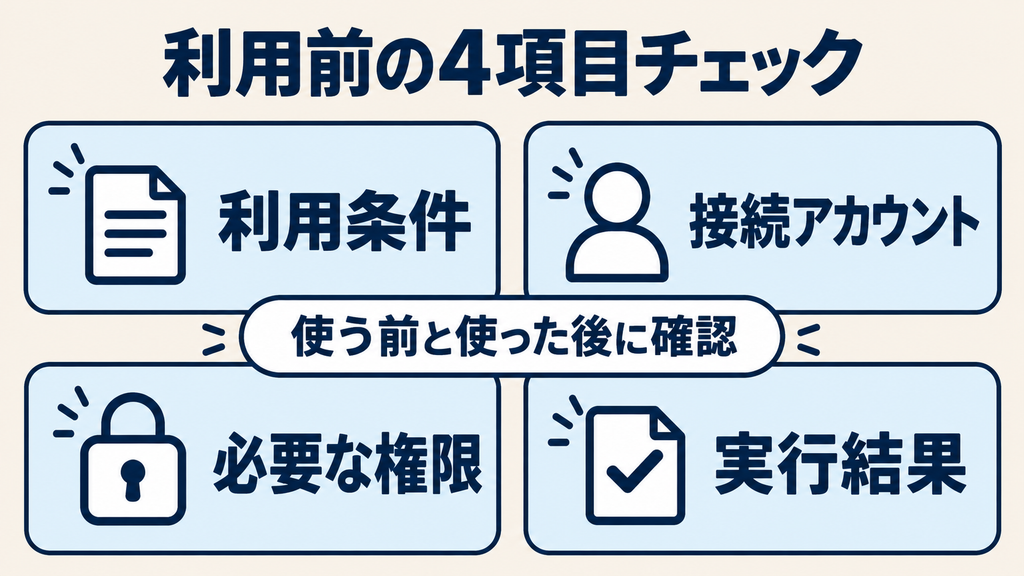
費用と利用条件は、ChatGPT側と外部サービス側に分けて確認します。「一覧に表示される」「接続できる」「必要な操作を使える」は、それぞれ別の状態です。
ChatGPT側と外部サービス側の費用を分ける
プラグインを導入できても、外部サービスのすべての有料機能が使えるとは限りません。ChatGPTの契約と、Canvaなどの契約は個別に確認します。
また、利用回数や機能の提供条件は変わる場合があります。契約を判断するときは、必要な機能の説明画面と外部サービスの料金・プラン案内を確認してください。
読み取りと変更の権限を確認する
資料の閲覧、ファイルの編集、メールの送信、共有設定の変更では、必要な権限が異なります。
業務では「何を参照するか」に加えて、「どこまで変更してよいか」を依頼に含めましょう。送信や公開が目的なら、宛先、内容、対象アカウントを具体的に指定します。
参照結果と実行結果を分けて見る
「変更案を作成しました」と「元ファイルを更新しました」は異なります。同様に、「返信文を作成しました」と「送信しました」も別です。
作業後は、ChatGPTの報告と外部サービス側の状態を照合してください。ファイルなら更新箇所、デザインなら保存された内容、送信なら宛先と送信済みメールを確認します。
見つからない場合は利用条件を確認する
プラグインが表示されない、接続しても操作できない場合は、名前を検索し直すだけでなく、対応するプラン・地域・画面・管理者設定を確認します。
元のサービスで対象資料へアクセスできるかも大切です。ChatGPTへの接続だけで、外部サービスのアクセス権が広がるわけではありません。
ChatGPTプラグインを導入する次のステップ
使いたい候補が決まったら、そのプラグインの説明画面で対応機能と利用条件を確認します。その後、必要な外部アカウントを接続し、対象を絞った依頼で結果を確かめましょう。
基本操作を確認したい場合は、ChatGPTの使い方ガイドをご覧ください。
既存プラグインで情報の参照やデザイン制作を行える一方、繰り返す仕事の手順や出力ルールをそろえたい場合は、独自のプラグイン設計が候補になります。
その場合も、先に「毎回必要な情報」「完成させたい成果物」「人が確認する箇所」を整理することが大切です。自作を検討する前に、既存の連携で対応できる範囲を確認すると、必要な機能を絞れます。
ChatGPTプラグインは自社業務に合わせて作成できる|ArticleOSの事例
ChatGPTプラグインは、既存のサービス連携を利用するだけでなく、 自社の作業手順や出力ルールに合わせて作成するという活用方法もあります。 繰り返し行う仕事の進め方を整理することで、毎回同じ説明を入力する負担を減らせます。
たとえば記事制作では、対象読者、文体、参照する情報、記事構成、 関連記事へのリンク、問い合わせへの導線など、共通化できる項目があります。 こうしたルールを制作工程に組み込み、担当者が確認しながら作業を進める仕組みを設計します。
繰り返す作業の手順と確認ルールを整理する
自社向けのプラグインを考えるときは、まず「何を作るか」「どの情報を使うか」 「どこを人が確認するか」を決めます。記事制作なら、次の項目を整理すると、 必要な機能や手順を具体化しやすくなります。
- 読者と目的:誰の、どのような疑問に答える記事か
- 参照情報:公式資料、自社の商品情報、記事計画など
- 制作ルール:見出し構成、文体、表記、避けたい表現
- 記事内の導線:関連記事、商品紹介、問い合わせへのCTA
- 確認項目:事実関係、出典、リンク先、公開してよい情報か
最初からすべての業務を対象にする必要はありません。 まずは一つの記事形式や制作工程に絞り、出力を確認しながらルールを調整すると進めやすくなります。 外部サービスとの連携が必要な場合は、対応する操作やアクセス権限も確認します。
AWLでは記事制作システム「ArticleOS」を開発・運用
AWLでは、ChatGPTプラグインを活用した記事制作システム 「ArticleOS」を開発・運用しています。 メディア設計、記事計画、情報調査、構成、記事本文、内部リンク・CTA、 画像制作、SEO設定、公開前チェックまでを、一連の制作工程として設計した仕組みです。
企業ごとの商品・サービス、ターゲット、文体、参照資料、CTAなどを整理し、 その企業の記事制作ルールに合わせて構築します。 自社メディア「AIスクールガイド|AWL」に加え、 ベビーシッターマッチングサービス「mamacoco」の公式note向けにも制作環境を構築しています。
この事例で伝えたいのは、自社が蓄積した制作ノウハウを、 繰り返し使える手順として組み込めるという点です。 何を調べ、どの順序で作り、何を確認するかまで整理することが、 継続して運用できる仕組みづくりにつながります。
記事制作を内製化するには、人の役割も決めておく
AIを使って記事制作を進める場合も、企画の判断、事実確認、表現の調整、 公開の承認を誰が担当するかは決めておく必要があります。 出典確認などの工程を組み込んでも、誤りを完全に防げるわけではありません。
内製化で大切なのは、AIと担当者の役割を明確にすることです。
AIに任せる下調べや原稿作成と、人が担当する確認・編集・公開判断を分け、
自社で継続できる制作体制を整えましょう。
外注を続けるか、社内で制作するか、一部の工程だけ外部へ依頼するかは、 記事数や専門性、担当者の作業時間によって変わります。 ツールの利用料に加え、社内の確認・編集にかかる時間も含めて比較することが大切です。
生成AIを仕事に活かしたい人は、無料セミナーも比較しよう
プラグインの候補を選んだ後は、依頼の組み立て方や回答の確認方法を学ぶと、具体的な業務に取り入れやすくなります。独学に加え、生成AIの活用例を知る入口として無料セミナーを比較する方法もあります。
ChatGPTプラグインやCanva・Gmail連携を扱うかは開催内容によって異なります。参加前に、自分が知りたいテーマに対応しているか確認してください。
※以下には広告・アフィリエイトリンクを含みます。
PR|仕事への取り入れ方を考えたい方へ
スタートAI
生成AIの活用を学ぶ入口として、無料セミナーのテーマを確認できます。自分の仕事で試したい作業や、有料講座との違いを整理しましょう。
スタートAIの内容・注意点をAWLで確認するスタートAIの無料セミナーを見る【PR】↗PR|活用例や学ぶ環境を知りたい方へ
SHIFT AI
生成AIの仕事への活用や、継続して学ぶ環境に関心がある方の候補です。無料セミナーと有料会員サービスの内容を分けて確認しましょう。
SHIFT AIの内容・注意点をAWLで確認するSHIFT AIの無料セミナーを見る【PR】↗PR|基礎から学習内容を考えたい方へ
AIスキルアカデミー
生成AIの基本や活用方法を知りたい方は、無料セミナーの内容を確認してみましょう。扱うツールと学習範囲が、自分の目的に合うか比較できます。
AIスキルアカデミーの内容・注意点をAWLで確認するAIスキルアカデミーの無料セミナーを見る【PR】↗無料セミナーと有料講座・会員サービスは別です。セミナー内で有料サービスの案内が行われる場合があります。開催日・参加条件・内容は申込先で確認し、有料契約は総額・期間・解約条件を確認して判断しましょう。
ChatGPTプラグイン一覧に関するよくある質問
この一覧にあるものは、すべて利用できますか?
一律には利用できません。プラン、地域、ワークスペース設定、役割、接続アカウント、対応画面、個別機能によって条件が異なります。自分のプラグイン画面で提供状況を確認してください。
ChatGPTプラグインは無料で使えますか?
機能ごとに条件が異なります。ChatGPT側の利用条件と外部サービス側の契約条件を分けて確認します。接続できることと、すべての有料機能を利用できることは同じではありません。
Canva連携とChatGPTの画像生成は同じですか?
異なる機能です。Canva連携では、Canvaのデザインを検索・作成・編集する機能が案内されています。完成物をどこで編集・保存したいかに合わせて選びましょう。
Gmailを接続すると自動でメールが送られますか?
接続することと、送信を依頼することは別です。メールを参照する目的なら、対象期間と整理する内容を指定します。送信まで行いたい場合は、対応アクションと権限を確認し、宛先・本文・実行内容を具体的に伝えてください。
Google Docs・Sheets・Slidesは別々に接続する必要がありますか?
OpenAIの公式案内では、Docs・Sheets・Slidesの操作はGoogle Driveアプリを通じて提供されます。ただし、操作に必要なGoogle権限や管理者設定は、それぞれ確認が必要です。
プラグインとGPTsは同じですか?
同じ名称の機能ではありません。過去のGPTsの説明を、現在のプラグインの導入・権限設定へそのまま当てはめないでください。利用する画面と公式資料を照合しましょう。
まとめ|ChatGPTプラグインは用途から選ぼう
ChatGPTプラグインを選ぶときは、普段使っている情報源と、完成させたい仕事を結び付けて考えると判断しやすくなります。
Canvaはデザイン制作、Gmailはメールの検索・要約、Google Driveは文書や表を使った資料整理の候補です。Slackやカレンダー、GitHubなども、仕事で使っているサービスに合わせて検討できます。
まず一つの作業を選び、対象と欲しい結果を具体的に伝えましょう。参照した情報と完成物を確認し、必要に応じて編集・保存・送信へ進むことが、業務で使う際の基本になります。
出典・参考情報
以下の公式資料を2026年10月9日に確認しました。
- OpenAI「Plugins」:現在のプラグインの構成、対応環境、利用方法
- OpenAI「Use ChatGPT」:Canva、Gmail、Slackなどの代表的な連携機能
- OpenAI「Plugin use cases and prompts」:メール、資料、会議準備、開発関連の用途例
- OpenAI「Connected apps in ChatGPT」:アプリの役割、利用条件、接続と権限
- OpenAI「Google Drive app and setup in ChatGPT」:Google DriveとDocs・Sheets・Slidesの対応、ファイル権限
- OpenAI「Google app data controls FAQ」:Googleアプリのアクセス条件、組織の権限管理
- Canva「Connect your Canva account to ChatGPT」:デザインの作成・編集・保存、アカウントとプラン条件
- Canva「Bringing on-brand design creation to AI workflows: Create with Canva inside ChatGPT and Codex」:既存コンテンツの検索・要約、文章編集などの活用例



