InVideo AIは無料で試せます。有料版を選ぶ際は、月額表示だけでなく、使いたいモデル、月のクレジット量、席数、年払いの請求総額まで比べることが大切です。制作本数が同じでも、動画の長さや再生成の回数によって必要な予算は変わります。
2026年10月14日に公式料金ページの表示を直接確認したところ、Starter・Plus・Maxの1席構成が掲載されていました。本記事では確認日時と支払い条件をそろえ、無料版の使いどころ、追加費用、解約・返金の条件を整理します。編集部はアカウントでの生成・契約・解約を実施しておらず、公式公開情報に基づく解説です。
InVideo AIの料金を比較する前に知っておきたいこと
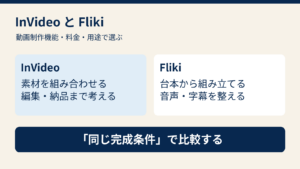
料金の比較は、同じ契約期間・席数・クレジット量に条件をそろえて行いましょう。公式ページの見出しにある数字が、そのまま今回支払う総額になるとは限りません。
InVideo AIは文章などをもとに動画や画像を制作するサービスです。AIによる生成と、素材を手動で並べ替える編集では、費用の数え方が異なります。完成動画の分数だけを見て契約すると、生成部分の利用量を見落としがちです。
使い勝手や向く人を含むサービス全体の判断は、InVideo AIの総合ガイドで確認できます。本記事では費用と契約条件に絞り、口コミや詳しい操作手順は扱いません。
同じプラン名でも時期や契約条件を確認する
検索結果には、現在と異なるクレジット数や、AI minutesを併記した料金説明が残っています。PlusやMaxは現在のページにもある名称のため、名前が同じという理由だけで、過去の枠や金額を現行契約へ当てはめないようにしてください。
過去の制度を確認したい場合は、2025年6月13日適用と案内されたクレジット制度変更の公式説明が参考になります。ただし、これは当時の画面をそのまま保存した料金アーカイブではありません。掲載表を現在の新規申し込み価格として転用せず、既存契約はSubscription画面、更新通知、請求書で確認しましょう。
月払いと年払いの月額換算は違う
「per seat/mo, billed annually」は、年払い契約を1席・1か月あたりに換算した表示です。毎月その金額だけを支払う月払いとは異なります。割引率が大きく見えても、利用予定が短い場合には前払いの負担を先に確認しましょう。
たとえば、確認時のStarterは1席あたり月額換算10米ドル、年間120米ドルの表示でした。ただし、これは料金ページの案内であり、税やオプションを含む決済総額の確認結果ではありません。席数を増やす場合も、同じ単価の適用条件を確かめてから計算します。
無料版と有料版の料金・プラン比較
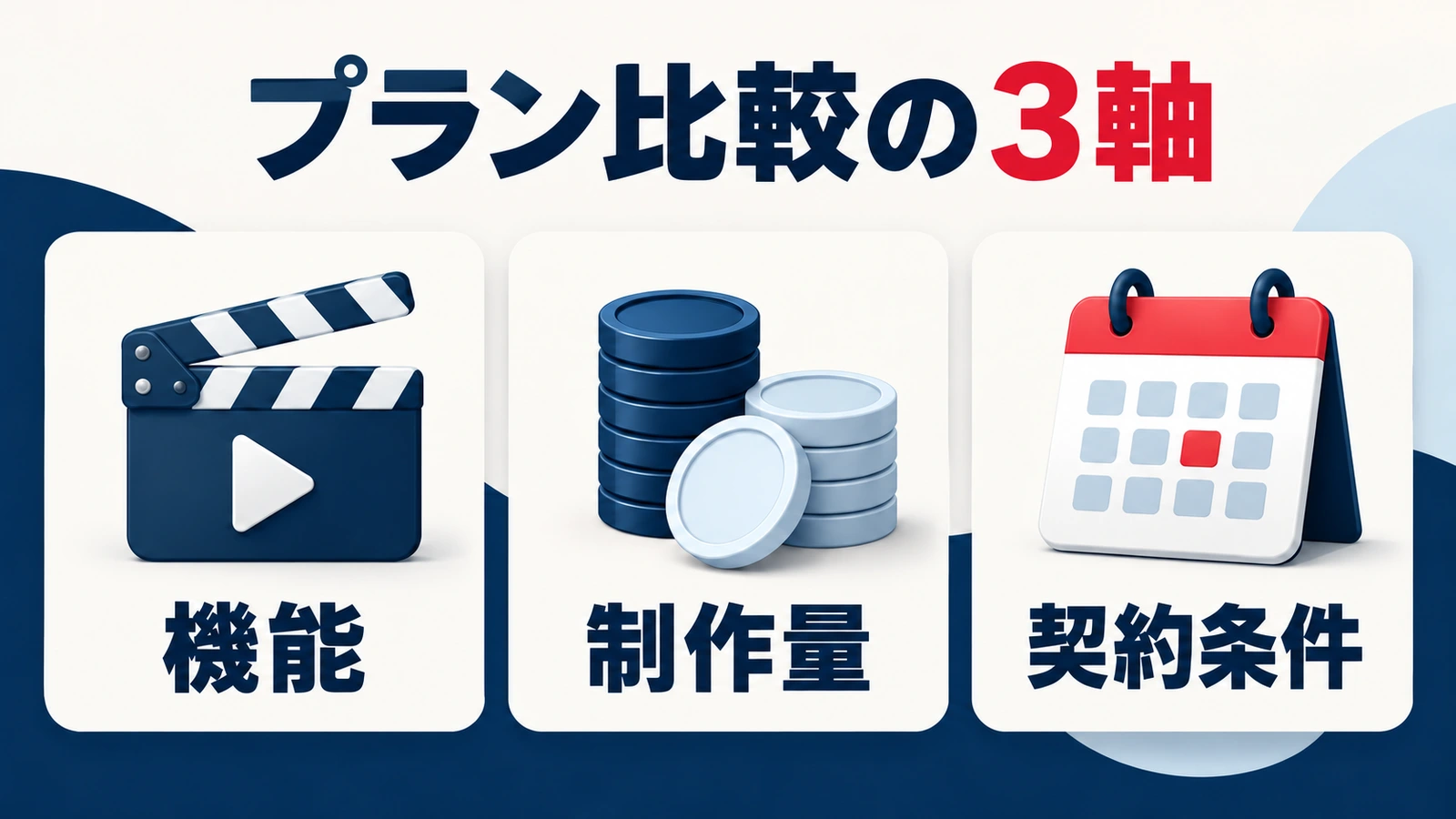
無料版は操作や制作の方向性を確かめる入口、有料版は必要なモデルと制作量に応じて比較する候補です。確認時点の公開情報を下表に整理しました。
| プラン | 月払い・1席 | 年払いの月額換算・1席 | 表示年額・1席 | 月間クレジット・1席 |
|---|---|---|---|---|
| Free | 無料 | 対象外 | 対象外 | 限定枠。数量は利用画面で確認 |
| Starter | 20米ドル | 10米ドル | 120米ドル | 400 |
| Plus | 60米ドル | 30米ドル | 360米ドル | 2,000 |
| Max | 135米ドル(10%割引、割引前150米ドル) | 75米ドル | 900米ドル | 5,000を選択した場合 |
確認条件は2026年10月14日、公式Web料金ページのTeam plans、1席です。年払いは50%オフ表示、Maxの月払いは10%オフ表示を伴っていました。Maxには月10,000・15,000クレジットの選択肢もありますが、上表は5,000を選択した構成に限定しています。
金額は米ドルです。税の含有、地域による差、決済直前の総額、割引の終了日や更新時の継続条件は未確認です。表示年額は料金ページに記載された金額であり、決済済みの請求額ではありません。法人向けの別条件や、複数席の総額へそのまま広げないでください。
キャンペーン表示と更新後の料金を分ける
割引表示があるときは、今回の支払いだけでなく、次回更新にも同じ条件が適用されるかを確認します。年払いの割引率と、月払いのMaxに表示された割引率は別条件です。どちらかの数字を全プラン・全期間へ当てはめないようにしましょう。
同じページに料金の計算ツールがある場合も、そこで選ばれた席数や請求周期を確認してください。今回採用した表は1席の比較であり、計算ツールが例示する3席の総額とは異なります。契約前には希望する人数と枠を選び直して確認しましょう。
上位プランはクレジット以外の違いも見る
現在の料金ページには、アクセスできるAIエージェントやモデル、ストレージ、ストック素材、共同編集の席数などの違いも掲載されています。Starterには利用できないモデルがあるため、クレジット数だけを足しても希望する制作ができるとは限りません。
比較の順番は、まず使いたいモデルや機能が含まれるか、次に必要な利用量を満たすか、最後に総額が予算内か、という流れがおすすめです。「最上位なら安心」と決めず、実際に使う機能の欄を優先してください。チームで導入する場合は、編集担当者と閲覧担当者を分け、招待枠と有料席の条件を確認します。
無料版で確認しておきたい範囲
無料版では、いきなり大量制作を目指すよりも、料金を払う前に判断材料を集める使い方が適しています。公式ヘルプでは、カード情報なしで利用を始められ、無料枠が毎週月曜0時UTCにリセットされると案内しています。
日本時間では月曜9時に相当します。これは無料枠の更新時刻であり、有料契約の月次更新日とは別です。無料版の具体的なクレジット数量は今回の公開ヘルプで確定できなかったため、以前の「週何分」「何回書き出し」といった数字は転用していません。
最初のテストは短い完成形を決める
試す前に、動画の用途、長さ、縦横比、必要な字幕やナレーションを決めておくと比較しやすくなります。たとえば商品紹介なら、実際に必要な構成のうち一場面を試し、画像の見え方と修正にかかる手間を確かめる方法があります。
確認するのは、生成できたかどうかだけではありません。日本語の読み方、固有名詞、字幕の位置、人物や商品の一貫性、書き出したファイルの使いやすさまで見ると、有料化の目的を具体化できます。これらは編集部のテスト結果ではなく、契約判断のためのチェック観点です。
透かしはプレビューと納品ファイルを分けて確認
公式ヘルプでは、プレビューに素材ライブラリ由来の透かしが見える場合と、以前に書き出した動画へ透かしが残る場合を説明しています。有料化しただけで保存済みファイルが自動的に変わるわけではなく、元のプロジェクトから適切な設定で再書き出しする案内があります。
納品条件に透かしなしが含まれるなら、プレビュー画面だけで判断せず、実際の書き出し設定と完成ファイルを確認しましょう。本記事では無料版のすべてのモデル・出力に共通する透かし条件を断定していません。使う機能で確認できた範囲を判断材料にしてください。
クレジットの仕組みと追加費用
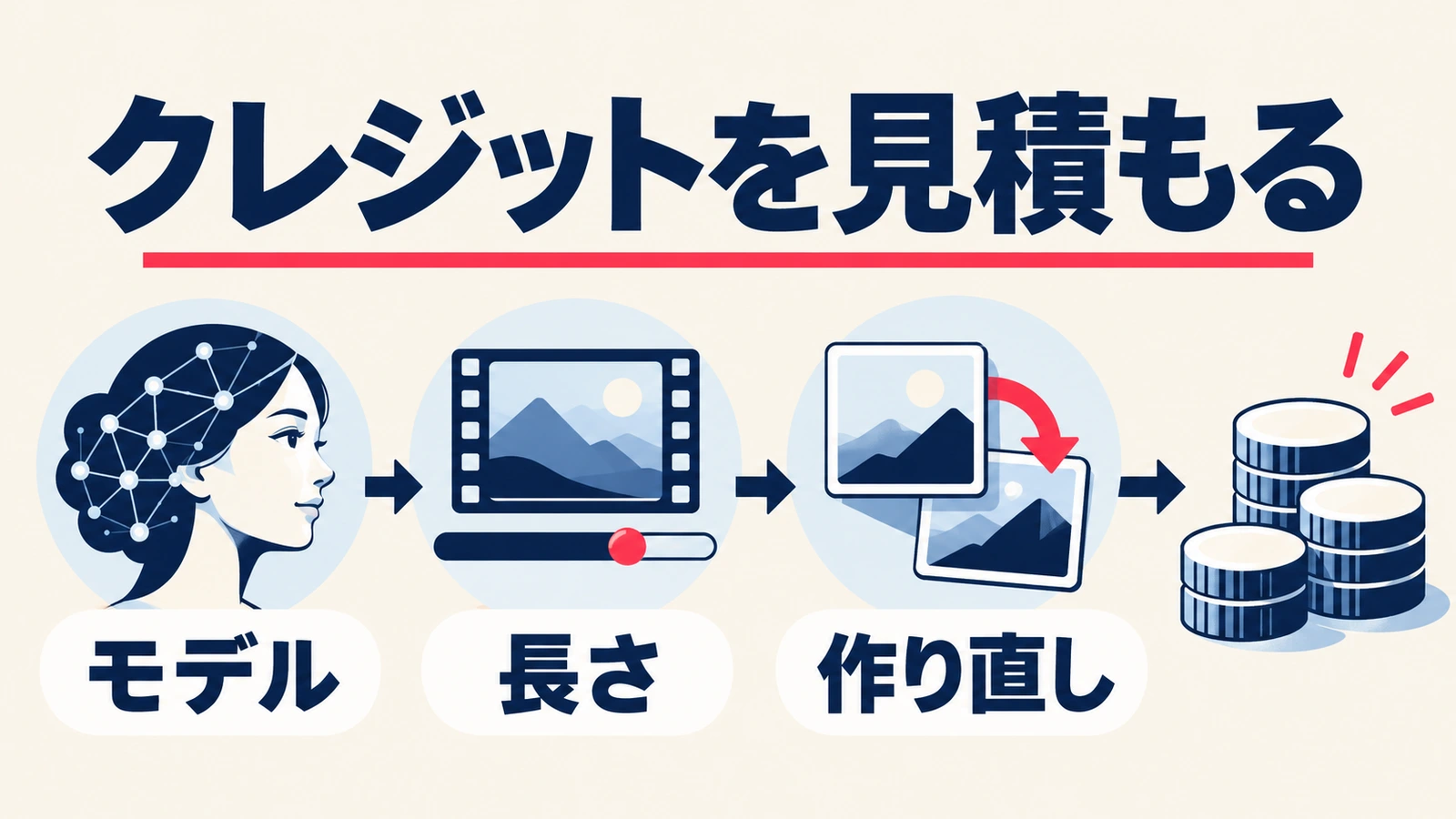
クレジットは完成動画の本数ではなく、AIの処理や生成に使う利用量の単位です。モデル、出力条件、生成回数を分けて考えると、料金を見積もりやすくなります。
手動編集とAI処理の消費を分ける
公式の料金・クレジット案内では、手動のタイムライン編集はクレジットを消費せず、AI支援やメディア生成は消費すると説明しています。また、書き出し・ダウンロード自体はクレジットを消費しないと案内されています。
したがって「修正はすべて無料」「書き出せるから生成も無制限」とは読み替えられません。クリップの並べ替えと、AIへの指示による新しい映像生成は別の作業です。見積もりには完成までの再生成を含め、利用画面で何に消費したかを確認しましょう。
予算は採用カットと試作分を分けて組む
たとえば、採用したい映像が4カットあり、各カットを3案ずつ比較するなら、生成の試行は合計12回になります。完成動画が1本であっても、試行を1回として予算化することはできません。これは計画上の例で、InVideo AIの実際の消費量を示すものではありません。
単価を確認するときは、モデル名だけでなく、秒数、解像度、音声の有無、入力条件などをそろえます。生成直前に提示される必要クレジットを記録し、試作段階の実績から翌月の枠を選ぶ方が、一般的な「何本作れる」という目安より用途に合わせやすくなります。
| 見積もり項目 | 記録する内容 |
|---|---|
| 採用したい成果物 | 動画の本数、各動画の長さ、必要なカット数 |
| 生成条件 | モデル、解像度、秒数、音声など |
| 試作と修正 | 初回生成に加えて比較案・再生成の回数 |
| 契約費用 | 基本料金、追加クレジット、席数、税 |
月次付与分と追加購入分は期限が違う
公式ヘルプでは、有料プランのクレジットは毎月リセットされ、未使用分は翌月へ繰り越されないと説明しています。追加購入分は購入から最大12か月、または有料契約が終了するまでのいずれか早い方とされています。
余りそうな月は生成を増やして使い切るよりも、次の請求期間のプランが適切か見直す方が、制作目的に合うことがあります。追加分を買う際も、契約終了予定が近いなら、使い切れる期間を先に確認してください。追加購入しただけで永久に残る残高とは考えないようにしましょう。
追加購入とアップグレードの比較方法
不足したときは、追加クレジットの購入と、上位枠への変更を比較する方法があります。公式ヘルプは途中アップグレードの差額が残り期間に応じて調整されると案内していますが、実際の追加請求は自身の契約画面で確認する必要があります。
今月だけの一時的な不足なら追加購入、今後も同程度の不足が続くならプラン変更、という観点で候補を整理できます。ただし、追加単価や変更後の更新額が分からない段階で、どちらが必ず安いとは言えません。必要量、利用期限、今回の請求と次回の請求を並べて判断してください。
更新・解約・返金は契約前に確認する
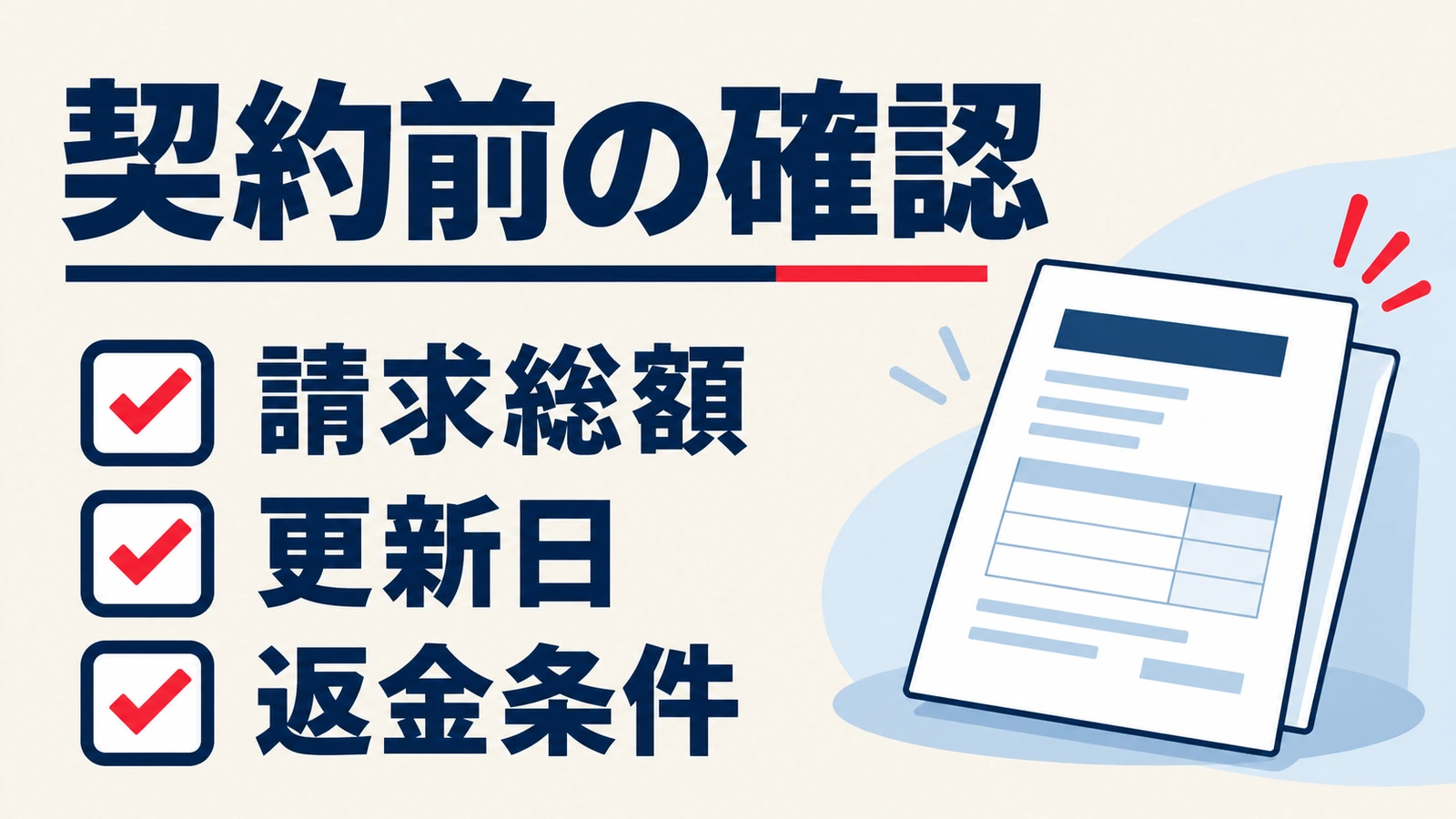
料金は購入時だけでなく、次回更新まで含めて把握しましょう。InVideoから直接契約する有料プランは月または年の前払いで、更新前に解約しない限り自動更新される規定です。
年払いは利用予定と手元の予算から選ぶ
年払いの月額換算が低くても、数か月しか使わない予定なら、年間で支払う金額と月払いの合計を比べる必要があります。利用頻度がまだ分からない段階で、割引率だけを理由に長期契約を選ぶのは避けましょう。
とくに案件単位で使う人は、納品後の修正期間も利用予定に含めます。初回納品で解約してから、後日クライアントの追加修正が発生することも考えられるためです。契約期間の短さと、修正時に再契約する費用を合わせて見積もると、予算の抜けを減らせます。
返金は7日以内なら無条件ではない
2026年7月8日施行の利用規約では、支払った期間の料金は原則返金不可としています。例外として、初回購入または更新から7日以内などに、クレジットや有料機能を使っていないことを条件に返金を申請できる規定があります。適用法による例外も留保されています。
「数本作ってから合わなければ全額返金」とは解釈できません。未使用期間の比例返金や部分返金も原則提供しない旨が記載されています。誤って更新された場合は、利用を進める前に契約内容と公式の返金条件を確認することが重要です。
購入経路と解約の証拠を残す
アプリストアなどの第三者経由で購入した場合には、その販売元の請求・解約・返金条件も適用されます。Webで申し込んだ契約と、スマートフォンのストア経由の契約を混同しないよう、領収書の発行元を確認してください。
解約時は、手続きした日時、終了予定日、次回請求の有無、受付メールなどを保存しておくと確認しやすくなります。編集部はログイン後の解約UIを実機検証していないため、現在のボタン名や画面遷移を断定した手順は掲載していません。
用途別にプランを選ぶときの考え方
おすすめのプランは、制作量が多いか少ないかだけでは決まりません。必要なモデル、修正回数、共同作業の人数、継続期間の順に条件を絞りましょう。
- はじめて試す人:無料版で短いサンプルを作り、使いたい機能と品質の確認項目を整理する。
- 手元の素材を編集したい人:手動編集が中心か、AI生成を多く使うかを分け、モデルへのアクセス条件を確認する。
- 定期的に動画を制作する人:1本の初回消費ではなく、試作・修正を含む月間実績を基準に比較する。
- チームで制作する人:利用者ごとのアカウントと席、招待枠、共同編集の範囲を確認する。
また、クレジットの少なさを感じても、素材選びや構成の修正が主な作業なら、上位プランで解決できるとは限りません。どの工程で時間や利用量が増えているかを書き出してから判断すると、費用の目的が明確になります。ほかの選択肢も広く確認したい場合は、AIツールの一覧・比較を参照してください。
ほかの動画生成AIも比較|DomoAI・Viggle AIの料金と用途
InVideo AIのプランだけで予算が合わない場合は、作りたい映像に合わせてDomoAIやViggle AIも比較できます。月額だけでなく、修正・再生成の費用と利用枠をそろえて確認しましょう。以下は公開機能から整理した選び方で、同一条件で実機比較した品質順位ではありません。
※この章には広告・アフィリエイトリンクを含みます。料金は米ドル表示、2026年10月14日確認。年払いの月額換算と月払いは異なります。
DomoAI|画風変換やアニメ調の動画を作りたい人へ
運営会社:DOMOAI PTE. LTD.
所在地:シンガポール(公式ポリシー掲載住所)
個人向け主要プラン:
- Basic:月払い13ドル/年払いは月額換算9ドル
- Standard:月払い42ドル/年払いは月額換算29ドル
- Pro(8,000クレジット):月払い142ドル/年払いは月額換算99ドル
月額換算×12の年額計算値は順に108・348・1,188ドル。決済画面の請求総額・税は別途確認してください。
リラックスモード:Standard・Proの対応モデルで利用可能。全モデルが対象ではなく、Fast Modeのみの機能もあります。対象範囲ではクレジットを消費せず生成できますが、待ち時間が生じます。
向いている人:手持ち動画の画風を変えたい人、アニメ調の映像を試作したい人。作り直す場合は、使う機能がRelax Modeの対象か確認しましょう。
出典:公式料金/公式ポリシー・運営情報
Viggle AI|人物やキャラクターの動きを活用したい人へ
運営会社:WarpEngine Canada Inc.
国:カナダ(公式規約の契約主体)
主要プラン:
- Free:0ドル
- Pro:月払い9.99ドル/年払いは月額換算7.99ドル
- Live:月払い19.99ドル/年払いは月額換算15.99ドル
- Max:月払い79.99ドル/年払いは月額換算63.99ドル
月額換算×12の年額計算値は順に95.88・191.88・767.88ドル。決済画面の請求総額・税は別途確認してください。
リラックスモード:DomoAIと同名のモードは現行料金表で確認できません。有料プランの「Free videos per day」には無制限とありますが、モデル・出力ごとのクレジット消費もあります。全機能の作り直しが追加消費なしとは判断しないでください。
向いている人:人物の差し替えやダンスなど、元動画の動きを生かしたSNS動画を作りたい人。顔や元動画の利用許可も確認します。
各社のクレジットは消費単位が異なり、同じ数字でも作れる本数は同じではありません。動画の長さ・画質・モデル・作り直し回数をそろえて比較し、使いたい機能が無制限枠の対象かも確認しましょう。商用公開では別途、素材と生成物の利用条件を確認してください。
動画生成AIを体系的に学ぶなら生成AIスクールも選択肢
生成回数が増える原因が、構成や依頼文の作り方にある場合は、上位プランへの変更だけでは解決しないこともあります。企画・プロンプト・編集を体系的に学びたい方は、独学に加えて講座や質問サポートも比較できます。
以下は参考記事でも紹介している3校です。InVideo AI専門の講座とは限らないため、対応ツールと商用利用・著作権を扱う範囲を申し込み前に確認してください。
※広告・アフィリエイトリンクを含みます。掲載順は順位ではありません。
個別サポートを重視したい方へ
デジハク生成AI
動画の企画や制作でつまずいた点を相談しながら、生成AIを仕事へ取り入れたい方の候補です。面談・チャットの範囲と、動画生成AIの対象教材を確認しましょう。
幅広い分野から学びたい方へ
DMM 生成AI CAMP 学び放題
画像・動画などのクリエイティブ活用と、生成AIの基礎や業務活用を合わせて学びたい方の候補です。学びたいツールの講座と、質問・実践の機会を確認しましょう。
教材と実践課題で学びたい方へ
バイテック生成AI
動画生成だけでなく文章・画像や業務活用も学びたい方の候補です。教材の閲覧期間、課題へのフィードバック、プランごとのサポート範囲を比較しましょう。
無料相談・セミナーと有料講座は別です。講座内で扱う法務情報の範囲、受講料総額、必要なツール利用料、契約期間・解約条件も確認しましょう。受講によって個別作品の適法性や収益が保証されるものではありません。
InVideo AIの料金に関するよくある質問
料金については、無料枠、契約期間、消費単位を混同しないことが大切です。よくある疑問を整理します。
無料で何本の動画を作れますか
今回確認した最新の無料ヘルプは限定クレジットの提供を案内していますが、固定の制作本数は確定できません。モデルや設定によって必要量が変わるため、利用画面の残高と生成前の表示を確認してください。
Starterの料金はいくらですか
2026年10月14日の1席構成では、月払い20米ドル、年払いは月額換算10米ドル・年間120米ドルの表示でした。年払いは割引表示を伴っています。税や決済総額、更新時の適用条件は支払い前に確認してください。
年払いでもクレジットは毎月更新されますか
公式ヘルプでは有料プランのクレジットは毎月リセットすると説明しています。年払いの請求と月次の付与を分けて考え、12か月分を自由に一度で使えるとは推測しないでください。
解約後に以前の動画を使えますか
規約上、作成・書き出し済みの生成物の利用権は契約終了後も維持されるとされています。ただし素材固有のライセンスが優先される範囲があります。また、再編集後の透かしなしダウンロードには有料契約が必要というヘルプもあるため、利用権と再編集機能は別に確認してください。
日本円での確定料金は分かりますか
本記事は米ドルの公式Web表示を扱っています。円換算は為替やカード会社の手数料、税、購入経路により変わるため、固定の日本円価格として案内していません。支払い前の表示と明細で確認してください。
まとめ
InVideo AIの料金は、無料・有料の区分だけでなく、必要なモデル、月間クレジット、席数、支払い期間をそろえて比較することが重要です。現在の料金ページを起点にし、同じPlusやMaxという名前でも過去の利用枠を新規契約へそのまま当てはめないようにしましょう。
まず無料版で必要な制作を小さく試し、試作・修正を含めた利用量を記録する。そのうえで、請求総額、クレジットの期限、自動更新、返金の条件を確認する流れが、無理のない契約判断につながります。
出典・参考情報
情報確認日:2026年10月14日。料金・機能・契約条件は変更される場合があります。決済前の最新表示を確認してください。
- Invideo「Pricing」
- Invideo Help Center「Can I use invideo AI for free?」
- Invideo Help Center「Invideo plans and credits: everything you need to know」
- Invideo「Terms and Conditions」
- Invideo Help Center「Why are there still watermarks on my video if I'm on a paid plan?」
- Invideo Help Center「If the video is created on the paid plan, can I still edit and download it once I am on the free plan?」