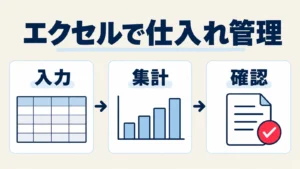
飲食店の原価計算表をエクセルで作るなら、仕入れた量と料理に使う量を同じ単位にそろえ、入力欄と計算欄を分けることから始めます。購入額を使用量に直接掛けるのではなく、購入量と歩留まりから可食部分の単価を出し、レシピ全体の原価を提供食数で割る設計にすると、計算の流れを追いやすくなります。
この記事では、小規模な飲食店の店長・担当者に向けて、20行の原価表を例に、列の作り方、セルの計算式、入力ミスの見つけ方、価格変更時の管理を説明します。数値は説明用の架空例です。既存の検討用テンプレートを参照していますが、読者向けのファイル配布は行っていません。Microsoft Excelの実機で動作や表示を検証済みとする記事でもありません。作成後は、利用するExcelの版と端末で計算結果を確認してください。
飲食店の原価計算エクセル表は「1品・1バッチ」で設計する
最初の一枚は、一つの料理をまとめて何食分作るかを単位にすると整理しやすくなります。店舗全体の月次原価と、一品のレシピ原価を同じ表で無理に計算しないことが大切です。
レシピ原価と月次の原価を分ける
ここで作る表の対象は、決めたレシピに従って使う食材と、必要に応じた包装材の理論原価です。月初・月末の棚卸しを含む店舗全体の原価、売れ残りによる廃棄、人件費や家賃などを自動で集計するものではありません。
たとえば10食分を一度に仕込む料理なら、使用量も10食分の合計で入力します。1食分の量を入力したのに提供食数を10にすると、さらに10で割られて原価が小さくなってしまいます。直接1食分だけを計算したい場合は、提供食数を1に統一します。
基本欄と明細欄を分ける
表の上部には料理名・提供食数・売価、下部には食材ごとの明細を置きます。計算結果を上部へまとめれば、入力を終えた後に総額と1食分の数字を見比べられます。
| 場所の例 | 項目 | 入力する内容 |
|---|---|---|
| C4 | 料理名 | 対象の料理とレシピの版 |
| C5 | 提供食数 | 1バッチで提供する食数。1以上の整数 |
| C6 | 売価 | 1食分の販売価格。購入額と税の基準を統一 |
| C13:I32 | 明細入力 | 食材・包装材名、区分、単位、購入額、購入量、歩留まり、使用量 |
| J13:K32 | 計算欄 | 可食単価と明細ごとのバッチ原価 |
| L13:L32 | 確認欄 | 入力がそろったかを確認 |
色分けは入力場所を見分ける助けになりますが、色だけでは数式を保護できません。入力担当者には「どのセルを触るか」を文章でも示し、原本とは別に作業用の複製を用意しましょう。

飲食店の原価計算エクセル表に必要な7つの入力項目
明細は、購入時の条件とレシピで使う量を一組にして記録します。金額だけでなく数量と単位を残すことで、仕入れ価格が変わったときにも計算を見直せます。
購入額と購入量を同じ仕入単位でそろえる
1kgを1,200円で仕入れた食材をgで管理するなら、購入額は1200、購入量は1000、単位はgです。「1袋の価格」と「1個の数量」のように、対応しない条件を組み合わせないでください。
単位の候補はg・ml・個などに絞ると入力を点検しやすくなります。kgからg、Lからmlへの換算は入力前に済ませます。重量と体積は別の量なので、食材ごとの換算根拠がないまま1gと1mlを同一視しないようにします。
| 列 | 項目 | 確認すること |
|---|---|---|
| C | 食材・包装材名 | 規格や状態が区別できる名称か |
| D | 区分 | 食材か包装材か |
| E | 単位 | 購入量と使用量の両方が同じ単位か |
| F | 購入額 | G列の購入量に対応した金額か |
| G | 購入量 | 0より大きい数値か |
| H | 歩留まり | 可食部分の割合。80%なら0.8に相当 |
| I | 使用量/バッチ | 提供食数すべてに使う可食部分の数量か |
歩留まりと使用量の意味を固定する
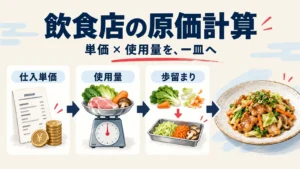
この表では、歩留まりを「可食部分の量÷購入時の量」とし、使用量には可食部分を入力します。1,000gから800g使えるなら歩留まりは80%です。購入価格を歩留まりで補正することで、取り除く部分の費用も使える部分に配分します。
一方、使用量がすでに廃棄分を含む購入時の重量だったり、単価そのものにロスを織り込んでいたりする場合は、歩留まりをさらに掛け合わせて補正すると二重計上になります。そのような入力設計では100%として扱い、どちらの方法を採用したかを備考に残します。
精米の仕入単価を使うなら、使用量も炊飯前の米の量にします。炊飯後の重量をそのまま入力すると、含まれた水分まで米の仕入単価で評価してしまいます。食材の状態も単位と一緒にそろえることが重要です。
飲食店の原価計算エクセル表に計算式を入れる
計算は「可食単価→行原価→バッチ合計→1食原価→原価率」の順に組み立てます。先に小さな式を確認すると、長い式のまま原因を探すよりも間違いを見つけやすくなります。
可食単価と行原価を別々の列にする
入力が正しい13行目を例にすると、基本式は次のとおりです。
- J13の可食単価:
=F13/G13/H13 - K13の行原価:
=J13*I13 - I4のバッチ合計:
=SUM(K13:K32) - I5の1食原価:
=I4/C5 - I6の原価率:
=I5/C6
これらは計算の関係を示す基本式です。そのまま空の表へ入れると、購入量や食数が空欄・0のときに割り算のエラーになります。実運用では、後述する入力確認と組み合わせてください。
検討用の表では、L列が「OK」の行だけ計算するよう、J13を =IF(L13="OK",F13/G13/H13,"")、K13を =IF(L13="OK",J13*I13,"") としています。IFで条件に応じて結果を分ける方法です。13行目を確認してから32行目までコピーし、参照する行番号も変わっているかを見ます。
合計に進む前に確認欄を点検する
未入力や不正値のある行を無視して合計すると、必要な食材が抜けた安い原価が表示されるおそれがあります。そこで、使っている行に「要確認」が一つでもあれば合計を出さない設計にします。
参照した表のI4は、まずC13:I32が全空欄なら何も表示せず、次にL13:L32の「OK」と空欄の件数を確認し、全行がそのどちらかになった場合だけK列を合計します。条件の数を数えるCOUNTIFSと、空欄を数えるCOUNTBLANKを組み合わせています。式をコピーする場合は、明細と確認欄の最終行が一致するかも確認してください。
合計が空欄だからといって0円とは限りません。「材料が未入力」「確認すべき行がある」「食数が不正」など、計算していない理由を別の状態欄へ表示すると、担当者が次の作業を判断できます。

小数の表示と計算の丸めを分ける
この表は内部計算を途中で丸めず、金額の表示を小数点以下2桁にしています。たとえば野菜の可食単価が0.555…円でも、画面上は0.56円と表示できます。ただし、行原価は表示された0.56ではなく、保持された値に使用量を掛けて計算します。
そのため、画面の単価を手で掛け直した数と、表の結果に差が出る場合があります。Excelの表示形式は見せ方を変更するもので、通常は計算用の値自体を変更しません。丸めを行う方針が必要なら、どの段階で何桁に丸めるかを先に決め、既存式との違いを検証します。
飲食店の原価計算エクセル表を架空のチキン丼で確認する
入力後は、答えが分かる小さな例で計算の流れを確認します。次の例はすべて説明用であり、実店舗の仕入価格、標準レシピ、推奨売価を示すものではありません。
| 材料 | 購入額 | 購入量 | 歩留まり | 10食分の使用量 | 行原価 |
|---|---|---|---|---|---|
| 鶏肉 | 1,200円 | 1,000g | 80% | 1,200g | 1,800円 |
| 精米・炊飯前 | 2,000円 | 5,000g | 100% | 1,000g | 400円 |
| たれ | 600円 | 1,000ml | 100% | 200ml | 120円 |
| 野菜 | 500円 | 1,000g | 90% | 450g | 250円 |
| 容器 | 1,800円 | 100個 | 100% | 10個 | 180円 |
鶏肉は1,200÷1,000÷0.8=1.5円/g、10食分で1,200g使うため1,800円です。購入量は単価を求める基準なので、1バッチの使用量が購入量より多くても、それだけで誤りではありません。ただし、その量を実際に用意できるかは仕入れや在庫の管理で別に確認します。
合計は1,800+400+120+250+180=2,750円。10食で割ると1食275円です。売価を同じ税基準で900円と置いた場合、原価率は275÷900=30.555…%となり、小数1桁のパーセント表示では30.6%です。
900−275=625円は、ここで集計した材料・包装材を引いた差額です。人件費、家賃、光熱費、販売手数料などを控除していないため、「1食の利益625円」とは表記しません。
飲食店の原価計算エクセル表で空欄・0・入力ミスを見分ける
入力確認の目的は、すべての欄を無理に埋めることではなく、計算してよい値と、確認が必要な状態を区別することです。空欄と0円は同じ意味にしないでください。
入力規則と確認列を組み合わせる
D列の区分を「食材・包装材」、E列の単位を「g・ml・個」のリストにすれば表記揺れを減らせます。Excelのデータの入力規則では、リスト、整数、小数などを使って入力可能な種類や値を制限できます。
ただし、入力規則があるだけで正しい仕入条件や単位を保証できるわけではありません。貼り付けや数式の変更後も、確認列とサンプル計算を点検します。歩留まりは0%超〜100%以下、購入量は正の数、使用量と購入額は0以上といったルールを、表の説明にも残しましょう。
| 状態 | この表での扱い | 確認すること |
|---|---|---|
| 未使用行 | 入力7項目をすべて空欄にする | 名前だけ残っていないか |
| 購入額0・使用量0 | 数値として有効 | 無償品・不使用など理由があるか |
| 購入量0・歩留まり0% | 計算不可 | 単価を求める分母が正しいか |
| 提供食数が空欄・0・小数 | 1食原価を表示しない | 1以上の整数か |
| 売価が空欄・0 | 原価率を表示しない | 売価未設定か入力漏れか |
| 文字列の数字 | 数値として扱えるか確認 | 円やgを数値欄へ混ぜていないか |
エラーを一律0へ置き換えない
#DIV/0!は、0や空欄で割り算をした場合などに出るエラーです。IFERRORで表示を変える方法もありますが、不正な入力があるのに原価0円へ置き換えると、計算が済んだように見えてしまいます。
まず分母と入力状態を確認し、未確定のときは空欄や確認メッセージにする方が、原価表の運用では判断しやすくなります。メッセージを消すことよりも、どの項目を直せば計算できるのかを明らかにすることを優先します。

飲食店の原価計算エクセル表を価格変更後も使える形で管理する
原価表は一度作って終わりではありません。仕入価格、規格、歩留まり、レシピ、売価のどれが変わったのかを分けて記録すると、数字が動いた理由を追えます。
更新日と根拠を表の外にも残す
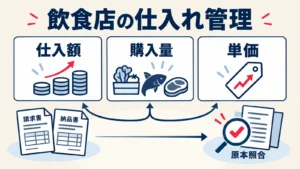
購入額を更新する際は、対応する購入量も確認します。同じ袋でも内容量が変わっていれば、価格だけを上書きすると単価比較がずれます。更新日、参照した納品書・請求書、規格、担当者を備考や別の変更記録へ残す方法が考えられます。
元の表を複製して更新版を作れば、旧版と新しい版を比較できます。値上げの影響だけを確認したいなら、使用量と提供食数を変えずに購入条件を更新し、レシピ変更の影響とは分けて考えます。複数人で更新する場合も、誰がどの版を正本にするかを先に決めましょう。
仕入単価の整理と原価計算を混同しない
自社サービスの仕入れナビは、原価表へ入力する仕入情報を整理する際の補助として検討できます。ただし、このレシピ原価表の計算機能が仕入れナビ自体に備わっているという意味ではありません。整理された単価を使う場合も、対象商品・規格・数量・税の基準を人が確かめて入力します。
仕入れ情報を見つけやすくする工程と、料理に必要な使用量を決めて計算する工程は別です。自動連携や自動原価計算が未確認のまま、入力から集計まで一括で済むと期待しないようにしてください。
例えば、値上げのたびに過去の納品書を探し直しているなら、まず購入明細と原本を対応づけておくと、更新する金額と規格を確認しやすくなります。仕入れナビFMで整理した内容は原本と照合し、使用量・歩留まり・提供食数の設定や数式の検算は、エクセル原価表で別に行いましょう。
飲食店の原価計算エクセル表に関するFAQ
無料のエクセル原価表は配布していますか?
この記事ではファイルの公開配布を行っていません。列の構成、基本式、架空例を参考に作成するための解説です。非公開の検討用ファイルを、読者が取得できる配布物として案内していません。
Googleスプレッドシートで動けばExcelでも同じですか?
同じ関数名を使っていても、変換後の表示、入力規則、再計算、印刷範囲などは利用環境で確認が必要です。本記事はMicrosoft Excelの実機検証済みを保証しません。記入例の数値と、空欄や0を入れた場合の動きを、使用する環境で確かめてください。
歩留まりを80と入力してもよいですか?
割合として80%を意味するなら、80%または0.8として扱う必要があります。80という値は0.8とは異なります。セルの表示形式も確認し、数式で扱う値が0超1以下になっているかを確かめてください。
包装材を入れると食材原価率が変わりませんか?
包装材を含めれば、食材だけの原価とは集計範囲が異なります。比較するときは同じ範囲にそろえ、包装材込みであることを明記してください。必要に応じて食材のみの集計を別途設計できますが、既存の合計式を変更したら再検算が必要です。
20行を超えたら行を追加してよいですか?
行を追加すると、合計や確認欄の参照範囲、入力規則、書式が追従しない場合があります。単に行だけを増やさず、すべての関連範囲と新しい行の計算式を確認してください。検討用の表は20行を前提にしており、追加後の動作を確認済みとはしていません。
まとめ|飲食店の原価計算エクセル表は入力条件から整える
原価計算エクセル表を作るときは、購入額・購入量・歩留まり・使用量の関係を決め、提供食数で1食分へ換算する流れを見える形にします。単位や税の基準がずれていれば、数式が正しくても比較に使える数字にはなりません。
まずは一つの料理と答えが分かる架空例で、入力欄、計算欄、確認欄を点検しましょう。原価率を利益率と取り違えず、対象外の費用や廃棄は別に管理することも大切です。運用を始めた後は、価格や規格の更新根拠を残し、変更前後の数字を確認できる状態を保ってください。
出典・参考情報
公式情報の確認日:2026年10月27日。Excelの操作・機能は利用する版や端末で確認してください。本文の計算例は編集部が用意した架空条件に基づき、店舗での実測値や税務上の判断ではありません。