
CapCutは、動画のカットやテロップ編集に加え、自動字幕、読み上げ、背景削除などのAI機能を備えた動画制作ツールです。SNS動画や商品紹介動画を作りたい人にとって、候補になるサービスです。
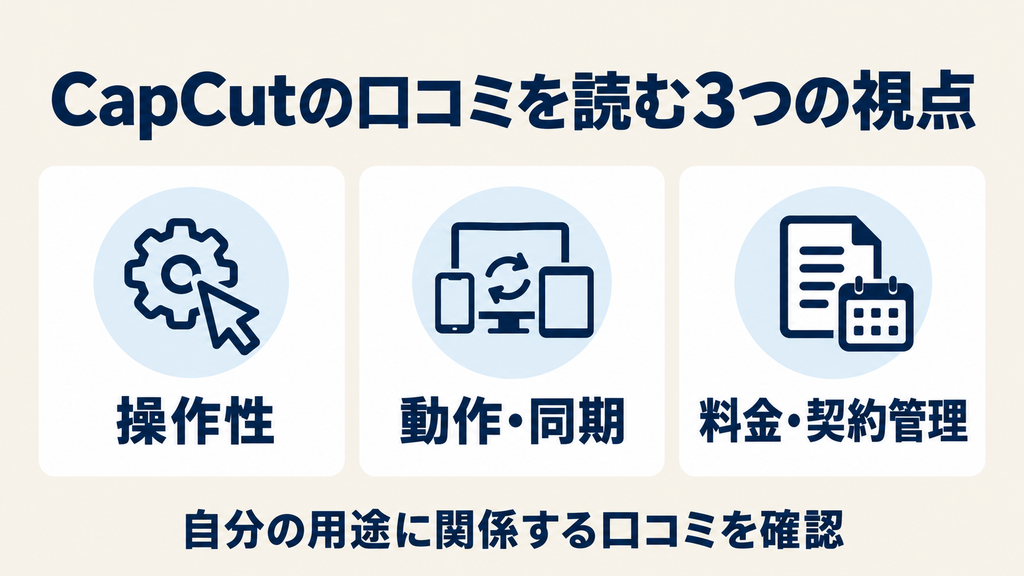
口コミでは、初心者でも扱いやすい操作性が評価されています。一方、有料機能の増加、端末間の同期、契約管理への不満も確認できます。編集のしやすさと、料金・サポートへの評価を分けて判断することが大切です。
また、商用利用は「Proに加入すればすべて使える」とは限りません。動画に組み込むテンプレート、画像、音楽など、それぞれの利用条件を確認する必要があります。
この記事では、CapCutの良い口コミ・悪い口コミを各5件紹介し、AI機能、料金、基本的な使い方、商用利用の注意点を整理します。
※情報確認日:2026年10月1日。公式公開情報と第三者の口コミに基づく調査記事です。AWLによる契約・動画生成・操作速度・出力品質の実機検証は行っていません。
この記事の結論
CapCut AIは動画編集を効率化したい人の候補。
契約前に「AIの利用枠」と「素材の商用条件」を確認
- 良い口コミの具体例
- Redditには、複数端末で使えることや、画面・編集の流れが分かりやすい点を評価する投稿があります。投稿者は、比較的低いスペックの端末でも使えることを購入理由に挙げています。
- 悪い口コミの具体例
- 同じ投稿では、Proを年契約してからクレジット制の存在を知り、「有料なら機能を自由に使えると思っていた」と不満を示しています。月額料金だけでなく、使いたいAI機能の消費量も確認しましょう。
※口コミは個人の投稿の日本語要旨であり、利用者全体の評価や現在の契約条件を示すものではありません。
出典:Redditの利用者投稿
- AWL編集部の見解
- 字幕や背景処理を使ってSNS動画を仕上げたい人は、検討する価値があります。まず短い動画を1本作り、修正のしやすさ・書き出し・追加費用まで確認してから契約を判断する方法をおすすめします。これは公開情報に基づく見解で、編集部の実測評価ではありません。
- 料金プランの具体例
-
無料利用に加え、Standard・Proなどの有料プランがあります。公式解説に掲載されたProの例は月払い19.99米ドル、年払い179.99米ドルです。Standardの提供有無・価格や、Proの実際の請求額は地域・購入経路で異なります。
※日本向けの確定価格ではありません。年額179.99米ドルは1年分の料金です。 - 使い方の具体例
- 商品紹介の動画を読み込む → 不要な部分をカット → 自動字幕を作成 → 誤字や表示位置を修正 → 必要に応じて背景を除去 → 書き出して仕上がりを確認。AI機能の提供範囲や課金表示は、操作画面で確認してください。
- 商用利用はできる?
- 素材と用途の条件を満たせば可能です。CapCut提供のテンプレート・素材は「Commercial Use」などの商用利用表示と個別条件を確認してください。Pro契約だけで、すべての音楽・素材・生成物を自由に商用利用できるわけではありません。自分で持ち込む画像や音楽、人物の権利も別途確認が必要です。
CapCut AIとは?動画編集とAI機能を組み合わせた制作ツール
CapCutは、撮影した動画を編集しながら、字幕や音声、背景処理などにAIを活用できるサービスです。本記事では、CapCutが提供するAI機能をまとめて「CapCut AI」と表記します。
公式サイトでは、モバイル、デスクトップ、オンラインの各製品と、動画・画像生成、音声関連の機能を案内しています。すべての端末で同じ機能が使えるとは限らないため、利用する環境での確認が必要です。
| 項目 | 概要 |
|---|---|
| 主な用途 | 動画編集、字幕作成、ナレーション制作、SNS動画制作 |
| 利用環境 | モバイルアプリ、デスクトップアプリ、Web |
| AI機能の例 | 自動字幕、テキスト読み上げ、背景削除、画像・動画生成 |
| 料金の考え方 | 無料で利用できる範囲と、有料プラン・機能がある |
| 注意点 | 機能、価格、利用枠は地域・端末・契約条件などで異なる |
CapCut AIはどのような動画に活用できる?
AWLでは、短い説明動画やSNS向けの投稿を作る場面で、CapCutを検討しやすいと考えています。
たとえば、撮影した商品紹介動画を短く整え、字幕を付ける作業です。店舗紹介やサービス説明でも、素材を用意してから編集する流れなら、AI機能を部分的に取り入れられます。
最初から多くのエフェクトを使うより、「不要な部分を切る」「字幕を付ける」「音量を整える」の3つに絞ると、必要な機能と費用を判断しやすくなります。
CapCut AIの良い口コミ・評判5件
良い口コミでは、操作の分かりやすさや編集作業の効率が評価されています。
以下は、Product Huntで確認できた別々の5投稿から、必要最小限の原文を引用したものです。日本語の説明はAWLによる要約であり、引用文そのものではありません。過去の投稿に含まれる無料機能や仕様は、現在と異なる可能性があります。
良い口コミ①:直感的で初心者にも扱いやすい
intuitive and beginner-friendly
日本語では「直感的で初心者にやさしい」という意味です。編集を始めるハードルの低さを評価した投稿です。
良い口コミ②:書き出し速度を評価する声
especially impressive
投稿者は、書き出し速度について特に好印象だったと述べています。ただし、これは個人の使用環境での評価です。
良い口コミ③:字幕やエフェクトを手軽に追加できる
all painlessly
字幕やエフェクトなどを、負担なく追加できると評価しています。
良い口コミ④:編集経験が少なくても覚えやすい
easy to learn
動画編集に詳しくなくても、操作を学びやすかったという声です。
良い口コミ⑤:SNS動画の制作時間を短縮できた
save me hours
自動字幕やテンプレートなどによって、SNS動画制作の時間を節約できたと述べています。
良い口コミのまとめ|AWLの見解
AWLでは、CapCutの操作性は、動画編集を始める際の利点になると考えます。 自分の動画で字幕生成から書き出しまで試し、修正の手間を含めて判断するとよいでしょう。
CapCut AIの悪い口コミ・評判5件
悪い口コミでは、有料機能への移行や同期、機能の利用可否、契約管理への不満が見られます。
以下の内容は投稿者の申告です。個別の請求経緯や不具合の原因をAWLが検証したものではなく、すべての利用者に同じ問題が起きるとは限りません。
悪い口コミ①:有料機能の制限が強くなったと感じる
a little aggressive
以前無料だったエフェクトが有料になり、制限が強まったと感じた投稿です。
悪い口コミ②:スマートフォンとPCの同期に不満がある
synced smoother with mobile
端末を切り替える際の同期を、より滑らかにしてほしいという声です。
悪い口コミ③:Proでも読み上げ機能が見つからないことがあった
the Text to Speech function simply isn’t there.
出典:Reddit「Missing Text to Speech feature for days with a Pro subscription」
Proに加入しているものの、読み上げ機能が表示されなくなったという投稿です。原因や全体への影響は、この投稿だけでは判断できません。
悪い口コミ④:料金の変化に戸惑う声がある
Did CapCut Pro prices just increase for everyone?
価格が上がったのかと疑問を示した投稿です。投稿内の金額は過去の海外利用者の表示例であり、日本の現行料金ではありません。
悪い口コミ⑤:解約方法が分かりにくいという声がある
Seems to be impossible to cancel a Pro subscription.
2026年10月1日の投稿では、解約のためにサポートへ連絡する必要があったと述べています。利用者の申告であり、CapCutで解約できないと一般化することはできません。
悪い口コミのまとめ|AWLの見解
AWLでは、契約前に料金・更新条件・解約経路を確認することを勧めます。 複数端末で編集する人は、短いテスト動画で同期と書き出しも確認しておくと判断しやすくなります。
媒体によってCapCutの評価が異なる理由
2026年10月1日の取得時点では、Product Huntは4.3/5・43件、TrustpilotはTrustScore 1.2/5・1,317件でした。媒体ごとに投稿者や評価対象が異なるため、数値を平均して総合点にすることは適切ではありません。
今回の口コミは、CapCut全体の編集・利用体験に関する評価も含みます。生成AIによる映像品質だけを評価した10件ではありません。
CapCut AIの主な機能|字幕・音声・背景処理を支援
CapCutのAI機能は、編集作業を補助するものと、新しい画像・動画などを生成するものに分けると理解しやすくなります。公式サイトでは、次のような機能を案内しています。
| 機能 | できること | 確認したいポイント |
|---|---|---|
| 自動字幕 | 動画内の音声から字幕を作成 | 誤認識、固有名詞、字幕のタイミング |
| テキスト読み上げ | 入力した文章から音声を作成 | 対応言語、声の選択肢、読み方 |
| 背景削除 | 画像・動画の背景を処理 | 髪や輪郭の仕上がり |
| ノイズ軽減 | 音声のノイズを抑える | 声の自然さ、聞き取りやすさ |
| 画像・動画生成 | テキストや画像などから素材を生成 | 提供環境、利用枠、生成結果 |
| AIアバター | アバターを用いた動画制作を支援 | 利用プラン、用途、権利条件 |
各機能の提供範囲や課金条件は、実際の利用画面で確認してください。
自動字幕は生成後の確認までが必要
自動字幕は、手入力の作業を減らせる機能です。ただし、生成結果を確認せずに公開する使い方は避けましょう。
公式ヘルプでも、字幕の文章やタイミングを必要に応じて修正するよう案内しています。機能の詳細は端末、地域、アプリのバージョンによって異なります。
AWLでは、店名、商品名、価格、日時など、誤りが視聴者の判断に影響する部分を先に確認する方法を勧めます。
日本語の読み上げにも対応するが、音声ごとの確認が必要
公式のテキスト読み上げページでは、日本語を対応言語の一つとして案内しています。ただし、声の種類や利用条件がすべての環境で同じとは限りません。
日本語のナレーションを作る場合は、最初に短い文章で試してください。特に固有名詞や数字の読み方を確認し、違和感がある部分は表記や文章を調整するとよいでしょう。
DreaminaやPippitの条件をCapCutと混同しない
公式サイトには、DreaminaやPippitなどの関連サービスも掲載されています。関連サービスに移動した場合は、CapCutの契約特典がそのまま適用されると考えず、そのサービスの料金・利用条件を確認してください。
CapCut AIの料金|無料版・Standard・Proの違い
CapCutは無料で始められますが、有料機能やAIの利用枠を含めて判断する必要があります。日本向けの料金は、利用する端末・アカウントの購入画面で確認することが確実です。
公式ヘルプでは、Proの価格は地域、端末、キャンペーンなどで異なり、世界共通の固定価格ではないと説明しています。
| 区分 | 概要 | 契約前に確認すること |
|---|---|---|
| 無料利用 | 基本編集や一部の機能を試す入口 | 必要な機能と書き出し条件 |
| Standard | 日常的な編集向けの有料プラン | 提供の有無、対象端末、必要機能 |
| Pro | 高度なAI機能や制作向けの有料プラン | AI利用枠、対応端末、追加費用 |
| チーム向け | 複数人での制作を検討する際の選択肢 | 席数、共有機能、管理条件 |
公式のStandard・Pro比較では、Standardを主に日常的なモバイル編集向け、Proを高度なAI機能や複数環境での制作向けとして説明しています。ただし、購入時には自分のアカウントに表示される内容を優先してください。
公式掲載の参考価格と日本の請求額を区別する
公式の比較記事には、Proの参考価格として次の金額が掲載されています。
| 契約方式 | 公式記事の掲載例 |
|---|---|
| 月額 | 19.99米ドル/月 |
| 年額 | 179.99米ドル/年 |
同じページには、地域、プラットフォーム、税金、割引によって価格が変わるとの注記があります。この金額を、日本の税込料金や実際の請求額として扱うことはできません。 日本円の確定額、税の扱い、初回と更新時の価格は購入画面で確認してください。
Proに加入してもAIが無制限とは限らない
公式ヘルプでは、新しいProプランの説明にAIクレジットの枠が記載されています。そのため、Pro加入を「すべてのAI機能が回数無制限で使える」と読み替えないことが大切です。
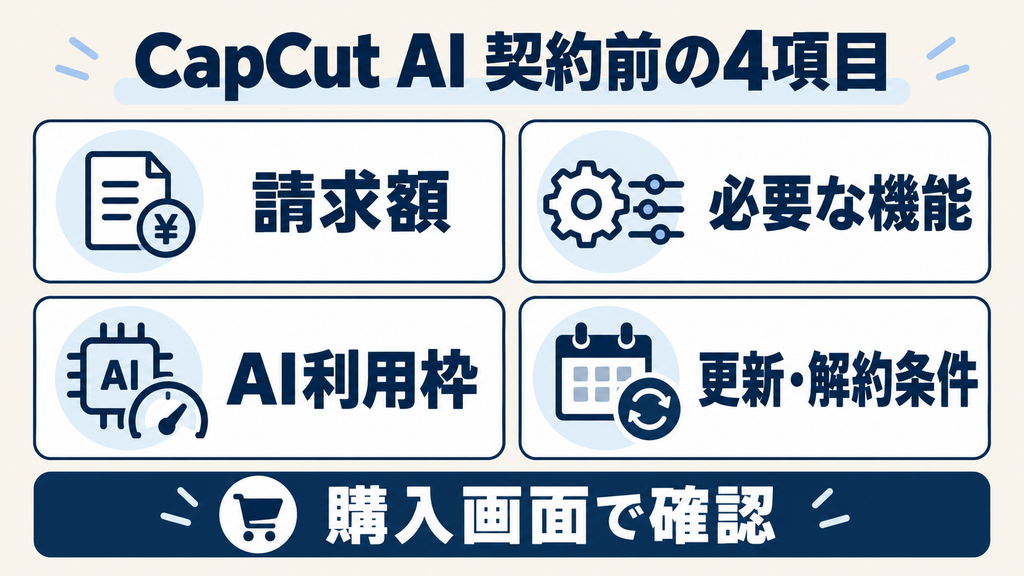
契約前には、次の項目を確認しましょう。
- 使いたいAI機能がプランに含まれるか
- クレジットの付与量と消費条件
- 利用枠を使い切った場合の扱い
- 追加購入の有無と金額
- 月額・年額の請求方法と更新条件
無料版は書き出しまで試してから判断する
AWLでは、無料版で短い動画を1本作り、保存まで試す方法を勧めます。
編集画面で使えた機能でも、書き出し時に有料要素の確認が必要になる場合があります。必要な字幕やエフェクトを入れた状態で確認すれば、契約後に「想定していた機能が対象外だった」と気付く可能性を減らせます。
CapCut AIの使い方|素材の取り込みから書き出しまで
CapCutを初めて使う場合は、短い素材で編集と保存の流れを確認すると進めやすくなります。以下は公式ヘルプを基にした基本手順であり、AWLによる実機操作記録ではありません。
1.利用する環境を選ぶ
公式サイトからモバイル版、デスクトップ版、オンライン版の案内を確認します。必要な機能や保存・同期の利用条件に応じて、アカウントへのログインを行ってください。
最初は、自分が普段使う端末で試すとよいでしょう。複数端末で作業する予定なら、契約前に同じアカウントでの機能利用や同期条件も確認します。
2.新しいプロジェクトに素材を取り込む
撮影した動画や画像を取り込み、使う部分を選びます。初回は、長い動画よりも短い素材を使うと、編集と書き出しの確認がしやすくなります。
AWLでは、商品を撮影した動画や、短い説明を録音した動画など、内容を自分で把握している素材から始めることを勧めます。
3.不要な部分を切って構成を整える
冒頭の無音や撮影準備の部分などを取り除き、伝えたい内容が分かる順番に並べます。
AI機能を追加する前に、動画の長さと構成を整えると、不要な部分まで字幕や音声を作る手間を減らせます。
4.自動字幕を生成して修正する
公式ヘルプでは、プロジェクトを開き、「キャプション」「自動キャプション」などから言語を選んで生成する流れを案内しています。生成後は、文章、表示時間、見た目を修正します。メニューの位置は環境によって異なります。
字幕は、スマートフォンで読むことも想定して確認してください。画面端に寄りすぎていないか、映像と重なって読みにくくないかを見ると、内容が伝わりやすくなります。
5.必要に応じて音声や背景処理を追加する
読み上げやノイズ軽減などは、動画の目的に合わせて使います。
たとえば、説明が聞き取りにくい場合は音声を整え、録音が難しい場合は読み上げを検討する方法があります。AI処理を多く加えることより、視聴者が内容を理解しやすい仕上がりを優先しましょう。
6.書き出して完成動画を再生する
書き出し画面では、有料機能の案内、画質、利用枠などを確認します。保存できたら、完成ファイルを最初から最後まで再生してください。
編集画面だけでは気付きにくい字幕の切れ、音量差、不要な素材の残りなどを確認するためです。
CapCut AIは商用利用できる?素材と音楽の条件を確認
CapCutで仕事用の動画を制作する場合は、ソフトの利用と、組み込む素材の利用許諾を分けて確認する必要があります。
確認した素材ライセンス契約では、非商用向けの素材と、商用・非商用の両方に使える素材を区別しています。商用対応素材に非商用素材を混ぜた場合、商用利用はできないと説明されています。
※以下は確認した公開規約の整理です。実際には、利用地域・製品・素材に適用される現行条件を確認してください。個別案件の法的判断を行うものではありません。
Proの表示だけで素材の商用利用を判断しない
Proは機能や素材へのアクセスを広げるプランですが、すべての素材をあらゆる媒体で利用できるという意味ではありません。
素材ごとに、商用対応の表示、利用地域、期間、用途などを確認します。クライアント案件なら、完成動画をどの媒体で使うかまで決めてから素材を選ぶと確認しやすくなります。
音楽は「商用」の表示に加えて配信先も確認する
確認した素材ライセンス契約では、通常の「Sounds」は個人の娯楽・非商用目的向けとされています。
また、「Commercial Sounds」についても、許可されたプラットフォームはCapCut、TikTok、TikTok for Businessと記載されています。それ以外での利用には、別途必要な権利許諾を得るよう案内されています。
そのため、YouTube、Instagram、自社サイトなどに投稿する動画では、「商用音楽だから使える」と判断せず、掲載先まで含めて確認してください。
自分で持ち込む素材にも権利確認が必要
利用規約では、アップロードする内容について、利用者が必要な権利や許可を持つことを求めています。また、機密性のある内容をアップロードしないよう定めています。
他社の画像や音楽、顧客から預かった素材は、編集の許可だけでなく、サービスへのアップロードや公開用途の許可も確認しましょう。
AI生成物でも公開前の確認を省略しない
AWLでは、AIで作った素材でも、人の顔、ブランド名、キャラクターなど、第三者の権利に関わる要素を確認する運用を勧めます。
「AIが生成した」という理由だけで、すべての利用条件や権利問題が解消されると考えず、利用機能の条件と完成動画の内容を確認してください。
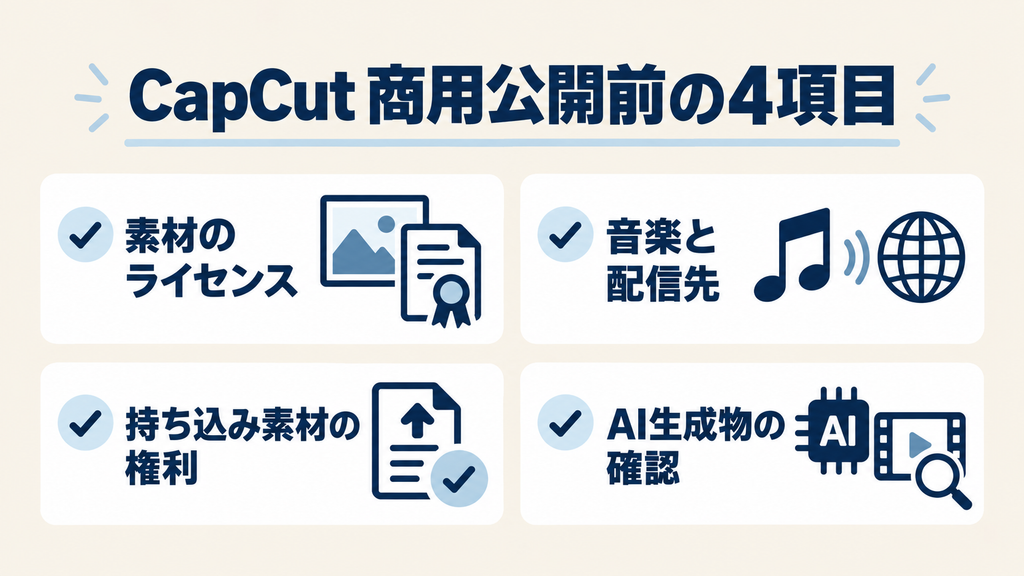
| 確認対象 | 公開前に見ること |
|---|---|
| テンプレート・画像・エフェクト | 商用対応、用途、地域、期間 |
| 音楽 | 商用対応に加え、配信先で利用できるか |
| 持ち込み素材 | 著作権、出演許可、アップロードの許可 |
| AI生成素材 | 機能の利用条件、第三者の権利に関わる内容 |
CapCut AIが向いている人・慎重に検討したい人
AWLでは、短い動画の編集を始めたい人や、字幕などの作業を効率化したい人に、CapCutを試す価値があると考えています。
一方、複数端末での制作や商用案件では、機能だけでなく、同期・料金・素材条件まで確認してから導入することが大切です。
| 利用目的・状況 | AWLの判断 |
|---|---|
| SNS動画の編集を始めたい | 短い素材で操作と書き出しを試しやすい |
| 字幕入力の負担を減らしたい | 自動字幕の修正量を確認して判断する |
| 商品・店舗紹介を作りたい | 自分の素材と権利確認済み素材で試す |
| スマートフォンとPCを行き来したい | 同期とプランの対応範囲を先に確認する |
| AI生成を大量に利用したい | クレジットと追加費用を確認する |
| 機密素材を扱う | アップロードを伴う利用条件を慎重に確認する |
動画制作ツールを広く比較したい場合は、AIツールおすすめ・比較も参考にしてください。
DomoAI・Viggle AIとの違い|作りたい動画で比較
CapCutで動画を編集するほかに、元動画の画風を変えたいならDomoAI、キャラクターへ動きを付けたいならViggle AIも比較候補になります。生成した素材を編集する場合は、各サービスの利用条件も確認しましょう。
※表は横にスクロールできます。
| 比較項目 | DomoAI | Viggle AI |
|---|---|---|
| 運営会社 | DOMOAI PTE. LTD. | WarpEngine Canada Inc. |
| 料金プランの例 |
年払いの月額換算 Basic:9米ドル Standard:29米ドル Pro:99米ドル〜 |
Free:0米ドル 年払いの月額換算 Pro:7.99米ドル Live:15.99米ドル Max:63.99米ドル |
| リラックスモード・無制限枠 | Standard・Proの対応モデルでRelax Modeを利用可能。Basicは対象外です。クレジットを消費せず生成できますが、待ち時間があり、全モデル・全機能が対象ではありません。 | 公式料金表では「Relax Mode」という名称は確認できません。有料プランの「Free videos per day」には無制限の案内がありますが、機能・モデル別のクレジット消費は別途確認が必要です。 |
| 向いている人 | 元動画をアニメ調などへ変換し、異なる画風を繰り返し試したい人 | 人物の差し替えやキャラクターの動きを生かしたSNS動画を作りたい人 |
| 公式料金 | DomoAIの料金表を見る | Viggle AIの料金表を見る |
※料金は2026年10月2日に公式ページで確認した米ドル表示です。年払いの月額換算は、月ごとの請求額ではありません。税、割引、選択クレジット数、請求総額は申込画面で確認してください。「向いている人」は公開機能から整理した編集部の提案です。
編集部の選び方
カット・字幕などの編集をまとめたいならCapCut、映像の画風変更ならDomoAI、キャラクターの動きや差し替えならViggle AIを比較の出発点にしましょう。完成までの修正回数と費用も含めて判断することが大切です。
関連記事: DomoAIの口コミ・料金・使い方を見る / Kling AI・DomoAI・Viggle AIの比較を見る
動画生成AIを体系的に学ぶなら生成AIスクールも選択肢
CapCutの操作に加え、動画の企画・台本・生成AIの使い分け・公開前の権利確認まで学びたい場合は、生成AIスクールも比較候補になります。
以下の3校はCapCut専門スクールではありません。CapCutの指導に対応しているか、動画生成AIの対象ツール、課題・添削・質問対応の範囲を申込み前に確認してください。
※本章にはプロモーションが含まれます。掲載順はおすすめ順位ではありません。
生成AIを幅広く学びたい人へ
DMM 生成AI CAMP
動画制作と業務活用をあわせて学びたい人の比較候補です。現在の対象ツール、学習プラン、受講中のサポートを確認しましょう。
【PR】無料セミナー・相談を確認相談時は「商品紹介を字幕付きで作りたい」「生成した映像をCapCutで編集したい」など、目的を具体的に伝えると比較しやすくなります。受講料だけでなく、ツールの別途利用料や契約・返金条件も確認してください。
CapCut AIのよくある質問
CapCut AIは無料で使えますか?
無料で利用できる範囲があります。ただし、必要なAI機能や素材が無料対象か、利用枠や書き出し条件がどうなっているかは、実際の画面で確認してください。
CapCut AIは日本語に対応していますか?
日本語の公式サイト・ヘルプがあり、公式の読み上げページでも日本語を対応言語として案内しています。音声や機能の提供範囲は、利用環境で確認が必要です。
CapCut ProならAI機能を無制限に使えますか?
無制限とは限りません。公式ヘルプにはAIクレジットの枠が記載されているため、契約内容と機能ごとの消費条件を確認してください。
CapCut Proなら商用利用できますか?
加入だけでは判断できません。使用する素材・音楽のライセンスと、公開先・用途の条件を確認する必要があります。
CapCutの音楽をYouTubeに使えますか?
音楽ごとの条件によります。確認した規約では、Commercial Soundsにも許可されたプラットフォームの制限があります。YouTubeでの利用許諾があるかを別途確認してください。
CapCutの口コミは良いですか、悪いですか?
操作の手軽さを評価する声と、有料機能・同期・契約管理に不満を示す声の両方があります。自分が重視する用途に関係する口コミを読み、現在の機能と条件を確認して判断しましょう。
まとめ|CapCut AIは操作・費用・商用条件を確認して選ぶ
CapCutは、動画編集にAI機能を取り入れたい人にとって候補になるツールです。自動字幕や読み上げなどを使い、制作工程の一部を効率化できます。
口コミでは操作性が評価される一方、有料機能や同期、契約管理への不満もあります。無料版で短い動画を作り、必要な機能を使った状態で書き出しまで試すと、導入を判断しやすくなります。
AWLでは、操作のしやすさ、実際の費用、素材の利用条件の3つを確認してから選ぶことを勧めます。 商用動画では、特に音楽の配信先と持ち込み素材の権利を確認してください。
まずは短い動画で使い心地を確認
CapCut AIが自分の動画制作に合うか、
編集から書き出しまで試してみよう
自分で撮影した短い動画を使い、カット・字幕・音声調整から始めてみましょう。AI機能を追加する前に、有料表示やクレジット消費を確認すると、必要なプランを選びやすくなります。
契約・公開前に確認したいこと
- 使いたいAI機能が契約プランに含まれるか
- 追加クレジット・更新料金・解約方法はどうなっているか
- 字幕や音声、書き出した映像に修正が必要ないか
- 広告や納品に使う素材の商用条件を満たしているか
出典・参考情報
確認日:2026年10月1日。口コミの出典は各引用の直下に掲載しています。
- CapCut「日本語公式サイト」:製品、編集・生成機能、関連サービス。
- CapCut「How Much Does CapCut Pro Cost?」:価格の変動要因と確認方法。
- CapCut「StandardとProの違い」:有料プランの位置付け。
- CapCut「Standard vs Pro – Full Comparison Guide」:米ドル建て参考価格と注記。
- CapCut「What Is the Price of CapCut for New Subscribers」:プラン更新とAIクレジット。
- CapCut「字幕をどのように認識しますか?」:端末別の字幕生成手順。
- CapCut「Text to Speech」:読み上げと対応言語。
- CapCut「Materials License Agreement」:素材・音楽の利用条件。
- CapCut「Terms of Service」:持ち込み素材、機密情報、利用者の責任。



