
CapCutを初めて使うなら、まずは短い動画を読み込み、不要な部分をカットして、文字と音声を整え、書き出すところまで進めましょう。最初から多くのAI機能やエフェクトを使うより、基本の編集工程を一通り覚えると、次の動画も作りやすくなります。
CapCutにはスマホ版・PC版・Web版があります。スマホで撮った動画をそのまま編集するならスマホ版、細かな字幕修正や複数素材の編集にはPC版、ブラウザーから作業したい場合はWeb版が候補です。
この記事では、アカウント登録から素材の読み込み、カット、テロップ、自動字幕、BGM、書き出しまでを順に解説します。初心者向けの練習例と、ログイン・字幕・書き出しで困ったときの確認方法も紹介します。
※本記事は2026年10月2日時点の公式公開情報をもとに作成しています。AWL編集部による登録・編集・書き出しの実機検証は行っていません。画面名や機能の位置、無料で利用できる範囲は、端末・地域・バージョン・契約プランによって異なります。
この記事の結論
CapCutは「登録 → 素材を読み込む → 編集 → 書き出し」の順で始めよう
① 公式サイトから登録する
CapCut公式サイトの「Sign up(登録)」から、Google・TikTok・メールアドレスなど、画面に表示される方法を選びます。案内に沿って認証し、登録を完了してください。以後は登録時と同じ方法でログインします。
※同じメールアドレスでも、Googleログインとメールログインなどを使い分けると別アカウントになる場合があります。
② 短い動画を読み込み、不要な部分をカットする
新規プロジェクトを作成し、自分で撮影した動画を読み込みます。タイムラインで不要な部分を分割・削除し、クリップの順番や長さを整えましょう。最初は15〜30秒程度の動画が練習しやすい長さです。
③ 自動字幕を作り、文字と音量を整える
「キャプション」から「自動キャプション」を選び、音声の言語を指定して生成します。字幕の誤字・表示時間・位置を修正し、話し声とBGMの音量を調整してください。メニュー名や利用条件は端末・バージョンにより異なります。
④ 書き出して、完成した動画を確認する
プレビューで字幕・音声・映像を確認し、「エクスポート」から保存します。保存後のファイルも再生し、文字切れや音ズレがないか確認しましょう。
基本操作の練習例:30秒の商品紹介動画
商品の動画を3本読み込む → 不要な部分をカット → 順番を並べる → 商品名をテキストで追加 → 説明音声から字幕を作成 → 音量を整えて書き出す、という流れで練習できます。
有料機能やAIクレジットの表示は、使用前に確認してください。広告・仕事用の動画では、音楽やテンプレートの商用利用条件も確認が必要です。
CapCutの使い方を覚える前に|スマホ版・PC版・Web版を選ぶ
CapCutの基本的な編集の流れは共通していますが、操作画面や利用できる機能は版によって異なります。まずは、普段使う端末と作りたい動画に合わせて選びましょう。
| 利用する版 | 作業環境 | 初心者が選ぶ目安 |
|---|---|---|
| スマホ版 | iPhone・Androidのアプリ | スマホで撮った短い動画を編集したい |
| PC版 | Windows・macOSのアプリ | 大きな画面で字幕や素材を細かく調整したい |
| Web版 | ブラウザー | インストールせず、オンラインで編集したい |
この表はAWL編集部による用途別の選び方です。すべての版で同じAI機能や素材が使えるという意味ではありません。
スマホ版は撮影から編集まで進めたい人向け
スマホ版は、端末内の動画を選び、そのまま編集を始めたい場合の候補です。短いSNS動画など、素材数が少ないものから練習すると操作を覚えやすくなります。
一方、長い字幕を何度も修正したり、多数の素材を並べたりする作業では、小さな画面が負担になることもあります。編集したい内容が増えてきたら、PC版も検討しましょう。
PC版は字幕やタイミングを細かく調整したい人向け
PC版の公式ガイドでは、新しいプロジェクトを作り、素材をインポートしてタイムラインへ置く操作が案内されています。タイムラインとは、動画・文字・音声を時間順に並べる編集場所です。
カット位置や字幕の表示時間を確認しながら作業したい場合は、PC版が候補になります。導入前に、公式ダウンロード案内で自分のOSと必要環境を確認してください。
Web版は通信環境も確認する
Web版はブラウザーで編集できます。ただし、オンラインでの処理を含むため、通信の安定性やブラウザーの状態が作業に影響します。
特に長い動画や高解像度の素材を扱う場合は、短い動画で読み込みと書き出しを試してから本制作へ進めましょう。
CapCutの登録方法|ログイン方式を決めて始める
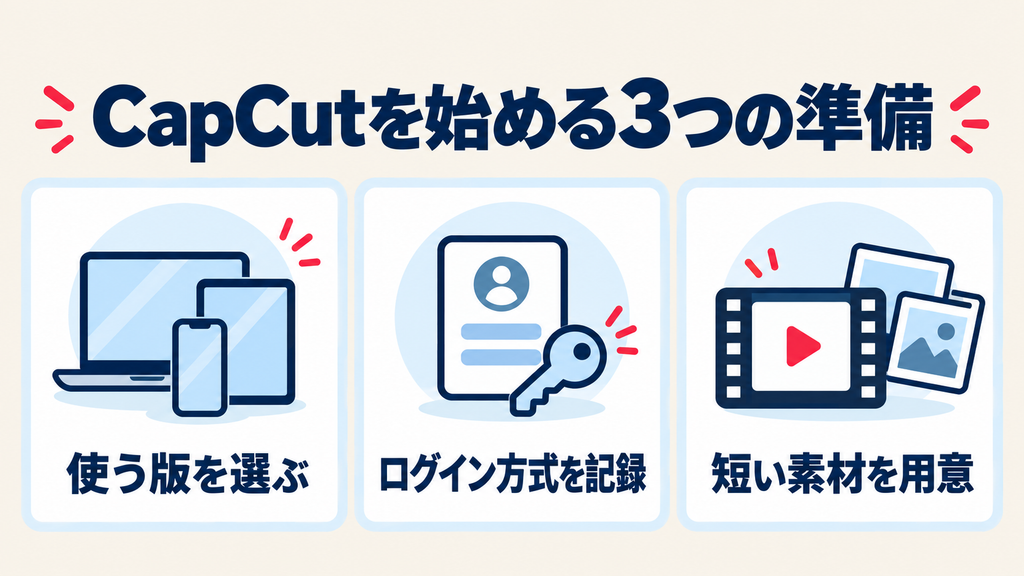
登録では、表示されているログイン方法から利用する方式を選び、画面の案内に従って認証します。後から別の端末でも使う予定なら、最初に選んだ方式を記録しておきましょう。
1.公式サイトまたは公式アプリから開く
PC版・Web版はCapCutの公式サイトから、スマホ版は公式サイトの案内やアプリストアからアクセスします。
初回は、動画を1本作るために必要な素材を準備しておくとスムーズです。練習用には、自分で撮影した短い動画を使うと、素材の内容を確認しながら編集できます。
2.表示された方法で登録・ログインする
公式ヘルプでは、Google・メール・TikTok・Facebookなどのログイン方式が案内されています。実際に選べる方法は、その端末の画面で確認してください。
メール方式を使う場合は、入力したアドレス宛ての確認コードなど、表示される認証手順に従います。外部アカウントを使う場合は、連携先の認証画面で対象アカウントを確認して進めます。
3.別の端末でも同じログイン方式を使う
同じメールアドレスでも、「Googleでログイン」と「メールでログイン」を使い分けると、別のCapCutアカウントになる場合があります。
購入したプランやプロジェクトが見当たらないときは、最初にログイン方式を確認しましょう。スマホからPCへ移る場合も、登録時と同じ方式を使うことが大切です。
4.必要に応じてQRコードでログインする
スマホ版にログイン済みなら、PC版やWeb版でQRコードログインを選べる場合があります。
公式の手順は、PC・Web側にコードを表示し、スマホ版のスキャン機能で読み取って認証する流れです。選択肢が表示されない場合は、通常のログイン方式を使ってください。
CapCutの基本画面の使い方|素材・プレビュー・タイムラインを理解する
編集を始める前に、「素材を選ぶ場所」「仕上がりを見る場所」「時間を調整する場所」の役割を押さえましょう。画面配置を暗記するより、操作の目的を理解するほうが、版が変わっても対応しやすくなります。
| 画面・用語 | 役割 | 確認すること |
|---|---|---|
| 素材・メディア | 動画や画像などを読み込む | 必要なファイルがそろっているか |
| プレビュー | 編集結果を再生する | 文字、構図、音声が適切か |
| タイムライン | 素材を時間順に並べる | 順番、長さ、重なり方 |
| 再生ヘッド | 現在の再生位置を示す | 分割したい位置にあるか |
| テキスト・字幕 | 文字を追加・修正する | 内容と表示時間 |
| オーディオ | 音楽や音声を調整する | 声とBGMのバランス |
| エクスポート | 完成した動画を書き出す | 解像度、形式、保存先 |
公式の初心者向け手順も、素材を追加して編集し、最後にエクスポートする流れです。以下では、その工程を短い動画で覚えていきます。
最初に試す素材は、多くても動画2〜3本程度にすると扱いやすくなります。操作に迷ったら、現在選択しているのが「動画」「文字」「音声」のどれかを確認してください。選択対象によって表示される編集項目が変わります。
CapCutの使い方|素材を読み込んでカットする
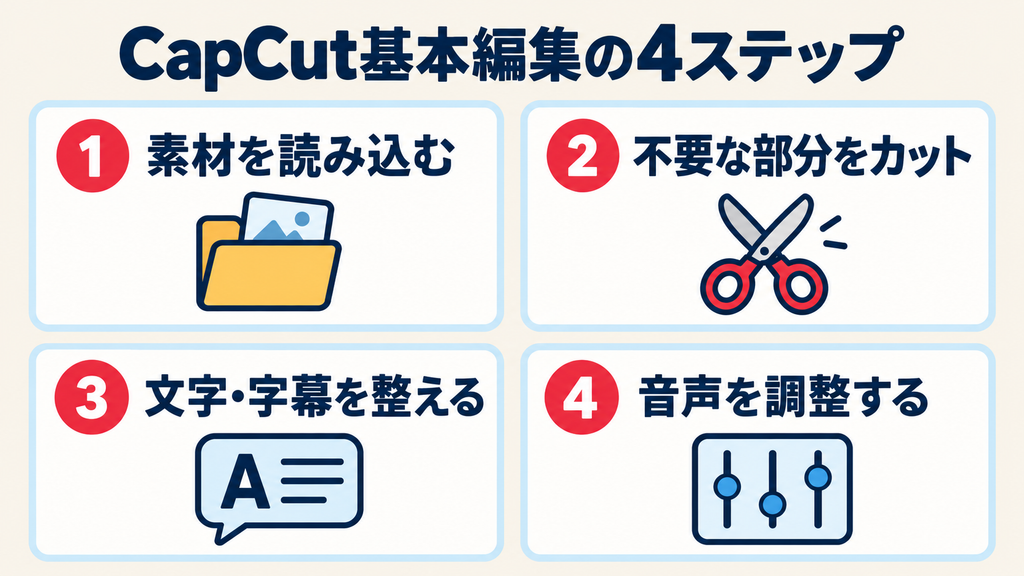
最初の編集では、素材を並べて不要な時間を削り、動画の流れを作ります。テロップやBGMを加える前に、映像だけで内容が伝わる順番に整えましょう。
1.新しいプロジェクトへ素材を読み込む
スマホ版では「新しいプロジェクト」などの項目から、使いたい動画や画像を選びます。PC版では、新しいプロジェクトを開いて「インポート」から素材を追加し、タイムラインへ配置する流れです。
読み込んだ後は、素材を順番に再生してください。撮影に失敗した部分や、同じ場面が重複している部分を先に把握すると、カット作業を進めやすくなります。
2.投稿先に合わせて縦横比を決める
縦横比は、画面の横幅と高さの割合です。一般的な制作例として、縦型の短い動画には9:16、横型動画には16:9などが使われます。
CapCutでは、比率やリサイズに関する項目から画面の形を調整できます。投稿先の仕様を確認して、編集の早い段階で設定しましょう。
横長の素材を縦型にすると、左右が切れることがあります。人物の顔や商品など、伝えたいものが画面内に残るよう、位置や大きさも調整してください。
3.前後の不要な部分を短くする
撮影開始直後の準備時間や、話し終わった後の無音などは、素材の前後を短くして整理します。これは、動画の端を調整する「トリミング」です。
操作するときは、対象のクリップを選び、先頭または末尾の端を動かします。切りすぎた場合は、元に戻す操作を使って調整し直しましょう。
なお、画面の一部を切り取る「クロップ」と、時間を短くするトリミングは別の操作です。動画が短くならず構図だけ変わる場合は、選んだ項目を確認してください。
4.途中の不要な部分は分割して削除する
動画の途中にある言い間違いや長い間は、不要な部分の前後で分割してから削除します。
- 編集したいクリップを選択する
- 不要な部分の開始位置へ再生ヘッドを動かす
- 「分割」を実行する
- 不要な部分の終了位置でも分割する
- 切り離した部分を選択して削除する
- 前後を再生して、つながりを確認する
PC版の公式ガイドでも、タイムライン上の素材を選び、再生ヘッドを分割位置へ動かして操作する方法が案内されています。
削除後は、映像だけでなく音声も確認しましょう。話の途中が不自然につながる場合は、切る位置を少し前後させて調整します。
CapCutの使い方|テロップと自動字幕を追加する
見出しや補足を伝える文字は手動テロップ、話した内容を文字にする場合は自動字幕が候補です。役割を分けると、画面に文字を詰め込みすぎずに済みます。
手動テロップは短く、表示時間も確認する
テキスト追加の項目から文字を入力し、サイズ・色・位置・表示時間を整えます。
例えば商品紹介動画なら、冒頭に商品名、途中に特徴、最後に補足情報という順で配置できます。長い文章を1画面に入れるより、場面ごとに短い言葉で伝えるほうが確認しやすくなります。CapCutには、動画へ文字を追加・編集する機能が用意されています。
AWL編集部の制作提案として、初心者は次の点を優先しましょう。
- 背景と文字の色を区別する
- 小さな文字を増やしすぎない
- 重要な部分を画面の端へ寄せすぎない
- 読み終わる前に消えない表示時間にする
- 文字の位置や書体をそろえる
編集画面で読めても、スマホで見ると小さく感じることがあります。書き出した動画でも確認してください。
自動字幕は生成後の修正まで行う
自動字幕は、音声認識によって話した内容を字幕にする機能です。公式ヘルプでは、テキストや字幕の項目から自動字幕を選び、言語などを指定して生成する方法が案内されています。
生成後は、字幕を選択して文字を修正します。固有名詞、商品名、専門用語、数字は、音声と照合してください。背景音や早口などにより認識を誤る場合があるため、生成結果をそのまま完成版にしないことが大切です。
字幕が長い場合は内容と区切りを整える
1つの字幕が長すぎる場合は、自然な意味の区切りで分け、音声とのタイミングを確認します。
字幕の分割では、対象の字幕ブロックを選び、その時間範囲内へ再生ヘッドを置く必要があります。操作できないときは、動画本体を選んでいないか、分割位置が字幕の外になっていないかを確認しましょう。
AI機能の利用条件は実行前に確認する
自動字幕などの機能を使うときは、表示されるプラン条件や利用可能回数を確認してください。プレビューできる機能でも、書き出し時に有料プランが必要になる場合があります。
また、同じ自動字幕関連の機能でも、追加のスタイルや高度な機能がPro対象となる場合があります。まず必要な機能だけを使い、短い動画で書き出しまで試しましょう。
CapCutの使い方|BGMと音声のバランスを整える
音声がある動画では、話している内容を聞き取れることが優先です。BGMを追加したら、音量と長さを調整し、映像と一緒に再生して確認しましょう。
BGMを追加して必要な長さへ調整する
PC版の公式案内では、オーディオ内の音楽項目からBGMを追加する流れが紹介されています。利用する版によって項目の位置は異なります。
BGMを置いたら、動画の終了位置に合わせて長さを調整します。曲の途中から使う場合も、映像の雰囲気と合っているかを再生して確認してください。
音量とフェードを調整する
CapCutには、音声の音量調整やフェードイン・フェードアウトなどの編集機能があります。
BGMが大きすぎる場合は音量を下げ、話している声が聞き取りやすい状態へ整えます。動画の終わりで急に音楽が切れる場合は、フェードアウトも候補です。
音量の数値だけで完成を判断せず、声がある場面とない場面を両方再生しましょう。イヤホンとスマホのスピーカーでは聞こえ方が変わるため、公開前に複数の環境で聞くと確認しやすくなります。
使う素材の条件も確認する
練習段階では、自分で撮影した素材や、利用条件を確認した音源を使うと管理しやすくなります。
素材ライブラリーに表示されていることや、有料プランで使えることだけで、すべての公開先・用途に使えると判断しないようにしてください。仕事用の動画は、編集前に素材ごとの利用条件を確認しておきましょう。
CapCutの保存・書き出し方法|完成動画を再生して確認する
編集が終わったら、エクスポートから動画ファイルを書き出します。編集を続けるためのプロジェクトと、公開・共有する完成動画は分けて管理しましょう。
1.書き出し前に最初から最後まで再生する
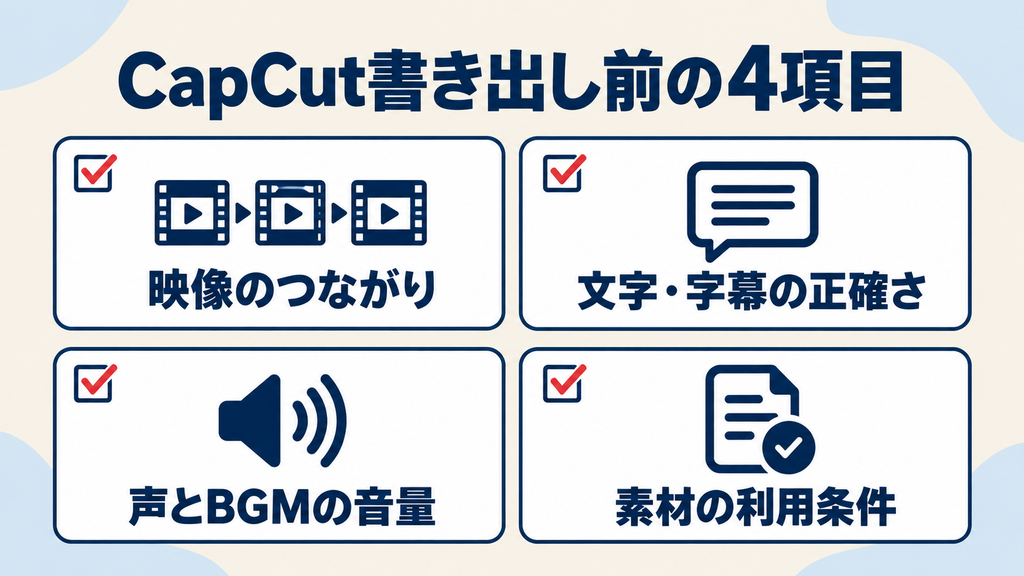
最終確認では、編集した箇所だけでなく全体を通して再生します。
| 確認項目 | 見るポイント |
|---|---|
| 映像 | 不要な場面や意図しない空白が残っていないか |
| 文字 | 誤字、数字、表示位置が正しいか |
| 字幕 | 話している内容とタイミングが合っているか |
| 音声 | 声が聞こえ、BGMが大きすぎないか |
| 素材 | 使用した素材の利用条件を確認したか |
自動字幕についても、公式ヘルプは音声付きで全体を再生し、内容とタイミングを確認するよう案内しています。
2.エクスポート設定を選ぶ
PC版では、エクスポート画面で形式・解像度・フレームレートなどを選択して書き出します。
解像度は映像の画素数、フレームレートは1秒当たりのコマ数です。数値を高くするほど必ず見やすくなるわけではありません。投稿先、元の素材、端末の処理能力に合わせて選びましょう。
AWL編集部の練習提案として、初回は短い動画を一般的なHD設定で試す方法があります。選べる解像度や形式は、実際のエクスポート画面で確認してください。高解像度の選択肢は端末や利用条件によって異なります。
3.保存した動画ファイルを開く
書き出しが終わったら、保存先から動画を開いて再生します。編集画面のプレビューだけでは、最終ファイルの状態まで確認できません。
冒頭・中盤・末尾を確認した後、全体を通して見直しましょう。修正が必要ならプロジェクトへ戻り、再度書き出します。
4.別端末で編集する場合は同期状態を確認する
CapCutには、クラウドを利用した保存・同期の機能があります。ただし、別端末でも編集できるかは、アカウントとプロジェクトの同期状態を確認する必要があります。
同じログイン方式を使い、通信がある状態で、対象プロジェクトが別端末から開けることを確かめてください。「ログインできた」ことだけで移行完了と判断しないようにしましょう。
CapCutの使い方で困ったとき|よくあるエラーの確認方法
操作が進まないときは、ログイン・字幕・素材・書き出しのどこで止まっているかを分けて確認します。エラー表示が出ている場合は、その文言を記録しておきましょう。
登録用の確認メールが届かない
まず、メールアドレスの入力ミスと迷惑メールフォルダーを確認します。受信箱で「CapCut」を検索する方法もあります。
公式ヘルプでは、メール到着まで数分かかる場合や、再送を繰り返すと制限がかかる可能性が案内されています。すぐに連続操作せず、少し待ってから再確認してください。
自動字幕の内容が正しくない
字幕を選択して手動で修正します。誤りが多い場合は、音声の明瞭さや、BGM・雑音の影響を確認しましょう。
数字や名称は意味が大きく変わるため、優先して直します。例えば店舗紹介なら、店名・商品名・価格などを元の情報と照合してください。
書き出し時にProへの加入を求められる
プロジェクトにPro対象のエフェクト、文字スタイル、音楽などが含まれていないか確認します。無料で進めたい場合は、対象素材を削除するか、無料の代替素材へ置き換えます。
編集途中で利用できた素材でも、書き出し条件が別に設定されていることがあります。完成直前に困らないよう、早い段階で試し書き出しを行いましょう。
書き出しが止まる・失敗する
公式ヘルプでは、保存容量不足、大きなプロジェクト、端末の処理負荷、通信やブラウザーの問題などが挙げられています。
まずは次の順で確認してください。
- 保存先の空き容量を確認する
- 不要なアプリを閉じる
- CapCutやブラウザーを更新・再起動する
- 解像度やフレームレートを下げて試す
- 長い動画なら短い区間で原因を切り分ける
再インストールやデータ削除を試す前に、プロジェクトと元の素材を保全してください。改善しない場合は、端末情報とエラー内容を添えて公式サポートへ相談しましょう。
CapCutの使い方を練習する|短い商品紹介動画の制作例
初回は、目的が明確な短い動画を1本完成させることを目標にしましょう。ここでは、AWL編集部が提案する練習用の制作例を紹介します。実際に制作・書き出しを行った検証結果ではありません。
3つの素材で構成を作る
例えば、商品紹介動画なら次の構成を考えられます。
| 場面 | 素材の例 | 伝える内容 |
|---|---|---|
| 冒頭 | 商品全体が分かる映像 | 何を紹介する動画か |
| 中盤 | 特徴が見える寄りの映像 | 見せたいポイント |
| 終盤 | 別角度や使用場面 | 補足情報 |
まず映像を並べ、不要な時間を削ります。その後、商品名や特徴を手動テロップで追加し、必要ならBGMを整えます。ナレーションがある場合は、自動字幕を生成して修正してください。
最初の動画では装飾を絞る
練習の目的は、読み込みから書き出しまでを覚えることです。テキストの書体をそろえ、必要な場面だけに文字を置くなど、確認する項目を絞りましょう。
1本完成した後に、別の字幕スタイルやエフェクトを試すと、何を変えたことで仕上がりが変わったかを比較できます。
費用や制限を詳しく確認したい場合は、料金・プランの記事で扱う内容と分けて検討してください。本記事では、登録から成果物を保存するまでの操作に焦点を当てています。
動画素材を作りたい場合は?DomoAI・Viggle AIとの違い
CapCutで編集する素材そのものを作りたい場合は、DomoAIやViggle AIも比較候補になります。元動画の画風を変えたいのか、キャラクターを動かしたいのかで、使うツールを選びましょう。
※表は横にスクロールできます。
| 比較項目 | DomoAI | Viggle AI |
|---|---|---|
| 運営会社 | DOMOAI PTE. LTD. | WarpEngine Canada Inc. |
| 料金プランの例 |
年払いの月額換算 Basic:9米ドル Standard:29米ドル Pro:99米ドル〜 |
Free:0米ドル 年払いの月額換算 Pro:7.99米ドル Live:15.99米ドル Max:63.99米ドル |
| リラックスモード・無制限枠 | Standard・Proの対応モデルでRelax Modeを利用可能。Basicは対象外です。待ち時間がある代わりにクレジットを消費しませんが、全モデル・全機能が対象ではありません。 | 公式料金表では「Relax Mode」という名称は確認できません。有料プランの「Free videos per day」には無制限の案内がありますが、機能・モデル別のクレジット消費もあります。 |
| 向いている人 | 元動画をアニメ調などへ変換し、複数の画風を試したい人 | 人物の差し替えやキャラクターの動きを使ったSNS動画を作りたい人 |
| 公式情報 | DomoAIの公式料金表 | Viggle AIの公式料金表 |
※2026年10月2日確認。料金は米ドル表示です。年払いの月額換算は月ごとの請求額ではありません。税・割引・クレジット数・請求総額は申込画面で確認してください。「向いている人」は公開機能に基づく編集部の提案です。
CapCutと組み合わせる制作例
DomoAIで画風を変えた動画や、Viggle AIで動きを付けた素材を保存し、CapCutでカット・字幕・音量を整える方法があります。読み込める形式と、素材・生成物の利用条件を確認してから使いましょう。
関連記事: DomoAIの口コミ・料金・使い方を見る / Kling AI・DomoAI・Viggle AIの比較を見る
動画生成AIを体系的に学ぶなら生成AIスクールも選択肢
CapCutの基本操作に慣れたら、動画の企画・台本・生成AIによる素材制作まで学びたい人もいるでしょう。独学で進めにくい部分を相談したい場合は、生成AIスクールも比較候補になります。
以下の3校はCapCut専門スクールではありません。CapCutへの対応、動画生成AIの対象ツール、課題・添削・質問対応の範囲を無料相談やセミナーで確認してください。
※本章にはプロモーションが含まれます。掲載順はおすすめ順位ではありません。
生成AIを幅広く学びたい人へ
DMM 生成AI CAMP
動画だけでなく、台本作成や仕事での生成AI活用も学びたい人の比較候補です。現在の対象ツールと受講プランを確認しましょう。
【PR】無料セミナー・相談を確認「商品紹介動画を作りたい」「生成した映像をCapCutで編集したい」など、学習目的を具体的に伝えると比較しやすくなります。受講料のほか、ツール利用料、学習時間、契約・返金条件も確認してください。
CapCutの使い方に関するよくある質問
CapCutはスマホだけで編集できますか?
スマホ版では、素材の読み込みから編集、書き出しまで進められます。使いたい機能の提供状況や利用条件は、アプリ内で確認してください。短い動画から試すと操作を覚えやすくなります。
初心者はスマホ版とPC版のどちらから始めるとよいですか?
撮影した動画をすぐ編集したいならスマホ版、字幕や複数素材を大きな画面で調整したいならPC版が候補です。普段使う端末で短い動画を1本作り、作業しづらい工程があれば別の版を検討しましょう。
自動字幕を生成したら修正せず公開してもよいですか?
公開前に音声と照合してください。自動字幕は、雑音や話し方などの影響で誤認識する場合があります。特に固有名詞と数字を確認しましょう。
無料で編集していたのに書き出せないのはなぜですか?
Pro対象の素材や機能が含まれている可能性があります。対象を削除・置換し、エクスポート画面の案内を確認してください。
AI機能を使うときにプロンプトは必要ですか?
機能によります。自動字幕では、認識する言語や音声などの設定が中心です。本記事の基本編集も、素材の選択や時間・文字・音量の調整で進めます。すべての操作で文章による指示が必要なわけではありません。
編集・生成・書き出しには何分かかりますか?
一律には示せません。動画の長さ、素材、機能、端末、通信環境などで変わります。本記事では実測していないため、具体的な所要時間や処理速度は掲載していません。
料金や口コミ、商用利用の概要も確認したい方は、CapCut AIの総合レビューをご覧ください。
まとめ|CapCutの使い方は短い動画を1本完成させて覚える
CapCutを使い始めるときは、端末に合う版を選び、登録時のログイン方式を記録しておきましょう。その後は、素材を読み込んでカットし、文字・字幕・音声を整えて、動画を書き出す順で進めます。
初心者が優先したいのは、次の3点です。
- 装飾を増やす前に、映像の順番と長さを整える
- 自動字幕を音声と照合し、文字と音量を確認する
- 書き出した動画を実際に再生する
まずは素材数の少ない動画を1本完成させてください。基本工程が分かれば、次に必要な機能を選びやすくなります。
最初の1本を完成させよう
まずは「カット・字幕・書き出し」から。
CapCutで短い動画を作ってみよう
自分で撮影した動画を使い、不要な部分を切る、文字を入れる、保存するという基本操作を試しましょう。慣れてから自動字幕や背景処理などを追加すると、必要な機能を見極めやすくなります。
完成前のチェック
- 字幕の誤字、表示位置、読みやすさを確認した
- 話し声とBGMの音量を調整した
- 有料機能・AIクレジットの条件を確認した
- 保存した動画を最後まで再生した
出典・参考情報
以下の公式資料を2026年10月2日に確認しました。操作画面の実機検証は未実施です。
- CapCut公式「CapCut Desktop Download」:素材読み込み、分割、字幕、書き出しの基本工程。検索取得情報を参照。
- CapCut公式「CapCut Tutorial for Beginners」:初心者向けの編集・書き出し工程。検索取得情報を参照。
- CapCut公式ヘルプ「How to sign in / log in on another device with the same account?」:ログイン方式と複数端末での認証。
- CapCut公式ヘルプ「Why Does the Same Email Log Me Into Different CapCut Accounts?」:ログイン方式によるアカウントの違い。
- CapCut公式ヘルプ「How to sign in / log in with QR code?」:QRコードログイン。
- CapCut公式ヘルプ「Why Did I Not Receive the Verification Code Email?」:確認メールが届かない場合の対処。
- CapCut公式「How to Crop & Trim Videos Like a Pro for Maximum Engagement?」:クロップ・トリミング。
- CapCut公式「The Easiest Way to Change Video Aspect Ratio for Social Platforms」:縦横比と画面調整。
- CapCut公式「How to Add Text to Videos」:テキスト追加。検索取得情報を参照。
- CapCut公式「Kerning & Typography in Video: How to Edit Text in Video」:文字編集。
- CapCut公式ヘルプ「How Do I Fix Inaccurate Auto-Captions in CapCut?」:自動字幕の生成・修正・確認。
- CapCut公式ヘルプ「Why Can’t I Split the Subtitles in CapCut?」:字幕の分割。
- CapCut公式「How to Add Background Music to Your Music Festival Video Easily」:BGM追加。
- CapCut公式「How to Add Audio to Video Online?」:音量・フェード等の音声編集。
- CapCut公式ヘルプ「Why Am I Prompted to Join CapCut Pro When Exporting?」:Pro素材と書き出し条件。
- CapCut公式ヘルプ「Why Am I Prompted to Join CapCut Pro as a Standard User?」:機能ごとのプラン条件。
- CapCut公式ヘルプ「Why Can’t I Use All Premium Features When Editing?」:プレビューと利用条件。
- CapCut公式ヘルプ「How Do I Export 2K/4K Videos in CapCut?」:出力解像度の条件。
- CapCut公式ヘルプ「Why Can’t I Expand My Space Storage?」:クラウド保存。
- CapCut公式ヘルプ「Can I link my CapCut Mobile and PC accounts?」:端末間の同期。
- CapCut公式ヘルプ「Why Can’t I Export My Video on CapCut?」:書き出し失敗の確認方法。
- CapCut公式ヘルプ「What Causes CapCut to Block Video Export?」:ブラウザー・端末の処理制限。



