
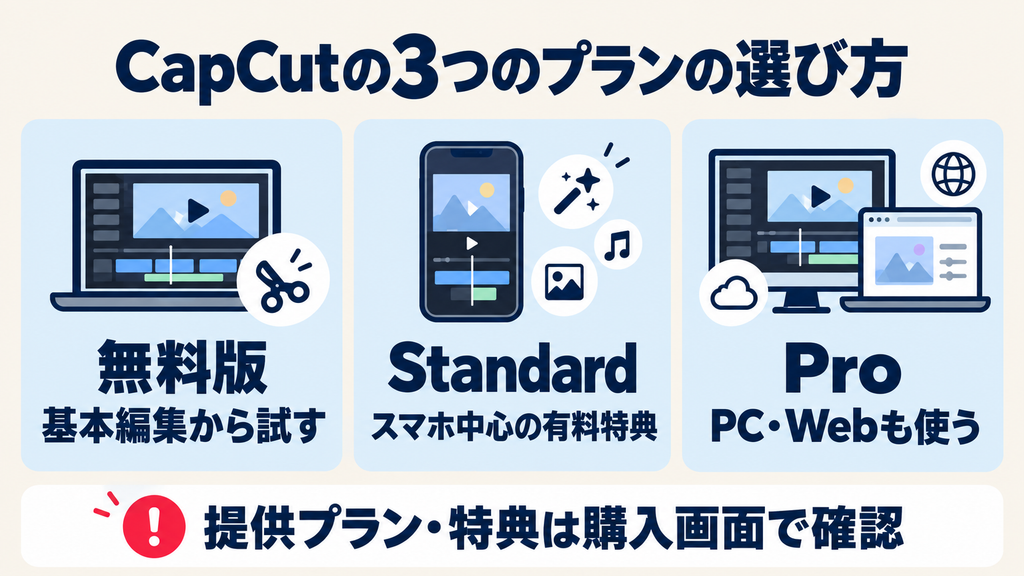
CapCutの料金は、無料版と有料のStandard・Proに分けて比較できます。無料版でも動画編集を始められます。有料プランにはStandardとProがあり、利用できる素材・AI機能・対応端末などに違いがあります。
基本的な編集を試すなら無料版、スマホで有料素材を使いたいならStandard、PC・Webも含めて高度な編集をしたいならProが比較候補です。 ただし、Standardは一部地域での提供となり、表示されるプランは利用環境によって異なります。
料金についても、全国・全端末で共通する固定価格として見ることはできません。CapCut公式は、地域・端末・キャンペーンによって料金が変わり、最新価格はログイン後の購入画面で確認するよう案内しています。
この記事では、無料版と有料版の違い、公式掲載の料金例、AIクレジット、月払い・年払いの選び方、解約・返金の注意点を整理します。
※情報確認日:2026年10月2日。公式公開情報を調査して作成しています。AWL編集部による有料契約・決済・編集・書き出しの実機検証は行っていません。
CapCutの料金・プラン比較|無料版・Standard・Proの違い
CapCutのプランは、無料サービスと有料のStandard・Proを分けて比較すると分かりやすくなります。
公式の紹介記事にはStandardを無料版として説明するページもあります。しかし、2026年4月15日更新の利用規約では、Standardは提供地域によって利用できる有料サービスとして記載されています。本記事では、無料版と有料Standardを区別します。
| 比較項目 | 無料版 | Standard | Pro |
|---|---|---|---|
| 利用料金 | 無料サービスの範囲は0円 | 購入画面で確認 | 購入画面で確認 |
| 主な用途 | 基本編集・操作のお試し | スマホ中心の編集 | 高度な編集・複数端末での制作 |
| 有料素材・機能 | 有料項目には制限あり | Standard対象の項目 | Pro対象の項目 |
| AI機能 | 無料で利用できる範囲 | 基本的なAI機能など | 高度なAI機能など |
| 有料特典の対応端末 | ― | 公式ヘルプではモバイルアプリのみ | モバイル・PC・Web |
| クラウド容量の公式案内 | 無料容量を一律には断定しない | 約100GB | 最大1TB |
| 注意点 | 有料項目を含むと書き出し時に加入案内が出る場合がある | Pro専用項目は対象外 | AI生成の利用枠・素材の利用条件も確認が必要 |
有料プランの機能・容量は公式ヘルプの案内を整理したものです。実際に購入するプランの特典一覧を優先してください。
CapCutの有料Standardは無料版と別のプラン
Standardは、無料版よりも利用できる素材や機能を広げたい人向けの有料プランです。
公式ヘルプでは、Standard契約で利用できる項目を青いダイヤのアイコン、Pro専用項目を紫のダイヤのアイコンで説明しています。Standardへ加入しても、Pro専用の素材や機能まで使えるわけではありません。
そのため、契約前には「有料版なら何でも使える」と考えず、使いたい項目がどちらのプランに含まれるか確認しましょう。アイコンや表示形式が変わる場合もあるため、項目を選んだときの案内も確認することが大切です。
CapCut ProはPC・Webも使う人の比較候補
Proは、モバイルアプリ・PC/Mac・Webをまたいで有料特典を使いたい人向けの選択肢です。
一方、Standardの有料特典は、公式ヘルプではモバイルアプリに限定されています。スマホで契約したStandardの機能が、PCでもそのまま使えるとは限りません。
複数端末でProを使う際は、同じCapCutアカウントでログインする必要があります。スマホで撮影し、PCで編集する予定なら、価格とあわせて対応端末を確認しましょう。
CapCut Proの料金はいくら?公式掲載の価格例と確認方法
CapCut Proの料金は、公式記事に掲載された価格例と、自分の購入画面に表示される確定額を分けて確認する必要があります。
CapCut Proの公式記事には月額2,180円・年額19,800円の掲載例がある
2026年10月2日に確認したCapCut公式のPC版紹介記事には、次の料金が掲載されています。
| 契約区分 | 公式記事の掲載例 | 位置づけ |
|---|---|---|
| 個人向け・月払い | 月額2,180円 | 公式紹介記事の料金例 |
| 個人向け・年払い | 年額19,800円 | 公式紹介記事の料金例 |
| Teams・月払い | 1席あたり月額2,590円 | 複数人利用向けの掲載例 |
上記は、日本のすべてのアカウントで契約できる現行価格を保証するものではありません。 掲載箇所では税込・税別を確定できず、AWL編集部でも日本向け決済画面の最終請求額は確認していません。
また、別の公式記事には米ドル建てなど異なる価格例が掲載されています。地域やプラン構成が異なる情報を混ぜず、実際に使うアカウントの購入画面で比較してください。
CapCutの最新料金はログイン後に確認する
公式ヘルプでは、端末ごとに次の確認方法が案内されています。
| 利用環境 | 料金を確認する方法 |
|---|---|
| Web | ログイン後、右上の「Upgrade」からプランを見る |
| PC | ログイン後、ユーザーID付近の契約ボタンから確認する |
| モバイルアプリ | 「Me」などのプロフィール画面からPro加入画面を開く |
画面名は言語やバージョンによって変わる場合があります。プランを選ぶ段階では、料金だけでなく、月払い・年払い、請求通貨、税、次回更新額まで確認しましょう。
CapCutの料金が人によって違う理由
CapCut公式は、地域・端末・キャンペーンによって価格が変わると説明しています。また、一部アカウントを対象とした期間限定施策により、別のアカウントと料金が異なる場合もあります。
他の人が見た価格や、過去の記事の料金が、自分にも適用されるとは限りません。比較するときは、同じプラン名・契約期間・特典・税の条件をそろえる必要があります。
特に初回割引が表示されている場合は、初回の支払額と更新後の支払額を分けて記録しておくと、継続費用を判断しやすくなります。
CapCutの無料版でできることと有料になる場面
無料版を選ぶ際は、編集画面で操作できるかだけでなく、必要な設定で書き出せるかまで確認することが大切です。
無料版では基本的な動画編集から試す
まずは、自分で撮影した動画を使い、不要な部分のカット、素材の並べ替え、文字の追加など、基本的な編集から試すとよいでしょう。
最初から有料素材を多く使うと、編集を終えた段階で加入が必要になる可能性があります。無料で完成させたい場合は、素材・エフェクト・AI機能を選ぶたびに、有料表示の有無を確認してください。
利用できる無料機能や上限は、地域・端末・バージョンによって変わり得ます。「無料版ならすべてのAI機能を何回でも使える」とは考えないほうがよいでしょう。
Proの素材や機能を使うと書き出し時に課金案内が出る場合がある
CapCutでは、一部の有料機能を編集画面で試せても、書き出し時にはPro契約が必要になる場合があります。Standard契約中でも、プロジェクトにPro専用項目が含まれていれば加入案内が出ることがあります。
その場合は、有料項目を削除・置換するか、必要なプランへの加入を検討します。
長い動画を作り終えてから気づくのを避けるため、最初に短いテスト動画で確認しておく方法がおすすめです。
- 実際に使いたい素材と機能を入れる
- 必要な解像度・フレームレートを選ぶ
- 書き出し時の加入案内を確認する
- 無料で完成できる範囲を把握してから本編を作る
無料版の透かし・解像度は一律に判断しない
CapCut公式は、通常の書き出しでは透かしが付かないケースが多く、テンプレートの末尾クリップなどがロゴ表示の原因になると説明しています。
一方、有料素材や書き出し条件によってProが必要になる案内もあります。このため、「無料版は必ず透かし付き」「無料版なら常に透かしなし」と一律には判断できません。
解像度・フレームレート・動画の長さも、実際の書き出し画面で確認しましょう。SNS投稿用なのか、高画質の納品用なのかによって、必要な条件は変わります。
CapCutのAIクレジットと追加料金の考え方
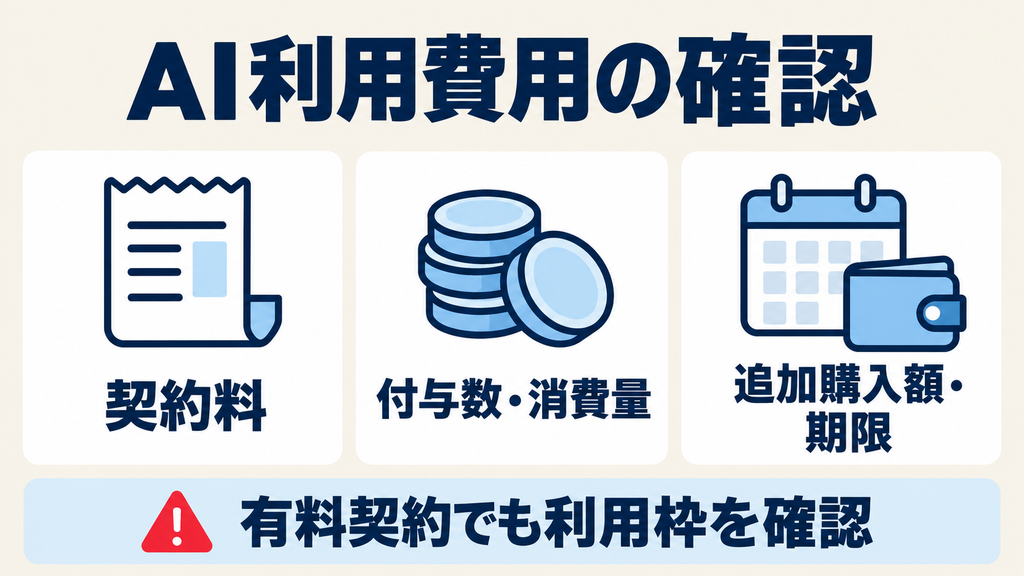
CapCutの費用は、プラン料金とAIクレジットを分けて考える必要があります。有料契約をしたことだけで、すべてのAI生成が無制限になるとは限りません。
AIクレジットは生成・処理に使う利用枠
クレジットは、対象のAI機能を利用するときに消費する仕組みです。公式ルールでは、契約に付属するもの、追加購入するもの、キャンペーンなどで得るものが区別されています。
| クレジットの種類 | 主な取得方法 | 公式クレジットルールの有効期間 |
|---|---|---|
| 契約付属クレジット | Pro契約 | 1サブスクリプション月 |
| 購入クレジット | 追加購入 | 購入後2年間 |
| 活動クレジット | キャンペーン・イベントなど | 各施策のルールによる |
クレジットはProの契約料金の支払いには使えず、購入後の返金もできないと案内されています。なお、一部ヘルプには有効期限の異なる説明があるため、購入前には適用されるルールと残高画面の期限を確認してください。
付与数と消費量は利用するプラン・機能で確認する
公式のプラン変更案内と紹介記事では、クレジットの付与数に異なる記載があります。そのため、本記事ではProの付与数を一律の数値として固定していません。
契約前には、次の項目を確認しましょう。
- 選択するプランに含まれるクレジット数
- クレジットが付与されるタイミング
- 利用するAI機能の1回あたり消費量
- 使い切った場合の追加購入額
- 未使用分の有効期限
AI生成は、最初の結果をそのまま使えるとは限りません。複数の候補を作る場合や作り直す場合も、予算に含めて考える必要があります。
AI生成単価は実際の消費量から計算する
生成コストを把握したい場合は、クレジットの購入単価と、採用できた生成数を組み合わせて計算します。
採用1件あたりの追加費用=追加クレジット購入額÷採用できた生成件数
例えば、仮に1,000円分を追加購入し、作り直しも含めて最終的に5件を採用できた場合、追加費用は採用1件あたり200円です。これは計算方法を説明する仮定であり、CapCutの実際の購入価格や生成実績ではありません。
プラン料金も含めて比較するなら、次の式が使えます。
完成動画1本あたりの費用=その月の契約料・追加購入額の合計÷完成動画数
この考え方なら、生成を何回実行したかだけでなく、実際に何本の動画を完成させたかで費用を評価できます。
CapCutの料金は月払いと年払いのどちらがお得?
年払いを選ぶかは、割引率と利用予定期間を組み合わせて判断しましょう。
公式掲載例では年払いのほうが年間総額を抑えられる
前述の公式掲載例である月額2,180円・年額19,800円を使うと、次の計算になります。
| 比較項目 | 計算結果 |
|---|---|
| 月払いを12か月続けた場合 | 26,160円 |
| 年払いの掲載例 | 19,800円 |
| 年払いの月額換算 | 1,650円 |
| 12か月利用時の差額 | 6,360円 |
| 掲載例から計算した割引率 | 約24.3% |
これは公式記事の価格例を使った比較です。実際の購入画面で料金が違う場合は、その金額で計算し直してください。
また、年額の月額換算は、毎月その金額だけを払う分割払いを意味しません。支払時期と請求額も確認が必要です。
利用期間が短い場合は月払いが選びやすい
同じ掲載例では、月払い9か月分は19,620円、10か月分は21,800円です。単純比較では、10か月以上利用する場合に年額19,800円のほうが低くなります。
ただし、初回割引や更新価格、途中解約時の条件が異なれば結果も変わります。
初めて有料版を使う人は、月払いで必要な機能と利用頻度を確認してから、年払いを検討する方法が合理的です。
「安くなるから」という理由だけで長期契約するより、毎月どのような動画を何本作るかを先に決めたほうが、費用を判断しやすくなります。
CapCutの支払い・自動更新・解約・返金で確認すること
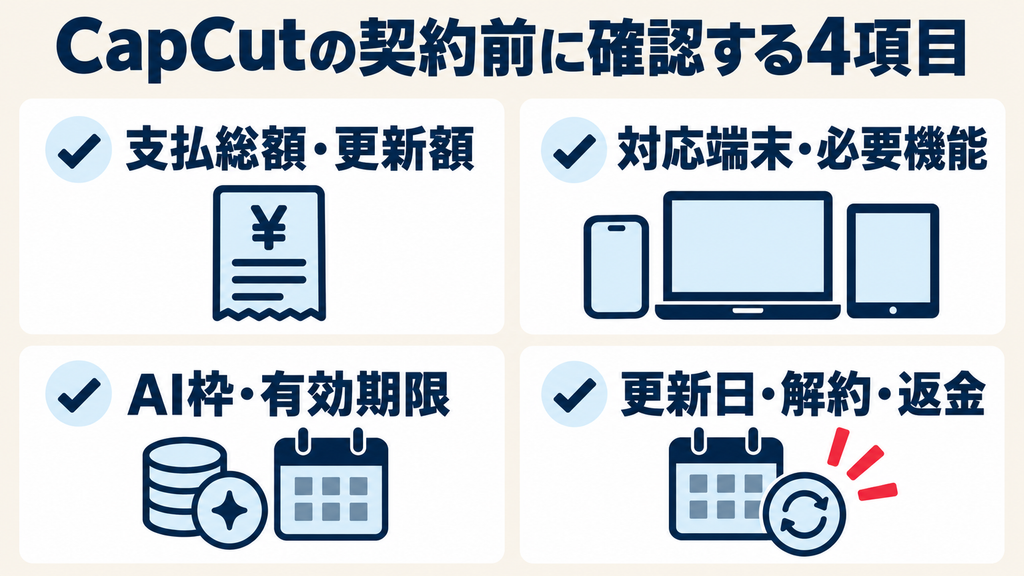
契約前には、支払額と同じくらい更新日・解約先・返金条件の確認が大切です。
支払い先に合わせて契約を管理する
利用規約では、モバイルアプリの契約はApple ID・Googleアカウント、Webの契約はCapCutアカウントを通じて支払う仕組みが案内されています。
解約も、購入時に使った契約管理先で行います。アプリを削除するだけでは、定期購入を停止したことにはなりません。
購入後は、注文履歴や領収書から、どこで契約したか確認できるようにしておきましょう。
自動更新を止める場合は更新日の24時間以上前を目安にする
CapCut公式ヘルプは、自動更新型の契約について、更新日の少なくとも24時間前に解約しないと次の請求が行われると案内しています。
継続しない予定なら、更新日当日まで待たず、余裕を持って停止手続きを行いましょう。手続き後は、契約管理画面で更新停止の状態を確認してください。
無料体験を申し込む場合も、体験終了日と、その後の課金条件を記録しておくことが大切です。
解約と返金は別の手続き
一般的な自動更新型契約では、解約後も支払い済み期間の終了まで有料サービスを利用できると規約に記載されています。更新を止めることと、支払い済み料金を返してもらうことは別です。
返金については、利用規約に「契約開始から14暦日以内」「有料サービスを一切利用していないこと」などの条件付き規定があります。一方、公式ヘルプには原則返金非対応の説明もあります。
購入経路・地域別条件・利用状況によって扱いが異なるため、返金を前提に契約せず、適用される規約と購入先へ確認してください。
クラウドに置いた素材は契約終了前にバックアップする
クラウド容量を使っている場合は、契約終了後に必要な素材へアクセスできる状態を確認してください。
作業途中のプロジェクトや元動画は、端末や別の保存先にもバックアップしておくと安心です。クラウド容量の継続利用条件は、契約終了前に確認しましょう。
CapCutの料金プランはどれがおすすめ?用途別の選び方
プラン選びは、利用端末・必要な機能・制作頻度の3点から考えると整理できます。
| 利用目的 | 最初の比較候補 | 判断するポイント |
|---|---|---|
| 初めて動画を編集する | 無料版 | 基本編集と書き出しが目的を満たすか |
| 自分の動画に文字や音楽を加える | 無料版 | 必要な素材が無料対象か |
| スマホで有料素材を使う | Standard | 提供されているか、必要な項目が対象か |
| PC・Webで有料機能を使う | Pro | 対応端末と機能の条件 |
| AI生成を繰り返し使う | Proを含めて比較 | 付与クレジット・消費量・追加費用 |
| 毎月継続して動画を制作する | 月払いで確認後、年払い | 年間総額と利用予定期間 |
| 複数人で制作する | Teamsなど | 席数・管理・共同作業の条件 |
無料版が向いている人
無料版は、動画編集を始めたばかりの人や、必要な作業が基本編集で完結する人に向いています。
まず1本完成させ、どの機能で制限を感じるか確認すると、有料版の必要性が見えてきます。無料版で目的を満たせるなら、すぐに契約する必要はありません。
Standardが向いている人
Standardは、スマホ中心で編集し、無料版にはない素材や機能を使いたい人の候補です。
ただし、必要な機能がPro専用なら、Standardへ加入しても解決しません。使いたい項目を先に選び、対象プランを確認する順番がおすすめです。
Proが向いている人
Proは、PC・Webを含めて編集する人や、高度なAI機能を制作工程へ取り入れたい人の候補です。
AWL編集部では、有料版の価値を「機能の多さ」だけで判断するより、必要な作業をどれだけ短縮できるかで評価することをおすすめします。
例えば、毎月同じ形式の動画を制作する場合は、素材選びや字幕作成にかかる時間を記録すると、契約料に見合うか判断しやすくなります。これは選び方の提案であり、CapCutによる時短効果を実測したものではありません。
商用利用はプラン料金と素材の権利を分けて確認する
広告・店舗SNS・クライアント向け動画に使う場合は、素材ごとの利用条件も確認してください。
CapCut公式は、商用利用が明示されたテンプレートや素材について案内しています。有料契約だけで、すべての音楽・画像・テンプレートの権利が一括で許諾されると判断することはできません。
動画生成AIを体系的に学ぶなら生成AIスクールも選択肢
CapCutのプランを選んだ後に、「動画の企画や台本づくりも学びたい」「AIで作った素材を編集し、公開まで仕上げたい」と感じたら、生成AIスクールも選択肢です。
ツールの有料契約とスクールの受講は別の判断です。まず独学で試し、質問への回答や課題へのフィードバックが必要になった段階で、学習内容と費用を比較しましょう。
広告:以下にはプロモーションリンクが含まれます。
デジハク生成AI
動画制作へのAI活用を学習相談したい方の比較候補。無料相談では、作りたい動画に必要な学習内容とサポート範囲を確認しましょう。
DMM 生成AI CAMP 学び放題
動画制作に加えて、企画・文章作成など周辺業務のAI活用も学びたい方の比較候補。受講できる講座と、自分に必要な内容が含まれるかを確認しましょう。
バイテック生成AI
仕事や制作活動に合わせてAIの学び方を相談したい方の比較候補。学習期間、質問対応、制作物へのフィードバックについて確認しましょう。
※CapCutや希望する動画生成AIの指導に対応しているかは、申込前に各スクールへ確認してください。無料相談・セミナーの開催状況、受講料、AIツールの別途利用料もあわせてご確認ください。
CapCutで編集する動画素材を作るなら?DomoAI・Viggle AIを比較
動画素材の生成や表現の変換も行いたい場合は、DomoAIやViggle AIを組み合わせる方法があります。生成した素材をCapCutでつなぎ、文字や音声を加えて仕上げる使い分けです。
CapCutの契約料金とは別に費用がかかるため、作りたい映像と生成量から必要なサービスを選びましょう。
作風の変換や試作を重ねたいならDomoAI、キャラクターの動きを活用したいならViggle AIが比較候補です。
2026年10月2日確認。表は横にスクロールできます。料金は米ドル表記です。
| 比較項目 | DomoAI | Viggle AI |
|---|---|---|
| 運営会社・国 | DOMOAI PTE. LTD. シンガポール |
WarpEngine Canada Inc. カナダ |
| 月払い |
Basic:13ドル/月 Standard:42ドル/月 Pro:142ドル/月から |
Free:0ドル Pro:9.99ドル/月 Live:19.99ドル/月 Max:79.99ドル/月 |
| 年払いの月額換算 |
Basic:9ドル/月 Standard:29ドル/月 Pro:99ドル/月から |
Pro:7.99ドル/月 Live:15.99ドル/月 Max:63.99ドル/月 |
| 年額の計算値 |
Basic:108ドル Standard:348ドル Pro:1,188ドルから |
Pro:95.88ドル Live:191.88ドル Max:767.88ドル |
| Relaxモード |
Standard・Proにあり。 対応する生成ではクレジットを消費せず試作可能。Basicは対象外。対象モデル・機能に制約があり、待ち時間も発生します。 |
同名のRelaxモードは確認できません。 無料生成枠とモデル別クレジットなどの条件で比較します。すべての機能を無制限に再生成できるという意味ではありません。 |
| 特徴・強み | 動画のアニメ調・スタイル変換など、映像の見せ方を変える制作に活用。 | キャラクターに動きを付ける動画や、ダンス・モーションを使う表現に活用。 |
| 向いている人 | 複数の作風を比較したい人。対象機能で試作を重ねたい人。 | キャラクター動画、ダンス動画、SNS向けの短いモーション表現を作りたい人。 |
※年額は掲載された年払い月額換算×12の計算値です。実際の決済総額、税、割引、更新額は購入画面で確認してください。DomoAIのProは選択するクレジット量により料金が変わります。Relaxモードは生成品質や希望どおりの結果を保証する機能ではありません。
広告:以下にはプロモーションリンクが含まれます。
CapCutの料金に関するよくある質問
CapCutは完全無料ですか?
無料で使えるサービスがありますが、Standard・Proなどの有料サービスもあります。必要な素材・AI機能・書き出し条件によって、契約が必要になる場合があります。
CapCut Standardは無料版ですか?
本記事では別のものとして扱っています。現行の利用規約では、Standardは提供地域によって利用できる有料サービスに含まれています。
CapCut Proの料金は月額2,180円ですか?
公式のPC版紹介記事に、その掲載例があります。ただし、地域・端末・キャンペーンによって価格が変わるため、自分の購入画面の確定額を確認してください。
CapCut Proに加入するとAI生成は無制限になりますか?
有料機能へのアクセスと、AIクレジットの利用枠は分けて確認する必要があります。プランの付与数と、使いたい機能の消費量を確認しましょう。
CapCut Proの無料体験はありますか?
公式ヘルプには、一部の国・地域で対象者向けに7日間の無料体験を提供する案内があります。すべての利用者に適用されるわけではないため、契約画面に表示される対象条件と終了後の請求内容を確認してください。
スマホでStandardを契約すればPCでも使えますか?
公式ヘルプでは、Standardの有料特典はモバイルアプリに限定されています。PC・Webでも有料特典を使いたい場合は、Proを比較してください。
年払いを途中で解約すると残りの料金は返金されますか?
更新停止と返金は別です。未使用期間があるだけで返金されるとは限らないため、購入先と適用規約を確認してください。
アプリを削除すれば課金は止まりますか?
アプリの削除だけで定期購入を止めたと判断しないでください。購入時に使ったApple・Google・CapCutの契約管理画面で停止状態を確認しましょう。
機能や評判も含めて利用を判断したい方は、CapCutの口コミ・評判と機能をまとめた総合記事もご覧ください。
まとめ|CapCutの料金は必要な機能・端末・利用期間で比較する
CapCutは無料で動画編集を始められ、有料版にはStandardとProがあります。
まず無料版で1本完成させ、必要な素材や書き出し条件を確認しましょう。そのうえで、スマホ中心の利用ならStandard、PC・Webを含めた利用や高度な機能が必要ならProを比較すると、選びやすくなります。
料金は公式記事の掲載例だけで決めず、購入画面で次の項目を確認してください。
- 今回の支払総額と次回更新額
- 月払い・年払いの契約期間
- 必要な機能と対応端末
- AIクレジットの付与数・消費量・期限
- 自動更新・解約・返金の条件
継続利用がまだ決まっていない場合は、短い契約期間で使い方を確認してから年払いを検討する方法がおすすめです。
※料金・機能・契約条件は変更される場合があります。契約前には購入画面と適用される規約を確認してください。商用利用の説明は一般的な確認事項であり、個別素材や案件の利用可否を保証するものではありません。
出典・参考情報
以下の公式情報を2026年10月2日に確認しました。
- CapCut「How Much Does CapCut Pro Cost?」 — 価格の変動と端末別の確認方法。
- CapCut「Is CapCut Pro PC Worth It?」 — 円建て料金の掲載例。
- CapCut「What Is the Price After the Adjustment」 — 決済画面での最終価格。
- CapCut「Why is the Price Lower on My Other Account」 — アカウントごとの価格差。
- CapCut「What’s the Difference Between CapCut Standard and CapCut Pro Subscription」 — 機能・クラウド容量の比較。
- CapCut「Can I Use CapCut Subscription Across Different Platforms?」 — Standard・Proの対応端末。
- CapCut「Can I Access Diamond-Icon Items with the Standard Plan」 — Standard対象項目とPro専用項目。
- CapCut「Why Am I Prompted to Join CapCut Pro as a Standard User?」 — 書き出し時のPro加入案内。
- CapCut「How Can I export a Video from CapCut without a Watermark?」 — 透かし・末尾クリップ。
- CapCut「Why Am I Prompted to Join CapCut Pro When Exporting?」 — 書き出し条件による制限。
- CapCut「Credit rules」 — クレジットの種類・期限・購入条件。
- CapCut「How to Purchase Credits?」 — クレジット購入案内と記載差。
- CapCut「What Happens If I Forget to Cancel My Subscription?」 — 自動更新と解約期限。
- CapCut「Terms of Service」 — 有料サービス・支払い・解約・返金条件。規約更新日:2026年4月15日。
- CapCut「How can I enjoy the CapCut Pro Free Trial」 — 対象者向け無料体験。
- CapCut「Trust Center — Legal」 — 商用利用対象素材の案内。



