
Claudeを仕事で活用するなら、まずはメールや報告書の下書き、会議メモの要約、複数資料の比較整理から始めると、業務の中で使い方をつかみやすくなります。
ポイントは、「いい感じにまとめて」と任せるのではなく、読み手・目的・材料・出力形式を具体的に伝えることです。さらに、生成された文章や表を元資料と照合すれば、次の作業へつなげやすくなります。
この記事では、営業・事務・企画などの仕事で使える依頼文と、出力後の確認方法を紹介します。登録や画面操作の詳細は、Claudeの使い方|登録・基本操作・活用例をご覧ください。
なお、掲載する依頼文はAWL編集部が設計した実務向けの例です。実機での効果測定や、作業時間の削減を保証するものではありません。機能・データ利用条件は、2026年10月5日に確認した公式情報をもとにしています。
先に結論|Claudeは「下書き・要約・整理」から仕事に取り入れる
目的と完成形を伝え、出力を確認・修正するまでをセットにする
文章作成|メール・提案書の下書き
誰に何を伝える文章か、文体や文字数を指定します。まず下書きを作り、事実や表現を確認して仕上げましょう。
依頼例:
「次の要点から、取引先に日程変更をお願いするメールを300字以内で作成してください。未確定の情報は補わず、確認事項として示してください」
要約|長い資料から要点を把握
読む目的と残したい情報を指定します。数字・条件・例外が抜けていないか、必ず原文と照合してください。
依頼例:
「この公開資料を、結論・根拠・注意点の3項目で要約してください。重要な数字と条件を残し、参照箇所も示してください」
資料整理|比較表・確認事項を作る
整理する項目や表の列を先に決めます。複数資料の共通点・違い・不足情報を分けると、判断の準備に役立ちます。
依頼例:
「次の公開資料を、サービス名・費用・条件・未確認事項の表に整理してください。記載のない情報は推測せず『記載なし』としてください」
基本の流れ:目的を決める → 素材と条件を渡す → 出力を確認する → 修正する
業務で使う前に、勤務先の利用ルールと契約・データ設定を確認しましょう。 初めて試すときは公開情報や架空データを使い、機密情報・個人情報は入力可否を確認してください。 出力の事実関係や引用元は、人が確認してから使用します。
※依頼文はAWL編集部が作成した活用例です。実機検証による成果の保証ではありません。利用できる機能・利用枠は、プランや提供状況によって異なります。
Claudeを仕事で使うなら、下書き・要約・資料整理から始める
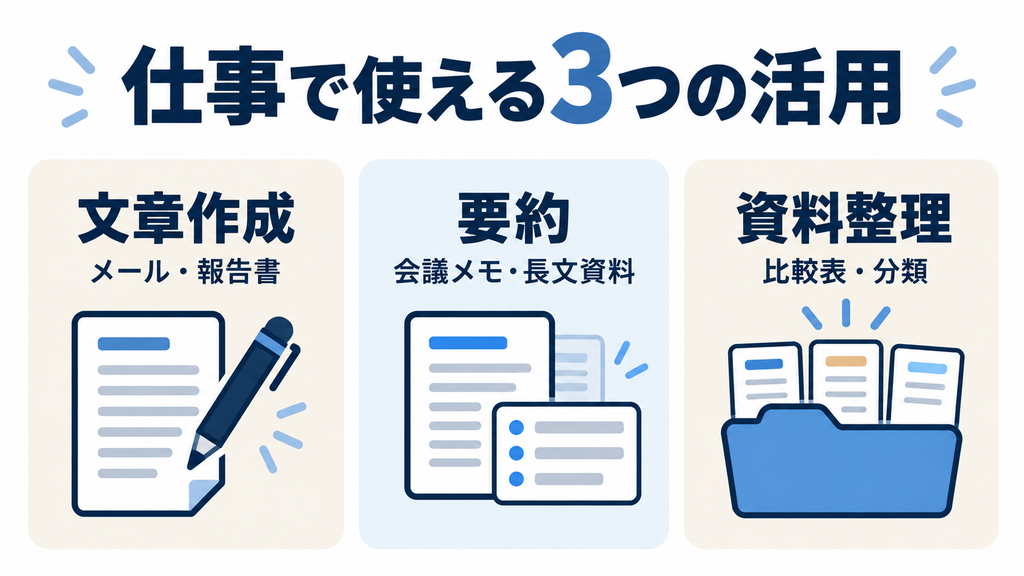
Claudeの仕事での活用は、文章を作る作業だけでなく、情報を整理して人が判断しやすくする作業にも広げられます。最初は、完成形を確認しやすい小さな業務を選びましょう。
| 活用する業務 | Claudeに渡す材料 | 依頼する成果物 | 人が確認するポイント |
|---|---|---|---|
| メール作成 | 用件、相手との関係、伝える事実 | 件名と本文の下書き | 宛名、日付、約束の内容 |
| 報告書作成 | 実績、課題、対応状況のメモ | 報告書の構成と文章 | 数値、因果関係、報告範囲 |
| 会議内容の整理 | 会議メモ、確認済みの文字起こし | 決定事項、保留事項、タスク | 発言と決定の区別、担当者 |
| 長文資料の要約 | 読み取り可能な資料 | 要点と確認すべき論点 | 重要条件、例外、元資料との一致 |
| 複数資料の比較 | 比較対象の資料 | 同じ項目で並べた比較表 | 単位、対象期間、不明項目 |
| 手順書作成 | 現行の作業手順、注意点 | 新人向けの手順書案 | 手順の順番、例外対応、責任範囲 |
たとえば、営業担当者なら商談後のお礼メール、事務担当者なら社内通知、管理職なら週次報告の整理が出発点になります。
最初に任せる業務は、「正しいかどうかを自分で確認できるもの」にすると、出力の評価基準を作りやすくなります。知識がない分野の判断まで一度に委ねると、もっともらしい誤りに気づきにくくなるためです。
Claudeを仕事で使う依頼文は、目的・材料・形式をそろえる
仕事で使える回答を得るには、Claudeが知らない業務の背景を補う必要があります。Anthropicも、明確な指示、具体的な出力形式、制約、必要な背景情報を伝える方法を案内しています。
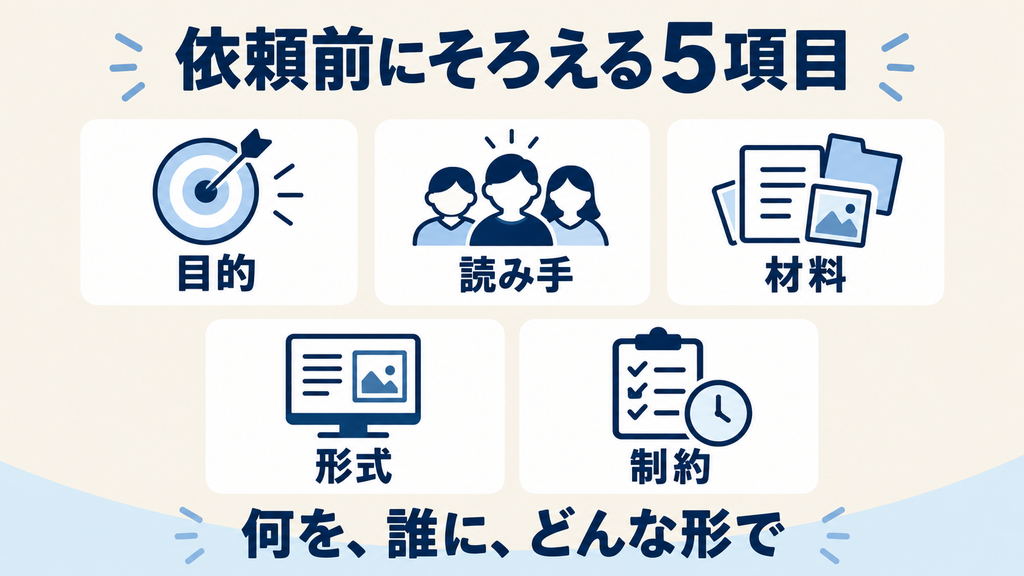
AWL編集部では、依頼文を次の5項目に分けると、条件を整理しやすいと考えています。
| 項目 | 伝える内容 | 例 |
|---|---|---|
| 目的 | 何のために使うか | 商談後、先方に確認事項を伝える |
| 読み手 | 誰が読むか | 初めて取引する企業の担当者 |
| 材料 | 根拠にする情報 | 商談メモ、確認済みの日程 |
| 形式 | どんな形で出すか | 件名と本文、400字以内 |
| 制約 | 守る条件 | 未確定の日程を断定しない |
最初に使える共通の依頼文
業務が変わっても、次の型を使えば必要な条件を整理できます。
以下の材料を使って、[読み手]向けの[成果物]を作成してください。
目的は[達成したいこと]です。
出力形式は[見出し・表・箇条書きなど]、分量は[文字数など]にしてください。
材料にない事実・数値・日付は追加せず、不足している情報は「要確認」として最後にまとめてください。材料:
[ここに入力する]
角括弧の部分を自分の業務に置き換えて使います。「材料にないことを追加しない」という指示は、確認箇所を絞るためのものです。指示しただけで誤りがなくなるわけではありません。
修正は、気になる箇所と変更条件を伝える
最初の回答が使いにくい場合は、具体的に修正を依頼します。
たとえば、「もっとよくして」ではなく、「結論を最初に置き、本文を300字以内にしてください」「この段落だけ、社外向けの丁寧な表現にしてください」と伝えます。
また、日付や数値が確定しているなら、「事実関係と数値は変更せず、表現だけ整えてください」と指定しましょう。修正後も、元の条件が保たれているか確認します。
Claudeを仕事の文章作成に使う方法|メール・報告書・手順書
文章作成では、確定した事実を人が用意し、Claudeに構成や表現を整えてもらう使い方が実践しやすくなります。相手に伝える内容を固めてから依頼すると、確認する範囲も明確になります。
メールは、伝える事実と相手に求める行動を分ける
メール作成では、用件に加えて「相手に何をしてほしいか」を伝えます。
次は、打ち合わせ日程を確認するための架空の依頼例です。
取引先への日程確認メールを作成してください。
相手:継続取引のある企業の担当者
目的:次回打ち合わせの日程を決める
確定事項:オンラインで30分、議題は次月の進行確認
候補日:[確認済みの候補日時を入力]
相手にお願いすること:都合のよい候補日時を返信してもらう件名と本文を出してください。本文は400字以内で、丁寧かつ簡潔にしてください。材料にない約束や添付資料の案内は追加しないでください。
生成後は、候補日時、会議時間、相手への依頼が正しいか確認します。特に「見積書を添付しました」「当日までに納品します」など、実際には用意していない資料や約束が紛れ込んでいないかを見ましょう。
報告書は、実績・課題・次の対応を分ける
メモから報告書を作るときは、文章を整える前に情報を分類すると確認しやすくなります。
以下の業務メモを、上司向けの週次報告に整理してください。
「今週の実績」「発生した課題」「対応状況」「来週の予定」の順にまとめてください。メモに書かれている事実と、今後の提案を分けてください。原因が確認できない問題については、原因を推測せず「原因確認中」としてください。
業務メモ:
[入力する]
たとえば売上が減ったという事実だけで、「集客施策が失敗した」と原因まで断定させないことが大切です。数値の変化と原因の分析は、根拠を分けて扱います。
手順書は、現在の作業を新人向けに並べ直す
手順書では、説明の分かりやすさに加えて、実際にその順番で作業できるかが重要です。
以下の現行手順を、新人向けの作業手順書に整理してください。
「作業前の準備」「番号付きの操作手順」「確認項目」「困った場合の連絡先」に分けてください。元資料にない操作は追加しないでください。判断基準や連絡先が不足している箇所は「要確認」としてください。
現行手順:
[入力する]
完成後は、業務を知る担当者が実際の手順と照合します。見た目が整っていても、確認工程が抜けていたり、例外時の対応が曖昧だったりすれば、そのまま運用には使えません。
Claudeを仕事の要約に使う方法|会議メモ・長文資料
要約では、「短くすること」よりも「何を残すか」を先に決めます。会議後の行動を整理するのか、資料の全体像を把握するのかによって、必要な出力は変わります。
会議メモは、決定事項・保留事項・タスクに分ける
議事録を作る場合は、発言された案と、合意された内容を区別する必要があります。
以下の会議メモを整理してください。
1.会議の要点
2.決定事項
3.保留事項
4.対応タスク対応タスクは「内容・担当者・期限・根拠となる記述」の表にしてください。担当者や期限が記載されていない場合は「未定」としてください。
検討案を決定事項に変えず、メモから判断できない部分は「要確認」としてください。会議メモ:
[入力する]
たとえば、「来月から実施できるとよい」という発言は、そのまま実施決定とは扱えません。生成された決定事項は、会議の主催者や関係者に確認してから共有します。
文字起こしを材料にする場合も、聞き間違い、人名、金額、日付を先に点検しましょう。元の文字起こしに誤りがあると、その誤りを前提に議事録が作られる可能性があります。
長文資料は、読み手の判断に必要な情報を指定する
長文の資料を要約するときは、「誰が何を判断するために読むか」を伝えます。
添付資料を、導入可否を検討する担当者向けに要約してください。
出力は「概要」「導入条件」「費用に関する記載」「制約・例外」「確認すべき質問」の順にしてください。
条件や例外は省略しないでください。資料に根拠がある項目には、確認できるページ番号または見出しを付けてください。特定できない場合は、その旨を明記してください。
「3行で要約」だけでは、判断に必要な例外条件が落ちることがあります。概要は短くしても、適用対象や除外条件は別枠で残すと、確認に使いやすくなります。
要約は、根拠の位置まで元資料と照合する
確認するのは、要約の内容だけではありません。示されたページ番号や見出しが、実際にその主張を裏付けているかも確認します。
PDFのページを指定するときは、資料に印刷された番号と、PDFビューアー上のページ番号が異なる場合があります。公式ヘルプでは、PDFビューアーに表示されるページ番号を使うよう案内されています。
重要な条件は元資料を開いて確認し、要約を原文の代わりとして扱わない運用にしましょう。
Claudeを仕事の資料整理に使う方法|比較表・分類・提案構成
資料整理では、比較軸や分類ルールを先に指定すると、後の判断につながる出力を作りやすくなります。資料の内容を並べる段階と、評価する段階を分けるのがポイントです。
複数資料は、同じ項目で比較する
サービス資料や提案書の比較では、情報量の差を評価の差と取り違えないようにします。
添付したA社・B社の資料を、同じ項目で比較してください。
比較項目は「対象業務」「提供範囲」「費用」「契約期間」「サポート」「制約」です。資料に記載がない項目は「記載なし」としてください。費用の税込・税別、月額・年額、対象人数などの条件を保ってください。
この段階では優劣を判断せず、記載内容と出典位置を整理してください。
「記載なし」は、機能がないことを意味しません。比較表で空欄が見つかったら、問い合わせが必要な事項として扱います。
また、月額と年額、1人あたりと組織全体の金額など、単位が異なる数値をそのまま並べないことも大切です。
問い合わせや自由記述は、分類基準を決める
問い合わせ内容の整理では、最初に少数のデータで分類案を作り、担当者が確認してから対象を広げる方法が考えられます。
以下の匿名化した問い合わせを分類してください。
まず分類案と、それぞれの判定基準を提示してください。分類後は、問い合わせ番号ごとに「分類」「判断理由」を表にしてください。複数の内容が含まれる場合は複数分類を認め、判断できないものは「要確認」としてください。
集計に使う場合は、重複、分類漏れ、複数分類による件数の増加を確認します。分類ルールを変えた場合には、前回と今回の集計結果を単純に比較できないことにも注意が必要です。
提案資料は、構成案を先に確認する
企画書や提案資料では、全文を一度に作るより、まず構成を確認すると手戻りを抑えやすくなります。
以下の材料から、提案資料の構成案を作ってください。
読み手は[対象者]、判断してほしいことは[判断事項]です。「現状」「課題」「提案」「実施手順」「必要な費用・体制」「判断してほしいこと」の順に、各章の要点をまとめてください。
材料から確認できる事実と、追加検討が必要な提案を分けてください。
構成が固まってから、章ごとに文章化します。「根拠が弱い部分を挙げてください」「読み手が判断できない箇所を指摘してください」と追加依頼すれば、確認事項の洗い出しにも使えます。
Claudeを仕事で継続利用する方法|ファイル添付とProjects
単発の作業はチャットで、繰り返す仕事は資料や共通指示を整理して使うと、依頼の準備を効率化できます。ただし、参照する資料の版や適用範囲を明確にしておく必要があります。
ファイルを添付し、読める内容を確認する
ClaudeはPDF、DOCX、CSV、TXTなどの資料を扱えます。XLSXのアップロードには、コード実行・ファイル作成機能を有効にする条件があります。非PDF文書はテキスト抽出が基本で、埋め込まれた画像を読み取れない場合があります。
添付後は、いきなり結論を求める前に、次のように確認するとよいでしょう。
添付資料から読み取れる見出しと、今回の作業に必要な項目を列挙してください。読み取れない部分や不足している項目があれば明記してください。
図や画像に重要な条件がある資料では、その部分も確認できているかを見ます。ファイル容量だけでなく、抽出される内容や資料の形式によって扱える範囲が変わるため、必要に応じて資料を分けてください。
Projectsには、共通資料と指示をまとめる
Projectsは、関連するチャットや資料をまとめる作業スペースです。資料を登録し、回答の方針を指定できます。公式ヘルプでは無料アカウントを含む利用者に提供され、無料版は最大5つのProjectsを作成できると案内されています。
たとえば、業務ごとに次のような整理が考えられます。
| 業務 | 登録する資料の例 | 共通指示の例 |
|---|---|---|
| 営業資料作成 | 承認済みの商品説明、提案書の様式 | 未確定の価格や納期は断定しない |
| 社内報告 | 報告書の様式、集計項目の定義 | 実績と見込みを分ける |
| 記事制作 | 表記ルール、承認済みの説明資料 | 事実と編集上の提案を区別する |
| 手順書整備 | 現行手順、例外時の対応 | 資料にない操作を追加しない |
Projectsの共通指示は、そのProject内のチャットに適用されます。Claude公式ヘルプ:Projectsの作成・管理
確定情報は、版と日付を付けて管理する
継続作業では、「前に話したから伝わっているはず」と考えず、確定した条件を資料として整理します。
価格表や商品仕様には更新日を付け、古い版と新しい版を混在させないようにしましょう。依頼時にも「2026年10月版を使用し、旧版は参照しない」と対象を指定します。
また、元ファイルを社内で更新しただけで、添付済みの資料も更新されたと思い込まないことが大切です。Claude側で参照する資料と、会社で管理する正本が一致しているかを確認してください。
Claudeを仕事で使う際の注意点|入力情報と成果物を確認する
業務利用では、入力してよい情報と、成果物を使用する条件を会社で決めておきます。データのモデル学習への利用条件と、社内の情報管理ルールは、それぞれ確認が必要です。
個人向けプランと法人向けサービスの条件を分ける
個人向けのClaude Free・Pro・Maxでは、モデル改善への利用を許可した場合などに会話が利用されます。設定は変更できますが、安全性の確認やフィードバックなどに関する例外もあります。Anthropic Privacy Center
一方、Claude for WorkやAnthropic APIなどの商用製品では、入力・出力をモデル訓練に使用しないことが原則です。ただし、明示的なフィードバックや利用への同意など、例外があります。Anthropic Privacy Center
ProやMaxが有料であることだけを理由に、法人向けサービスと同じデータ条件だと判断しないでください。
学習利用を無効にする設定だけで、顧客情報や機密資料を入力してよいことにはなりません。利用する契約、社内規程、資料の権利や守秘条件も確認します。
出力は、事実・数値・判断を分けて点検する
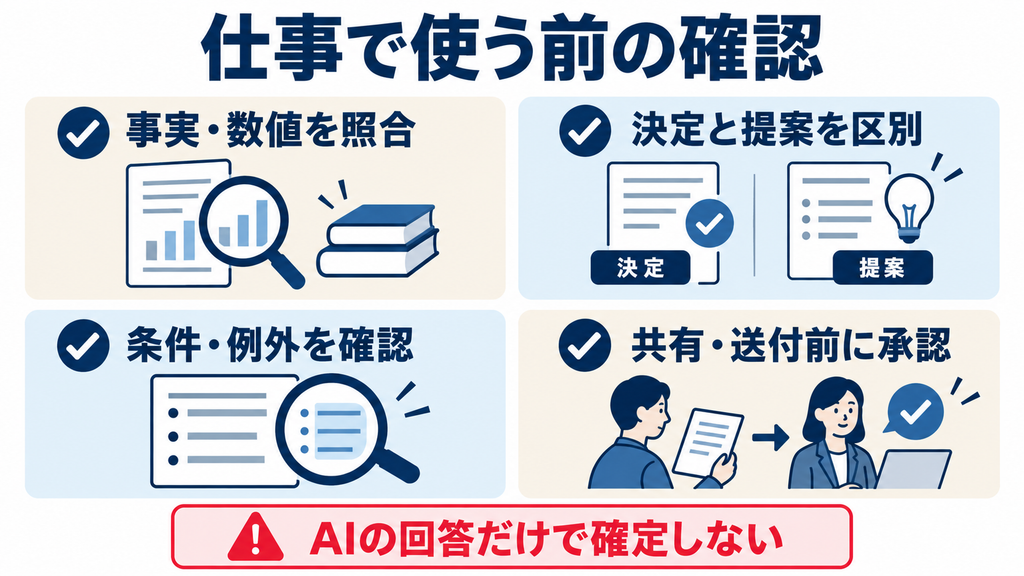
仕事で使う前には、次の項目を確認します。
- 事実:人名、社名、日付、商品名が元資料と一致しているか
- 数値:単位、対象期間、税込・税別、合計が正しいか
- 判断:提案や推測が、確定事項として書かれていないか
- 漏れ:重要な条件、例外、未決事項が落ちていないか
- 使用先:社内共有、顧客送付、公開に必要な確認を終えているか
Claude自身に見直しを依頼することもできますが、それだけで確認が完了するわけではありません。重要な記述は、元資料や担当者の確認で裏付けます。
効果は、確認・修正を含めた作業全体で評価する
導入効果を見る場合は、生成にかかった時間だけでなく、資料の準備、内容確認、修正、最終承認まで含めます。
たとえばメール作成なら、従来の作成時間と、Claudeへの入力・確認・修正にかかった時間を比べます。同時に、事実の修正が必要だった回数や、承認時の手戻りも記録すると、継続利用する業務を選びやすくなります。
生成物の権利や公開時の確認点は、Claudeの商用利用・著作権に関する解説で整理しています。
Claudeを仕事で活用したい人は、使い方を学ぶ講座も比較しよう
Claudeを仕事に取り入れるなら、まずはメールの下書き、公開資料の要約、 提案書の構成づくりなど、自分で内容を確認できる作業から試してみましょう。 依頼するときは「目的・前提・出力形式」を伝え、回答を確認して修正する流れを繰り返すことが大切です。
学びたい内容は、仕事の目的に合わせて分けると選びやすくなります。
文章作成や情報整理を深めたい場合は、依頼文の作り方や回答の確認方法が学習の中心です。 繰り返し作業の自動化や業務ツールの開発まで進めたい場合は、 Claude Codeを扱う講座も比較候補になります。
独学で試しながら学ぶほかに、講義や質問サポートを利用する方法もあります。 作りたい成果物と、必要な支援の範囲を決めてから選びましょう。
Claude Codeで業務自動化・ツール開発を学びたい人向けの講座
「定型作業を自動化したい」「自分の仕事に合うWebアプリを作りたい」という方は、 開発や実践課題を扱う講座の内容を確認してみましょう。 通常のチャットで文章作成を学びたい場合は、開発中心のカリキュラムが目的に合うかを確認してください。
※以下には広告・アフィリエイトリンクを含みます。広告リンクには「PR」と表示しています。
自分の業務を題材に、自動化を学びたい方へ
RUNTEQ Claude Codeコース
Claude Codeを使った業務自動化やツール開発を学ぶ候補です。 自分の仕事で繰り返している作業を整理し、どのような課題に取り組めるか、 伴走支援や質問対応の範囲と合わせて確認しましょう。
講義と実践課題を通じて学びたい方へ
キカガク Claude実践コース
Claude CodeやAIエージェントによる業務効率化を学びたい方の候補です。 講義・実践課題の内容に加え、開催日程や必要な学習時間、 自分の業務に応用できるテーマを扱うかを確認しましょう。
個別指導で開発の疑問を解消したい方へ
SAMURAI ENGINEER Claude Codeコース
Claude Codeを使ったWebアプリ開発や業務自動化を学ぶ候補です。 作りたいツールを具体的に伝え、指導対象となるか、 学習期間・受講料・質問対応の範囲を確認しましょう。
仕事に使うツールやWebアプリを作りたい方へ
バイテックGEEK
Claude Codeを中心に、Webアプリ開発や業務自動化を学びたい方の候補です。 教材で学べる内容と、個別面談・質問サポートで相談できる内容を分け、 自分の経験や目的に合うプランを比較しましょう。
Claudeの有料プランやAPIなどの利用費が別途必要か、 受講中にどの契約を求められるかを確認してください。 業務データを課題に使う場合は勤務先のルールに従い、 顧客情報や機密情報を含まない素材で相談しましょう。
仕事への取り入れ方を考えるなら、生成AIの無料セミナーも選択肢
「Claudeで何を効率化できるか、まだ整理できていない」という方は、 生成AIの活用例を知る無料セミナーから検討する方法もあります。 参加する際は、自分の仕事で試したい作業を1つ決めておくと、 必要なスキルや学習方法を考えやすくなります。
以下は、Claude専用の講座として紹介するものではありません。 ClaudeやClaude Codeを扱うかは開催内容によって異なるため、 申込前にテーマと対象者を確認してください。
PR|仕事への取り入れ方を考えたい方へ
スタートAI
生成AIを仕事や日常のどの作業に取り入れるか、 学習の方向性を整理したい方の候補です。 無料セミナーで扱う活用例と、有料講座の学習内容を分けて確認しましょう。
PR|活用例や継続的な学習環境を知りたい方へ
SHIFT AI
生成AIの仕事への活用や、継続して学ぶ環境に関心がある方の候補です。 セミナーのテーマが自分の課題に合うか、 有料会員サービスとの違いも含めて確認しましょう。
PR|基礎から学ぶ内容を整理したい方へ
AIスキルアカデミー
生成AIの基本や活用方法を知り、学習を始めるきっかけにしたい方の候補です。 扱うツールやテーマを確認し、自分の仕事に必要な内容と合うか比較しましょう。
※無料セミナーと有料講座・会員サービスは別です。 セミナー内で有料サービスの案内が行われる場合があります。 開催内容・日程・参加条件は申込先でご確認ください。 有料サービスを検討する際は、受講料の総額・契約期間・サポート範囲・解約条件を確認しましょう。
Claudeの仕事での活用に関するよくある質問
Claudeを仕事で使うには、プログラミングの知識が必要ですか?
この記事で紹介する文章作成・要約・資料整理は、日本語の依頼文と資料を使って進められます。まずは、完成した内容を自分で確認できる業務から試しましょう。
無料版でも、仕事での使い方を試せますか?
無料プランが用意されているため、小さな作業から試せます。ただし、利用枠や機能には条件があります。会社で承認された環境を使い、機密情報を含まない材料から始めてください。
契約判断の詳細は、Claudeの料金・プラン比較をご覧ください。
会議の文字起こしを、そのまま議事録にできますか?
文字起こしを材料にして、議事録の下書きを作る用途が考えられます。ただし、人名や数値の誤変換、検討案と決定事項の混同を確認する必要があります。共有前に、関係者が内容を確定してください。
複数の資料を比較するとき、何を指定すればよいですか?
比較する項目、使用する資料の版、不明項目の扱いを指定します。料金や実績を比較する場合は、単位や対象期間を保つよう依頼し、条件が異なる項目は別扱いにしてください。
回答が期待と違う場合は、どう修正しますか?
気になる箇所と変更条件を伝えます。「冒頭に結論を置く」「専門用語を説明する」「数値は変えず文章を短くする」など、修正内容を具体的に指定すると、再確認する範囲も絞れます。
まとめ|Claudeの仕事活用は、業務ごとの依頼と確認方法をセットにする
Claudeは、メールや報告書の下書き、会議メモの要約、複数資料の比較整理に取り入れられます。目的・読み手・材料・形式・制約をそろえると、仕事で使うための出力条件を伝えやすくなります。
一方、成果物の確認方法も先に決めておくことが大切です。メールなら約束の内容、議事録なら決定事項、比較表なら単位と不明項目を点検します。
まずは小さな業務を1つ選び、確認・修正を含めた作業全体を評価してください。継続する仕事では、資料の版と共通指示を整えることで、依頼の準備も改善できます。
出典・参考情報
以下の公式資料を2026年10月5日に確認しました。依頼文と業務上の確認手順は、公式情報を踏まえたAWL編集部の提案です。
- Anthropic「Prompting best practices」
明確な指示、背景情報、出力形式・制約の指定について参照。 - Claude Help Center「Upload files to Claude」
対応ファイル、添付、読み取り条件、PDFのページ指定について参照。 - Claude Help Center「What are projects?」
Projectsの役割、無料版の提供条件について参照。 - Claude Help Center「How can I create and manage projects?」
資料登録、共通指示、共有設定について参照。 - Anthropic Privacy Center「Is my data used for model training?:個人向け製品」
Free・Pro・Maxのデータ利用条件について参照。 - Anthropic Privacy Center「How do I change my model improvement privacy settings?」
モデル改善設定と例外について参照。 - Anthropic Privacy Center「Is my data used for model training?:商用製品」
商用製品のモデル訓練利用の原則と例外について参照。 - Claude「Pricing」
無料プランの提供を確認。



