
Gemini Deep Researchは、複数の情報源を調べ、調査結果をレポートにまとめるGeminiの機能です。競合サービスの比較、業界動向の整理、企画書のための情報収集など、いくつかの論点をまとめて調べたいときに活用できます。
使い方の基本は、調査の目的と条件を伝え、提示された調査プランを確認してから実行することです。完成後は出典を確かめ、必要な情報を仕事用の資料へ整理します。
この記事では、Gemini Deep Researchの開始手順、具体的なプロンプト例、レポートの確認・保存方法、利用時の注意点を解説します。
※2026年10月6日に確認した公式情報をもとにしています。操作は主にパソコンのGeminiアプリを対象とし、画面表示や利用条件はアカウント・端末・提供状況により異なる場合があります。
先に結論|調査条件を決め、出典確認まで行う
Deep Researchは「依頼 → 計画確認 → 調査 → 検証・保存」の順で使う
STEP 1|始める
GeminiでDeep Researchを選ぶ
GoogleアカウントでGeminiにログインし、入力欄付近のメニューからDeep Researchを選択。必要に応じて、調査に使うソースや資料を指定します。
STEP 2|依頼する
目的・対象・比較項目を伝える
依頼例:「日本で利用できるオンライン会議ツール3社を、公式情報から料金・録画・参加人数で比較。出典URLと未確認事項も記載してください」。対象を絞ると確認しやすくなります。
STEP 3|調査する
計画を確認してから実行する
提示されたリサーチプランを読み、調べる範囲や抜けを確認。必要なら「プランを編集」で修正し、「リサーチを開始」へ進みます。
STEP 4|仕上げる
出典と照合し、資料として保存する
完成したレポートの重要な数値・条件を元のページで確認します。「共有とエクスポート」からGoogleドキュメントへの出力やコピーを行い、提出先に合わせて編集しましょう。
AWLの見解:まずは公開情報だけで調べられる小さな比較調査がおすすめです。レポートの完成をそのまま確認完了とはせず、出典の日付・適用条件・未確認事項を点検してから仕事に使いましょう。
Gemini公式でDeep Researchを試す ↗Google公式ヘルプで操作手順を確認する
※2026年10月6日確認。画面表示・利用上限はアカウントや提供状況で異なります。依頼文はAWL編集部の作成例で、実機での出力例ではありません。
Gemini Deep Researchとは?調査をレポートにまとめる機能
Gemini Deep Researchは、調査テーマを複数の課題に分け、情報を探索し、結果をまとめる機能です。Googleは、競合分析や複雑なテーマの理解などを活用例として紹介しています。
たとえば「新しいサービスを導入したい」という場面では、価格だけで判断できません。機能、契約条件、必要な運用体制なども調べる必要があります。
このような複数の論点を整理するために、Deep Researchを使います。
通常の質問との使い分け
実務では、知りたい内容の広さと、必要な成果物から使い分けると判断しやすくなります。
| 調べたい内容 | 使い方の目安 |
|---|---|
| 用語の意味を簡潔に知りたい | 通常の質問から始める |
| 手元の短い文章を要約したい | 通常の質問に文章を渡す |
| 複数サービスを同じ項目で比較したい | Deep Researchで調査条件を指定する |
| 業界の動向と課題を整理したい | Deep Researchで対象期間や地域を絞る |
| 提案資料の根拠を集めたい | Deep Researchで論点を整理し、出典を確認する |
短い質問なら、通常のチャットで必要な答えを得られる場合があります。調査対象が広く、複数の根拠を整理する必要があるときにDeep Researchを検討しましょう。
レポートをどう使うかまで決めておく
調査を始める前に、レポートの利用目的を決めることをおすすめします。
「業界を理解したい」のか、「上司へ導入案を説明したい」のかでは、必要な情報が違います。後者なら、メリットに加えて費用、導入条件、懸念点も必要です。
調査テーマと、調査後に判断したいことをセットで伝えると、結果を確認する基準も明確になります。
Gemini Deep Researchを使う前に確認すること
まず、利用するアカウント、利用枠、調査に含める情報を確認します。公式ヘルプでは、Geminiアプリへのログインと18歳以上であることが利用条件として案内されています。
無料で使える?利用上限はある?
Deep Researchには無料ユーザーも利用できる範囲があり、Google AI Pro・Ultraではレポート作成の上限が高く設定されています。ただし、利用上限は変更される場合があり、無料ユーザーは混雑時に利用できないこともあります。
初めて使う場合は、利用中のアカウントでDeep Researchが選べるかを確認してください。有料プランの契約は、実際の利用頻度や必要な機能を確認してから判断するとよいでしょう。
料金全体を比較したい場合は、Geminiの料金・プラン比較も参考にしてください。
調査対象の情報を先に整理する
操作前に、次の項目をメモしておくと依頼文を作りやすくなります。
- 調査するテーマ
- 対象となる地域や期間
- 比較したいサービスや企業
- 必ず確認したい項目
- レポートを読む人
- 調査後に決めたいこと
たとえば、国内向けのサービスを検討しているなら、日本での提供条件を重視します。海外情報も含める場合は、日本の条件と混同しないように依頼しましょう。
また、資料を渡す場合は、利用する権限があるか、個人情報や機密情報が含まれていないかも確認します。
Gemini Deep Researchの使い方|開始から結果確認まで
基本の流れは、機能を選ぶ→依頼内容を入力する→調査プランを確認する→調査を実行する→結果を検証するです。
公式ヘルプの操作手順をもとに、初めて使うときの確認点も含めて説明します。
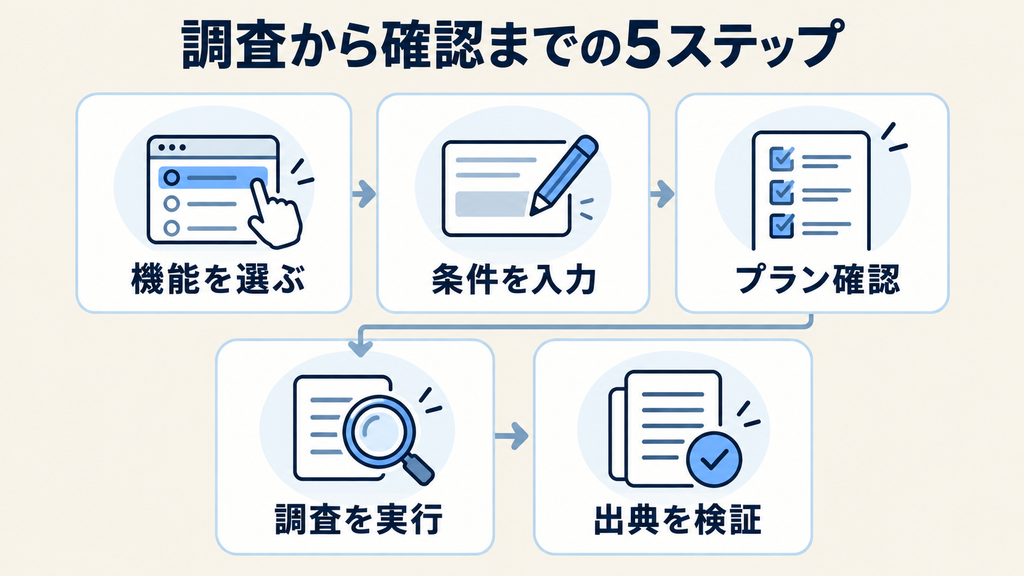
1.Geminiを開き、Deep Researchを選ぶ
パソコンでGeminiを開き、利用するGoogleアカウントでログインします。
入力欄付近のメニューから「Deep Research」を選択してください。公式ヘルプでは「ファイルを追加」から選ぶ手順が案内されていますが、実際の画面ではメニューの配置や名称が異なる場合があります。
Gemini自体の基本操作を確認したい場合は、Geminiの使い方を参照してください。
2.調査の目的と条件を入力する
テーマだけでなく、対象、比較軸、出力形式まで伝えます。
「生成AIについて調べて」では、調査範囲が広くなります。次のように、何のための調査かを明確にしましょう。
日本の小規模事業者が、文章作成・情報収集・資料整理に使う生成AIサービスを検討するための調査をしてください。
比較項目は、主な機能、日本向けの料金、利用制限、データの取り扱い、導入時の注意点です。
公式情報を優先し、確認できない項目は「未確認」としてください。結論、比較表、注意点、出典一覧の順にまとめてください。
これは依頼文の例です。指定した条件が結果へ反映されているかは、完成後に確認します。
3.提示された調査プランを確認する
入力内容を送信すると、Geminiが調査プランを作成します。必要に応じて「プランを編集」で修正し、その後「リサーチを開始」を選びます。
プランでは、次の点をチェックしてください。
| 確認項目 | チェックする内容 |
|---|---|
| 対象 | 指定したサービスや地域が含まれているか |
| 期間 | 古い情報と現在の情報を区別できるか |
| 比較軸 | 必要な項目が抜けていないか |
| 情報源 | 公式情報を優先する方針になっているか |
| 範囲 | 今回の判断に不要なテーマが広がっていないか |
たとえば「機能比較はあるが、契約条件がない」と気づいたら、調査前に追加します。読みたい内容が具体的に想像できるプランになっているかを確認しましょう。
4.調査を実行し、完成したレポートを開く
調査を開始したら、完了後にレポートを開きます。
Googleは、通常の作成時間を5〜10分程度と案内していますが、複雑な調査ではさらに時間がかかる場合があります。これは公式の目安であり、本記事で実測した時間ではありません。
締め切りがある仕事では、作成時間に加えて、出典確認と資料の修正に使う時間も確保してください。
5.依頼条件と出典を照合する
レポートが完成したら、文章の読みやすさだけで評価せず、最初の依頼条件と照合します。
- 指定した比較項目がそろっているか
- 対象地域や期間が一致しているか
- 事実と推測が分けられているか
- 不明な情報が断定されていないか
- 重要な結論に対応する出典があるか
条件が足りなければ、追加質問で確認したり、対象を絞って調査をやり直したりします。情報量を増やすより、判断に必要な不足を埋めることを優先しましょう。
Gemini Deep Researchのプロンプト例|仕事の目的から組み立てる
依頼文は、目的・対象・期間・比較項目・出力形式・根拠の扱いを組み合わせると作りやすくなります。
以下は、AWL編集部による依頼文の設計例です。実際の調査結果や、成果を保証するものではありません。
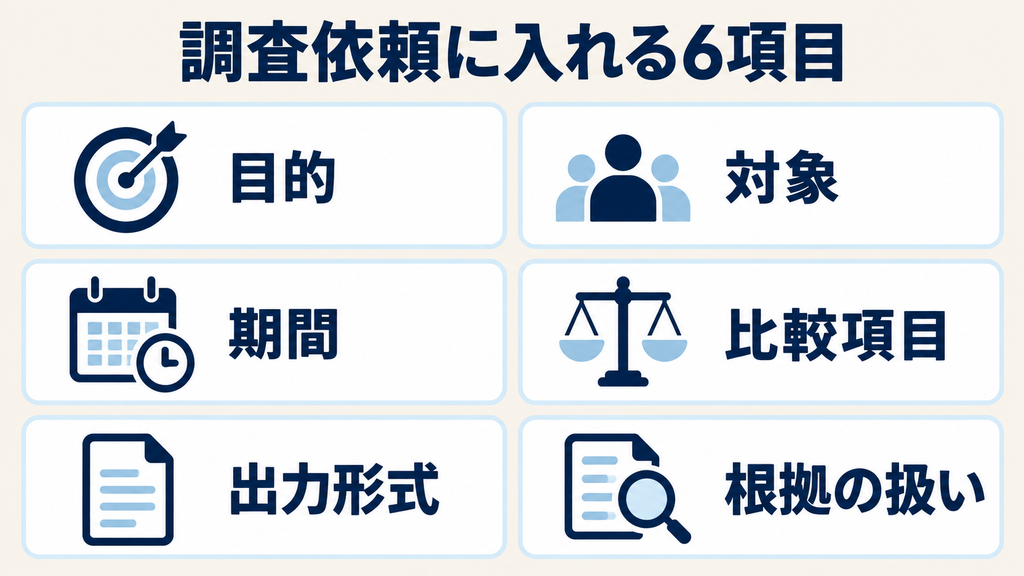
競合サービスを比較するプロンプト
競合調査では、比較する条件をそろえることが大切です。価格帯や対象顧客が違うサービスを並べる場合は、その違いも記録します。
国内のオンライン予約サービスについて、候補A・候補B・候補Cを比較してください。
目的は、スタッフ5名の店舗で導入候補を絞ることです。
初期費用、月額料金、予約管理、顧客管理、外部連携、サポート、解約条件を同じ項目で整理してください。
通常料金とキャンペーン料金を分け、公式サイトで確認できない項目は推測しないでください。
最後に、各候補で追加確認すべき質問をまとめてください。
依頼後は、比較表に空欄がある理由も確認します。「機能がない」のか「情報を確認できなかった」のかで、判断が変わるためです。
業界動向を調べるプロンプト
業界調査では、対象期間と地域を絞ります。過去の実績、現在の状況、将来の予測も区別してください。
日本の小規模飲食店におけるデジタル活用の動向を調査してください。
対象期間は直近2年間とし、予約、注文、顧客管理、集客の4分野に分けてください。
公的機関の資料、業界団体の調査、サービス提供企業の公式情報を優先してください。
実績データと将来予測を分け、数値には調査年・対象・出典を付けてください。
小規模店舗が検討する際の課題を整理してください。
調査対象が大きすぎると感じたら、「集客だけ」「予約だけ」とテーマを分ける方法もあります。
記事や提案資料のために調べるプロンプト
記事制作では、結論に都合のよい情報だけを集めないようにします。反対意見、制約、未確認事項も依頼に含めましょう。
「小規模企業の生成AI導入」をテーマに、初心者向け記事の事前調査をしてください。
導入目的、必要な準備、運用上の課題、データ管理、効果を確認する方法を整理してください。
メリットだけでなく、導入が進みにくい条件や注意点も調べてください。
公式情報に基づく事実、提供企業の主張、一般化できない事例を区別してください。
本文を書く前に、論点と根拠を対応させた一覧を作成してください。
調査結果から記事を作る場合も、数値や制度、利用条件は元の資料を確認します。第三者の文章をそのまま本文へ流用せず、自社の読者に必要な説明を組み立てましょう。
Gemini Deep ResearchでファイルやGoogleの情報を使う方法
公開情報と手元の資料を組み合わせたい場合は、調査ソースを確認します。
Googleは、Gmail・Driveなどの情報をDeep Researchの調査へ取り込む機能を案内しています。利用できる接続先や設定は、実際のアカウントで確認してください。
外部情報と社内資料の役割を分ける
たとえば、サービス導入を検討するときは、次のように情報の役割を分けられます。
| 情報の種類 | 調査での役割 |
|---|---|
| 提供企業の公式サイト | 機能・料金・契約条件を確認する |
| 公的な調査資料 | 市場や制度の背景を把握する |
| 自社の要件メモ | 導入候補が条件に合うか確認する |
| 社内の議事録 | 未解決の論点を整理する |
公開情報から分かることと、自社の資料から分かることを混ぜずに整理すると、結論の根拠を説明しやすくなります。
依頼文には「公開情報と社内資料を分けて示してください」と追加するとよいでしょう。
接続・入力する情報を必要な範囲に絞る
資料を利用する前に、入力や連携が認められている情報か確認します。個人向けアカウントと職場のアカウントでは、適用される条件を確認する必要があります。
Googleのプライバシー案内には、入力情報の扱いや設定について説明があります。「有料だから保存されない」といった判断をせず、利用環境の条件を確認してください。
最初の練習では、公開済みの資料や、機密情報を含まないサンプルを使うと進めやすくなります。
Gemini Deep Researchのレポートを仕事用の資料に仕上げる
完成したレポートは、利用目的に合わせて確認・編集してから使います。重要な事実の検証と、読む人に必要な要点の整理を行いましょう。
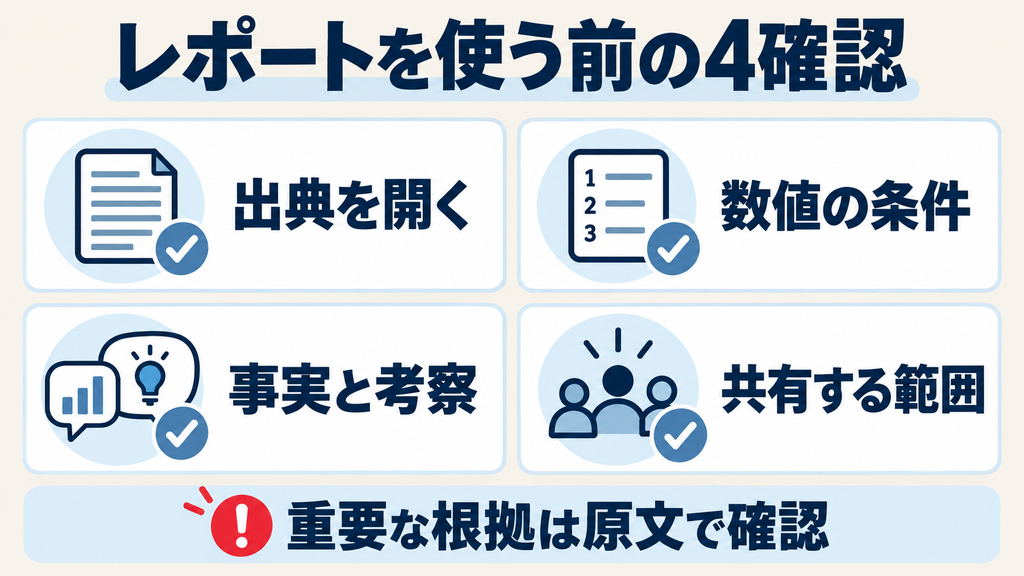
出典を開いて主張を確かめる
出典を確認するときは、リンク先に同じキーワードがあるだけでは不十分です。本文の主張を裏付ける記載があるかを読みます。
特に、次の情報は優先して確認してください。
| 情報 | 確認する内容 |
|---|---|
| 料金 | 通貨、税込・税別、月払い・年払い |
| 機能 | 対象プラン、地域、提供条件 |
| 調査データ | 調査年、対象人数、集計方法 |
| 企業の主張 | 客観的な実績と区別されているか |
| 将来予測 | 予測の条件や前提が示されているか |
同じ数値を複数のサイトが掲載していても、元をたどると一つの調査だったという場合があります。引用の数に加えて、元の情報源を確認することが大切です。
事実・考察・提案を分ける
資料を編集する際は、次の3つを分けると読み手が判断しやすくなります。
- 事実: 出典で確認できる情報
- 考察: 複数の情報から整理した見方
- 提案: 自社の条件を踏まえた行動案
たとえば「このサービスは月額○円」が事実なら、「小規模店舗でも検討しやすい」は条件付きの考察です。「まず1店舗で試す」は提案に当たります。
これらを一つの結論にまとめず、どこまで確認できているかを示しましょう。
保存して、読む人に合わせて編集する
Geminiのレポートは、共有・エクスポートのメニューからGoogleドキュメントへ書き出したり、内容をコピーしたりできます。
書き出した後は、用途に合わせて構成を整えます。
社内の導入検討資料なら、冒頭に「検討目的」「候補」「判断に必要な条件」「未確認事項」を置くと読みやすくなります。会議用なら、詳しい調査本文とは別に、要点を1ページへまとめる方法もあります。
共有前には、不要な個人情報や社内情報が含まれていないか、共有範囲が適切かも確認してください。
Gemini Deep Researchが使えない・調査が進まないときの確認点
問題が起きたときは、表示内容、アカウント、利用枠、依頼範囲を順に確認します。原因を決めつけず、確認できる項目から切り分けましょう。
Deep Researchが見つからない
ログイン中のアカウントと、入力欄付近のメニューを確認します。職場や学校のアカウントでは、管理設定も確認対象です。
端末によって表示が異なる場合は、パソコンのWeb版でも確認すると操作手順を照合しやすくなります。画面にない機能を無理に探し続けず、公式ヘルプと現在の表示を比べてください。
利用上限の案内が出る
上限に関するメッセージが出たら、その案内に従います。プランごとの制限は変動するため、古い記事の回数を基準にしないでください。
継続利用を検討する場合は、必要な調査回数を記録し、現在のプランで足りるかを判断します。
調査範囲が広すぎる
「国内外の全サービス」「業界全体の将来」といった依頼では、確認すべき内容が増えます。
結果が目的から外れている場合は、対象を3社にする、地域を日本に限定する、調査項目を5つに絞るなど、範囲を具体化してください。
欲しい情報が見つからない
情報がない項目を、推測で埋めないことが大切です。
公開されていない料金は問い合わせが必要な場合があります。非公開の契約条件や、各社へ確認しなければ分からない事項は、「要確認」として残しましょう。
調査レポートには、分かったことに加えて、次に誰へ何を確認するかを記録すると実務につながります。
調査・レポート作成を仕事に活かしたいなら、生成AIの学び方も比較しよう
Deep Researchを仕事に活かすには、調査目的の整理、依頼文の作り方、出典の確認、報告資料へのまとめ方を学ぶことが役立ちます。独学に加え、生成AIの活用例や学習方針を知る入口として、無料セミナーを比較する方法もあります。
以下は生成AIを学びたい人向けの候補です。GeminiやDeep Researchに特化した講座とは限らないため、扱うツールと開催テーマが目的に合うか確認してください。
※以下には広告・アフィリエイトリンクを含みます。広告リンクには「PR」と表示しています。
PR|仕事への取り入れ方を考えたい方へ
スタートAI
生成AIを日常や仕事にどう取り入れるか、学習を始める前に活用の方向性を整理したい方の候補です。無料セミナーの内容と有料講座の違いを確認しましょう。
セミナーの内容・注意点を見るスタートAIの無料セミナーを確認する【PR】↗PR|活用例や学習環境を知りたい方へ
SHIFT AI
生成AIの仕事への活用や、継続して学ぶ環境に関心がある方の候補です。無料セミナーのテーマと、有料会員サービスの内容を分けて確認しましょう。
SHIFT AIの特徴・料金・評判を見るSHIFT AIの無料セミナーを確認する【PR】↗PR|基礎から学習内容を考えたい方へ
AIスキルアカデミー
生成AIの基本や活用方法を知り、次に学ぶ内容を考えたい方の候補です。扱うツールや、有料講座の学習範囲が自分の目的に合うか比較しましょう。
セミナー内容・有料講座との違いを見るAIスキルアカデミーの無料セミナーを確認する【PR】↗※無料セミナーと有料講座・会員サービスは別です。セミナー内で有料サービスの案内が行われる場合があります。開催内容・日程・参加条件は申込先でご確認ください。生成AIツールの利用料金とスクールの受講料も別に確認しましょう。
Gemini Deep Researchの使い方に関するよくある質問
Gemini Deep Researchは日本語で使えますか?
日本語の依頼文から始められます。出力にも「日本語でまとめてください」と指定すると、希望が明確になります。日本向けの調査なら、対象地域や契約条件も合わせて指定しましょう。
調査プランは変更できますか?
はい。公式ヘルプでは、調査開始前に「プランを編集」から変更する手順が案内されています。抜けている比較項目や対象条件を確認してから実行してください。
レポートが完成したら、そのまま提出できますか?
提出前に、重要な事実と出典を確認することをおすすめします。依頼条件との一致、数値の前提、未確認事項、共有してよい情報かを点検し、提出先に合わせて編集しましょう。
どのような仕事から試すとよいですか?
公開情報だけで調べられ、比較項目を決めやすい仕事から始めると進めやすくなります。候補サービス3社の比較や、特定テーマの動向整理などが練習例です。
調査結果が長すぎるときはどうすればよいですか?
読む人と用途を指定し、必要な要点を整理します。「経営会議向けに、判断材料と未確認事項を1ページにまとめてください」など、使う場面を伝えましょう。短くした後も、重要な条件が省略されていないか確認します。
まとめ|Gemini Deep Researchは調査条件と出典確認が大切
Gemini Deep Researchを使うときは、最初に調査目的と対象範囲を決め、提示されたプランを確認してから実行します。
仕事で活用するためのポイントは、次の4つです。
- 対象・期間・比較項目を具体的に指定する
- 調査プランの抜けや範囲を確認する
- 完成後に重要な主張と出典を照合する
- 事実・考察・提案を分けて資料へ整理する
まずは、公開情報を使った小さな比較調査から試してみましょう。依頼条件と結果を照合する習慣が、実務での使いやすさにつながります。
まずは公開情報を使った小さな調査から
調べたいテーマを1つ決め、計画と出典を確認しながら進めよう
候補サービスの比較や企画に必要な情報収集など、対象を絞って依頼してみましょう。レポートができたら、重要な事実を原典と照合し、判断材料と未確認事項を整理すると実務で使いやすくなります。
Gemini公式でDeep Researchを始める ↗操作に迷ったらGoogle公式ヘルプを確認する
※利用条件・上限は現在のアカウント表示で確認してください。社内資料などを使う場合は、勤務先の利用ルールと共有範囲を先に確認しましょう。
出典・参考情報
以下は、機能・操作・利用条件の確認に使用した公式資料です。確認日:2026年10月6日。
- Google「Gemini Deep Research」
機能概要、調査の仕組み、活用例。 - Google Gemini アプリ ヘルプ「Gemini アプリで Deep Research を利用する」
利用条件、調査プラン、操作手順、作成時間の目安、共有・エクスポート。 - Google Gemini アプリ ヘルプ「Gemini Apps limits & upgrades for Google AI subscribers」
利用上限、プラン差、混雑時の制限。 - Google「Gemini Deep Research can now connect to your Gmail, Docs, Drive and even Chat.」
Googleのサービス内の情報を調査に利用する機能。 - Google Gemini アプリ ヘルプ「Gemini Apps Privacy Hub」
入力情報の取り扱い、プライバシー設定。



