
Gemini Gemsは、役割や回答ルールを保存して、用途に合わせたAIを作れる機能です。文章の編集、議事録の整理、企画の壁打ちなど、繰り返し行う作業の指示をまとめておけば、毎回同じ説明を入力する手間を減らせます。
使い始めるときは、GeminiのWeb版でGemを作成し、名前とカスタム指示を設定します。必要に応じて資料を追加し、プレビューで回答を確認してから保存するのが基本です。
ただし、2026年10月時点では、Gemsから「スキル」への移行が発表されています。 個人のGoogleアカウントでは2026年11月にGemのサポートが終了し、スキルへ移行する予定です。この記事では、現在のGemsの作成方法と、移行を見据えた指示の作り方を解説します。
※本記事は2026年10月6日に確認した公式情報をもとに構成しています。操作例と指示例は説明用であり、編集部による実機検証結果ではありません。画面の名称や機能の提供状況は、アカウントや更新時期によって異なる場合があります。
先に結論|繰り返す仕事の指示を保存する
用途を1つ決め、名前・指示を設定し、回答を試して保存する
STEP 1|作成画面へ
Web版GeminiからGemを作成
GoogleアカウントでGeminiにログインし、サイドバーの「Gem」から「Gemを作成」へ進みます。最初は文章編集や議事録整理など、使う目的を1つに絞りましょう。
STEP 2|名前と指示
役割・作業・背景・形式を決める
例:「文章編集アシスタント。意味を変えずに短く整え、修正文と変更理由を提示。不明な事実は補わず、確認事項として残す」。毎回守ってほしいルールを具体的に書きます。
STEP 3|資料を追加
必要なら「知識」に参考資料を入れる
表記ルールや公開済みの資料など、回答の参考にするファイルを追加できます。追加は任意です。社内資料は利用ルールと共有範囲を確認してから扱いましょう。
STEP 4|試して保存
プレビューで確認し、保存を押す
実際に使いたい依頼を入力して、回答の形式や内容を確認。必要なら指示を修正し、最後に「保存」を押します。プレビューだけではGemは保存されません。
自分専用のAIとは?ここでは、Geminiに用途別の指示や参考資料を設定することです。AIモデルを一から学習させる操作ではありません。保存後も、回答に誤りや根拠のない補足がないか確認して使いましょう。
Gemini公式で自分用のGemを作る ↗Google公式でGemsの作成手順を確認する
※2026年10月6日確認。個人アカウントは2026年11月からスキルへ移行予定です。仕事用・学校用は時期が異なるため、公式の移行案内も確認してください。指示文はAWL編集部の作成例です。
Gemini Gemsとは?自分専用の回答ルールを保存する機能
Gemini Gemsは、Geminiに担当してほしい役割や、守ってほしい回答ルールを保存する機能です。作成した一つひとつの設定は「Gem」と呼ばれます。
通常のチャットでは、その都度「誰に向けた文章か」「どの形式で出力するか」などを説明します。Gemには共通の条件を登録できるため、毎回の依頼では今回の素材や目的を伝えることに集中できます。
たとえば、文章編集用のGemに「初心者向けに説明する」「結論を先に書く」「根拠のない数字を追加しない」と設定しておけば、同じ編集方針を繰り返し使いやすくなります。
通常のチャットとの使い分け
判断のポイントは、同じ条件で繰り返す作業があるかどうかです。
| 利用場面 | 向いている使い方 | 理由 |
|---|---|---|
| 一度だけ質問する | 通常のチャット | 個別の依頼文だけで進めやすい |
| 同じ文体で文章を編集する | 文章編集用のGem | 共通の編集方針を保存できる |
| 毎週、会議メモを整理する | 議事録用のGem | 出力項目や確認ルールをそろえやすい |
| 毎回異なる条件で相談する | 通常のチャットから始める | 固定すべきルールを見極めやすい |
「自分専用のAIを作る」といっても、新しいAIモデルを一から開発する操作ではありません。Geminiの回答を、自分の目的に合わせて設定する仕組みと考えると理解しやすくなります。
また、指示を保存しても、すべての回答が正しくなるとは限りません。作成後は、実際の用途に近い依頼で確認することが大切です。
最初は一つの用途に絞る
最初のGemには、日常的に繰り返している作業を一つ選びましょう。
「仕事全般を手伝うAI」よりも、「会議メモから決定事項と担当者を整理するAI」の方が、必要な指示と回答の評価基準を決めやすくなります。
文章編集、議事録、企画立案など、用途が大きく異なる場合は、それぞれの目的に合わせて設定を分けると管理しやすくなります。
Gemini Gemsの利用条件とスキルへの移行予定
Gemsを使う前に、ログインするアカウントと、今後の移行予定を確認しましょう。これから作成する場合も、既存のGemを使い続ける場合も、移行後に必要な機能を確認しておくことが重要です。
Gemsは無料でも使える?
Googleは2025年3月、Gemsを無料で利用できるようにすると発表しました。そのため、「Gemsを作るには必ず有料プランが必要」とは言えません。
ただし、Gemsの利用可否と、Geminiで使えるモデルや利用上限は別の条件です。Gemsが無料で使えても、すべての機能を無制限に利用できるわけではありません。
プラン全体の違いは、Geminiの料金・プラン比較で確認してください。
作成はWeb版から始める
Googleの公式作成ガイドでは、GeminiのWeb版から名前と指示を設定する手順が案内されています。Web版で作成したGemは、Geminiのモバイルアプリにも表示されます。
初めて設定する場合は、指示欄とプレビューを確認しやすいパソコンのブラウザから始めると進めやすいでしょう。
個人アカウントでの利用には、Googleが定める年齢条件もあります。仕事用・学校用アカウントでは、組織の利用条件や管理設定を確認してください。
アカウント別の移行時期
2026年10月6日時点で、Googleは次のサポート終了予定を案内しています。
| アカウントの種類 | Gemのサポート終了予定 |
|---|---|
| 個人のGoogleアカウント | 2026年11月 |
| Workspace Business・Enterprise・Non-Profit | 2027年3月 |
| Workspace Education | 2027年6月 |
Gemは終了時にスキルへ自動移行され、対応する知識ファイルも移行対象とされています。先にスキルとして手動で再作成する方法も案内されています。
既存のGemsを利用している場合は、現在の設定を確認しながら運用できます。これから長く使う仕組みを作る場合は、自分のアカウントでスキルが利用できるかも確認しておきましょう。
Gemini Gemsの作り方|用途設定から保存まで
Gemを作る基本の流れは、用途を決める、名前と指示を入力する、必要な資料を追加する、試して保存する、の順です。
先に画面操作を進めるよりも、「何を入力して、何を受け取りたいか」を一文で決めておくと設定しやすくなります。
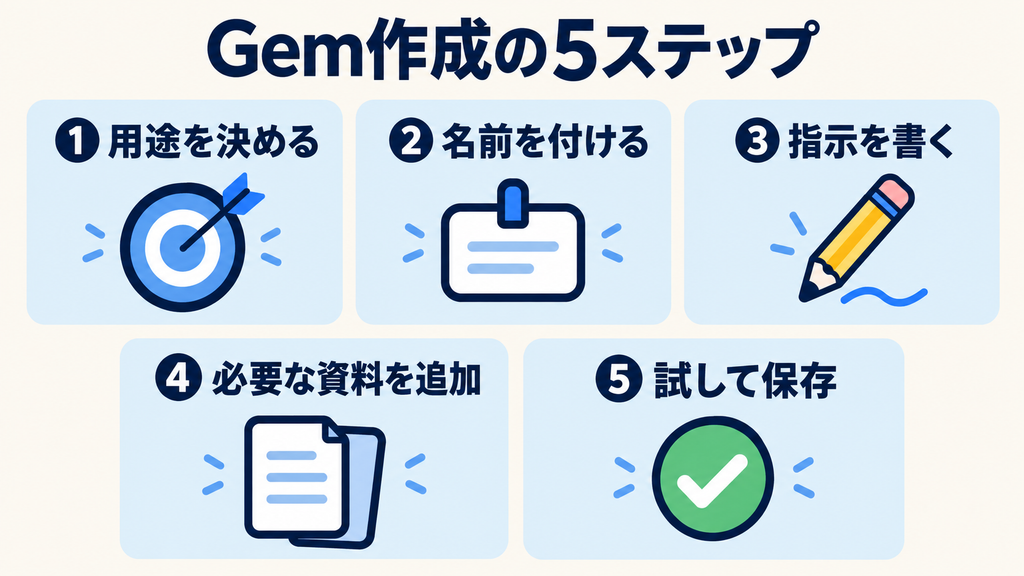
1.Geminiを開き、Gemの作成画面へ進む
ブラウザでGeminiを開き、Googleアカウントにログインします。
サイドバーの「Gem」から作成画面へ進みます。公式日本語ヘルプでは「Gemを作成」と案内されていますが、表示名は更新や利用環境によって異なることがあります。
画面が見つからない場合は、サイドバーを開き、Gemに関する項目を確認してください。
2.用途が分かる名前を付ける
名前は、一覧を見たときに用途を判断できるものにします。
- 初心者向け文章編集
- 会議メモ整理
- SNS投稿案作成
- 企画の壁打ち
複数のGemを使う場合は、「何を担当するか」が分かる名前にすると選びやすくなります。
3.カスタム指示を入力する
カスタム指示には、役割、作業内容、背景、出力形式を記載します。
たとえば議事録用なら、「会議メモを整理する」だけでなく、「決定事項と未決事項を分ける」「担当者と期限が不明なら未確認とする」といったルールを加えます。
Googleには、入力した指示をGeminiで書き換える機能もあります。短い説明から指示を整える際に利用できますが、生成された内容に不要な条件が加わっていないか確認してから採用しましょう。
4.必要な資料を「知識」に追加する
文章の表記ルールや議事録の書式など、繰り返し参照してほしい資料がある場合は、「知識」からファイルを追加します。
すべてのGemに資料が必要なわけではありません。まず指示だけで試し、回答に不足する背景情報がある場合に追加する方法でも進められます。
5.プレビューで試し、保存する
実際に使う依頼に近い内容を入力し、回答を確認します。
特に、次の点を見ておきましょう。
- 指定した順序で回答しているか
- 素材にない数字や事実を追加していないか
- 不明点を不明として扱っているか
- 求めた長さや文体に合っているか
修正後は保存します。プレビューで試しただけではGemは自動保存されないため、最後の保存操作を忘れないようにしてください。作成画面と保存方法はGoogleの公式ガイドで確認できます。
Gemini Gemsの指示の書き方|役割・作業・背景・形式を決める
Gemの指示は、長さよりも必要な条件が明確かどうかが重要です。Googleの公式ガイドでは、ペルソナ、タスク、コンテキスト、形式という四つの観点が紹介されています。
これを実務向けに整理すると、次のようになります。
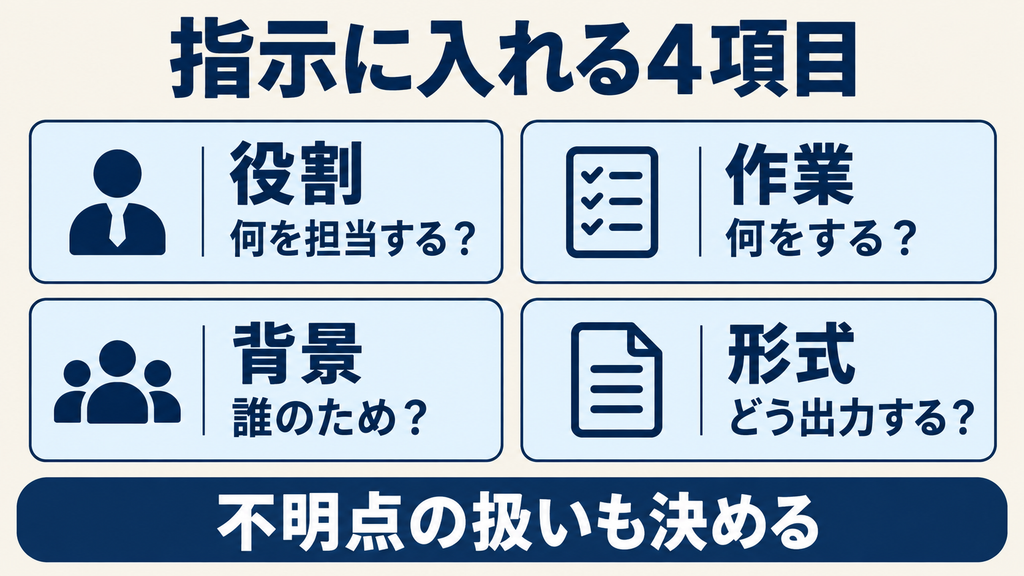
| 項目 | 設定する内容 | 文章編集用の例 |
|---|---|---|
| 役割 | 何を担当するか | 初心者向け記事の編集担当 |
| 作業 | 何をしてほしいか | 原稿の構成と表現を改善する |
| 背景 | 読者や利用場面 | 専門知識のない読者が対象 |
| 形式 | 出力する順序や形 | 修正文、主な変更点、要確認事項 |
さらに、避けてほしい動作を具体的に書くと、回答を確認しやすくなります。
「分かりやすく」より具体的な条件を書く
「分かりやすく編集してください」だけでは、説明を短くするのか、例を増やすのかが曖昧です。
次のように、確認できる条件へ置き換えましょう。
- 結論を最初に示す
- 専門用語には短い説明を添える
- 一つの段落では一つの話題を扱う
- 元の文章にない料金や実績を追加しない
- 事実確認が必要な箇所を最後にまとめる
条件が具体的になるほど、出力が目的に合っているか判断しやすくなります。
固定ルールと今回の依頼を分ける
Gemには、繰り返し使う共通ルールを保存します。今回だけの条件は、チャットで伝えると管理しやすくなります。
| Gemに保存する条件 | 毎回のチャットで伝える条件 |
|---|---|
| 初心者向けに説明する | 今回の記事テーマ |
| 結論を先に書く | 編集する原稿 |
| 根拠のない数字を追加しない | 今回の目安文字数 |
| 要確認事項を分ける | 公開先や締め切り |
短期間のキャンペーンや一度だけの例外を固定指示に入れると、後の依頼にも影響する可能性があります。継続して必要な条件かどうかを考えて登録しましょう。
Gemini Gemsの作成例|文章編集・議事録・企画に活用
ここでは、そのまま設定のたたき台にできる指示例を紹介します。いずれも説明用の例で、実際の用途に合わせて調整してください。
文章編集用Gemの指示例
あなたは、初心者向けWeb記事の編集担当です。
入力された原稿の意味を保ちながら、構成と表現を読みやすく整えてください。
結論を先に示し、専門用語には短い説明を添えてください。
元の原稿にない数字、料金、実績、体験談は追加しないでください。
事実確認が必要な箇所は、本文の修正とは分けて示してください。
出力は「修正後の原稿」「主な変更点」「要確認事項」の順にしてください。
毎回のチャットでは、原稿と今回の条件を伝えます。
以下の原稿を、初めてサービスを利用する読者向けに編集してください。今回は800字程度を目安にします。
[編集する原稿]
読みやすさだけでなく、元の原稿と意味が一致しているかも確認しましょう。文章が自然でも、条件や数値の意味が変わっている場合があります。
議事録用Gemの指示例
あなたは、会議メモを整理する担当です。
入力された内容を「会議概要」「決定事項」「未決事項」「次の行動」に分けてください。
次の行動は、担当者、期限、作業内容を表にしてください。
発言されていない担当者や期限は補完せず、「未確認」と記載してください。
提案や検討中の内容を、決定事項として扱わないでください。
毎回のチャットでは、会議メモを渡して依頼します。
以下の会議メモを整理してください。最後に、参加者へ確認する必要がある点をまとめてください。
[会議メモ]
この用途では、見やすい表になったかに加えて、「提案が決定に変わっていないか」「担当者を推測していないか」を確認することが重要です。
企画の壁打ち用Gemの指示例
あなたは、新しい企画を整理する相談相手です。
入力された案について、対象者、解決する課題、提供内容、必要な準備を整理してください。
企画案は三つ示し、それぞれの利点と実行上の課題を説明してください。
予算や人員が不明な場合は、確定情報と仮定を分けてください。
最後に、小さく試すための最初の行動を一つ提案してください。
毎回のチャットでは、今回の対象者や予算を伝えます。
地域の小規模店舗向けに、新しい集客支援サービスを検討しています。最初は一店舗で試す前提で、企画を整理してください。
回答は検討材料として扱い、需要や採算性は実際の調査で確かめましょう。Gemの指示だけで事業の成果が保証されるわけではありません。
Gemini Gemsに資料を追加する方法と共有時の注意点
資料を追加する場合は、必要な情報を絞り、更新状況と共有範囲を確認しましょう。指示欄には作業ルール、資料には参照する情報を置くと整理しやすくなります。
指示と知識ファイルの役割を分ける
たとえば文章編集用なら、次のように分けられます。
| 登録場所 | 入れる内容 |
|---|---|
| カスタム指示 | 編集方針、出力順序、確認ルール |
| 知識ファイル | 表記ルール、用語集、公開可能な参考資料 |
| 毎回のチャット | 今回編集する原稿と個別条件 |
資料が多ければよいとは限りません。内容が重複した古い資料を複数追加すると、どれを基準にすべきか分かりにくくなります。
ファイル名に版や更新日を付け、使わなくなった資料は整理すると運用しやすくなります。
Googleドライブの資料を追加する
Googleの公式ヘルプでは、端末からのアップロードに加え、Googleドライブから資料を追加する方法も案内されています。
ドライブから追加するには、アクティビティの保存とGoogle Workspaceとの接続が必要です。追加したドライブファイルは最新バージョンが使われ、変更内容がGemに反映されると説明されています。
一方、端末からアップロードしたファイルを、ドライブ連携と同じ更新方法だと考えないようにしましょう。元の資料を修正したときは、Gemが参照している資料も確認してください。
共有相手は指示とファイルを閲覧できる
Gemを共有する際は、回答だけでなく、設定と資料の公開範囲を確認する必要があります。
Googleの公式ヘルプでは、Gemにアクセスできるユーザーはカスタム指示とアップロードしたファイルを閲覧できると説明されています。編集者は設定の変更やGemの削除も可能です。
共有前には、次の点を確認しましょう。
- 指示欄に非公開情報を書いていないか
- 資料を共有する権限があるか
- 利用だけなら閲覧者権限で足りるか
- 一般公開やリンク共有の範囲が適切か
たとえば社内用の料金表を追加したGemを外部へ共有する場合は、料金表自体の共有可否も確認が必要です。
Gemini Gemsの回答を改善する方法とスキルへの引き継ぎ
Gemは保存後も、実際の依頼を通じて見直しましょう。問題があるときは、指示をまとめて増やすより、原因を一つずつ整理すると修正の効果を確認しやすくなります。
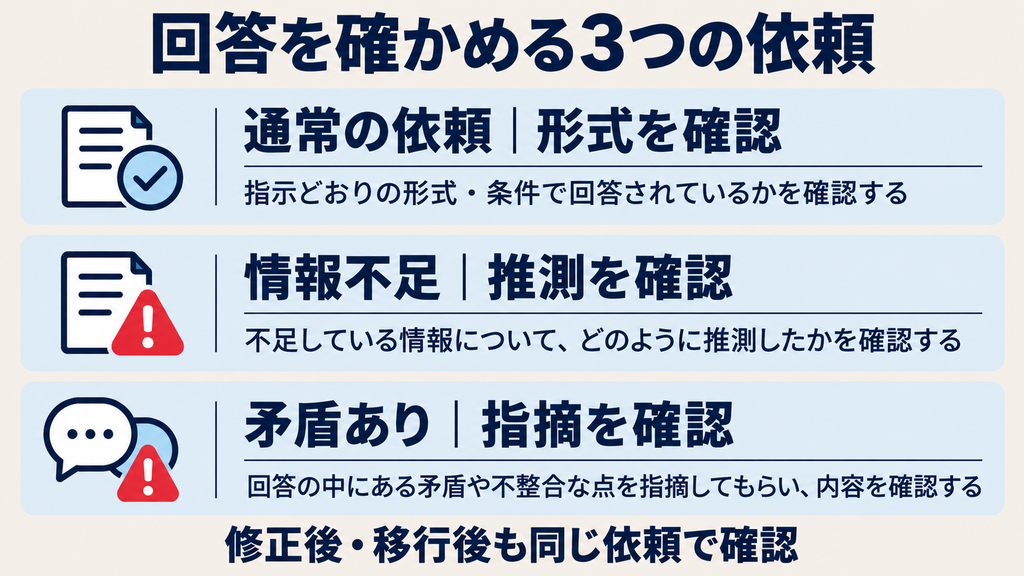
三つの依頼で回答を確認する
最初は、次の三種類を試すと確認しやすくなります。
| 確認用の依頼 | 見るポイント |
|---|---|
| 情報が十分な依頼 | 指定形式で回答するか |
| 担当者や期限が欠けた依頼 | 不明点を推測しないか |
| 素材に矛盾がある依頼 | 矛盾を指摘できるか |
議事録用なら、期限のないメモを渡し、「未確認」と出力するかを見ます。文章編集用なら、数字に矛盾がある原稿を渡し、勝手に数字を選んでいないかを確認します。
指示に従うかと、内容が正しいかは別々に点検しましょう。
回答がずれるときの直し方
回答の問題に合わせて、指示を具体化します。
| 回答の問題 | 指示の見直し例 |
|---|---|
| 説明が長すぎる | 冒頭の要点数や目安文字数を指定する |
| 文体が合わない | 読者と望む文体を具体的に書く |
| 不明点を埋めてしまう | 推測せず未確認と記載するよう指定する |
| 決定事項と提案が混ざる | 分類の基準を追加する |
| 出力順序が変わる | 見出し名と順序を明示する |
修正したら、同じ確認用の依頼でもう一度試します。一度に多くの条件を変えると、どの修正が有効だったか分かりにくくなります。
スキルへ移行するときは同じ依頼で再確認する
GoogleはGemの自動移行を案内していますが、移行後も同じ依頼で回答を確認することが大切です。
手動で先に再作成する場合は、Gemの名前、説明、カスタム指示をスキルへコピーする手順が公式に案内されています。資料を含む場合は、対応形式と追加方法も確認してください。
また、2026年10月時点では、スキルはCanvasやDeep Researchなど、一部の機能にまだ対応していないと説明されています。移行しただけで、すべての連携が同じように使えるとは限りません。
業務で利用するなら、移行前後で同じ素材を使い、出力形式、参照資料、不明点の扱いを比較しておくと確認しやすくなります。
自分用のAIを仕事に活かしたいなら、生成AIの学び方も比較しよう
Gemsを仕事に活かすには、繰り返す作業を整理し、固定する指示と毎回の依頼を分け、回答を確認する力が役立ちます。独学に加え、生成AIの活用例や学習方針を知る入口として、無料セミナーを比較する方法もあります。
以下は生成AIを学びたい人向けの候補です。GeminiやGems・スキルに特化した講座とは限らないため、扱うツールと開催テーマが目的に合うか確認してください。
※以下には広告・アフィリエイトリンクを含みます。広告リンクには「PR」と表示しています。
PR|仕事への取り入れ方を考えたい方へ
スタートAI
生成AIを日常や仕事にどう取り入れるか、学習を始める前に活用の方向性を整理したい方の候補です。無料セミナーの内容と有料講座の違いを確認しましょう。
セミナーの内容・注意点を見るスタートAIの無料セミナーを確認する【PR】↗PR|活用例や学習環境を知りたい方へ
SHIFT AI
生成AIの仕事への活用や、継続して学ぶ環境に関心がある方の候補です。無料セミナーのテーマと、有料会員サービスの内容を分けて確認しましょう。
SHIFT AIの特徴・料金・評判を見るSHIFT AIの無料セミナーを確認する【PR】↗PR|基礎から学習内容を考えたい方へ
AIスキルアカデミー
生成AIの基本や活用方法を知り、次に学ぶ内容を考えたい方の候補です。扱うツールや、有料講座の学習範囲が自分の目的に合うか比較しましょう。
セミナー内容・有料講座との違いを見るAIスキルアカデミーの無料セミナーを確認する【PR】↗※無料セミナーと有料講座・会員サービスは別です。セミナー内で有料サービスの案内が行われる場合があります。開催内容・日程・参加条件は申込先でご確認ください。生成AIツールの利用料金とスクールの受講料も別に確認しましょう。
Gemini Gemsの使い方に関するよくある質問
Gemini Gemsを作るのにプログラミングは必要ですか?
この記事で紹介した、カスタム指示を保存するGemの作成には、プログラミングは必要ありません。名前と指示を入力し、必要に応じて資料を追加します。
Gemini Gemsはスマートフォンでも使えますか?
Web版で作成したGemは、Geminiのモバイルアプリにも表示されます。初期設定は、指示とプレビューを確認しやすいWeb版から始めると進めやすいでしょう。
Gemini Gemsが表示されないときはどうすればよいですか?
まず、ログインしているアカウント、サイドバーの表示、Web版とアプリの違いを確認します。仕事用・学校用では、組織の管理設定も確認してください。
移行期間中は、Gemとスキルの表示が変わる可能性があるため、最新の公式ヘルプと自分の画面を照合しましょう。
会話するだけでGemの固定指示を更新できますか?
運用上の共通ルールを変更したい場合は、Gemの編集画面で設定を見直しましょう。チャット中に伝えた個別条件と、保存する固定指示は分けて管理すると確認しやすくなります。
自社の資料を追加して社内で共有できますか?
資料の利用権限と組織のルールを確認したうえで検討できます。共有相手は指示と追加ファイルを閲覧できるため、共有してよい情報だけを登録してください。
Gemsは今後も同じ形で使えますか?
Googleはスキルへの移行を発表しています。個人アカウントは2026年11月、対象のWorkspaceアカウントは2027年にGemのサポートが終了する予定です。現在の設定と、移行後に必要な機能を確認しておきましょう。
まとめ|Gemini Gemsは用途を絞って作り、回答を確認する
Gemini Gemsは、繰り返し使う役割や回答ルールを保存する機能です。文章編集や議事録整理など、用途を一つ決めてから、作業内容、背景、出力形式を設定すると使い始めやすくなります。
作成後は、通常の依頼に加えて、情報不足や矛盾を含む依頼でも確認してください。指定した形式で回答することと、内容が正しいことを分けて点検するのがポイントです。
2026年10月時点ではスキルへの移行が予定されています。これから設定する場合も、作った指示と確認用の依頼を整理しておくと、移行後の動作を確かめやすくなります。
Gemini全体の操作は、Geminiの使い方|登録・基本操作・Google連携をご覧ください。仕事で生成物を利用する場合は、Geminiの商用利用・著作権・利用規約も確認しておきましょう。
まずは繰り返す作業を1つ選ぼう
文章編集や議事録整理から、使い回せる指示を作ってみよう
役割・してほしい作業・回答形式を短くまとめ、公開情報や架空の素材で試しましょう。想定と違う回答が出たら指示を直し、保存して別の依頼でも確認すると、自分の用途に合わせて調整できます。
Gemini公式でGemsを試す ↗公式ヘルプでカスタム指示の作り方を確認する
※Gemsからスキルへの移行が予定されています。移行時期と手順を確認し、移行後も同じ依頼で回答を点検しましょう。
出典・参考情報
以下は、本文の機能・操作・移行予定に関する確認先です。確認日:2026年10月6日。
- Google Gemini アプリ ヘルプ「Gemini アプリで Gem を使用する」
作成・利用手順、知識ファイル、Googleドライブ連携の根拠。 - Google Gemini アプリ ヘルプ「カスタム Gem 作成のヒント」
指示の設計、書き換え支援、プレビューと保存の根拠。 - Google Gemini アプリ ヘルプ「Gemini アプリで Gem を共有する」
共有権限と、カスタム指示・ファイルの閲覧範囲の根拠。 - Google Gemini アプリ ヘルプ「Gem からスキルへの移行について」
アカウント別終了予定、自動移行、手動再作成、機能差の根拠。 - Google公式ブログ「New Gemini app features, available to try at no cost」
Gemsの無料提供開始に関する根拠。



