
Geminiを仕事に活用するなら、Gmailのやり取りを整理し、返信案やGoogleドキュメントの下書きにつなげる使い方から始めると、業務に取り入れやすくなります。
ただし、Geminiの画面からGmail・Driveを参照する方法と、Gmail・Googleドキュメント内でGeminiを使う方法は別の機能です。必要な設定やプラン、できる操作も異なります。
この記事では、Googleサービスを日常業務で使っている方に向けて、連携の始め方、メール・資料作成の指示例、個人アカウントと会社アカウントの違いを解説します。
※機能・提供条件は2026年10月6日に確認した公式情報に基づきます。画面や利用範囲は、契約プラン、管理者設定、地域、言語、端末によって異なります。指示例は編集部が作成したもので、実機での動作や成果を保証するものではありません。
Geminiを仕事に活用できる場面
Geminiは、メールや文書の内容を整理し、その情報を使って文章を作る仕事に活用できます。まずは「読む」「整理する」「下書きを作る」のうち、繰り返し発生している作業を選びましょう。
| 業務 | 活用例 | 人が確認する部分 |
|---|---|---|
| メールの確認 | 長いやり取りから決定事項・未回答事項を整理 | 最新のメール、変更された条件 |
| 返信文の作成 | 回答内容を指定して返信案を作る | 宛先、金額、納期、約束する内容 |
| 会議の準備 | 関連文書から議題と確認事項をまとめる | 参照資料の版、抜けている論点 |
| 社内報告 | メール・資料の内容を報告書の下書きにする | 事実と推測、共有してよい情報 |
| 文書の編集 | 長い説明を短くし、読み手に合う表現に整える | 意味の変化、必要な条件の欠落 |
Gmail内のGeminiには、メールの要約や下書き作成などの機能があります。Googleドキュメント内では、文章の作成・編集や、関連資料を参照した内容の整理に利用できます。
仕事で使う際は、最初から完成文を求めるより、「決定事項だけを抽出する」「返信に必要な確認事項を挙げる」と工程を分けると、確認すべき点が明確になります。
たとえば取引先とのメールなら、先に条件を整理し、その結果を原文と照合してから返信案を作る流れです。読み違いを下書きへ持ち込むことを防ぎやすくなります。
GeminiとGmail・ドキュメントを連携する2つの方法
連携には、Geminiアプリを入口にする方法と、Gmail・Googleドキュメントを入口にする方法があります。作業する場所に合わせて選びましょう。
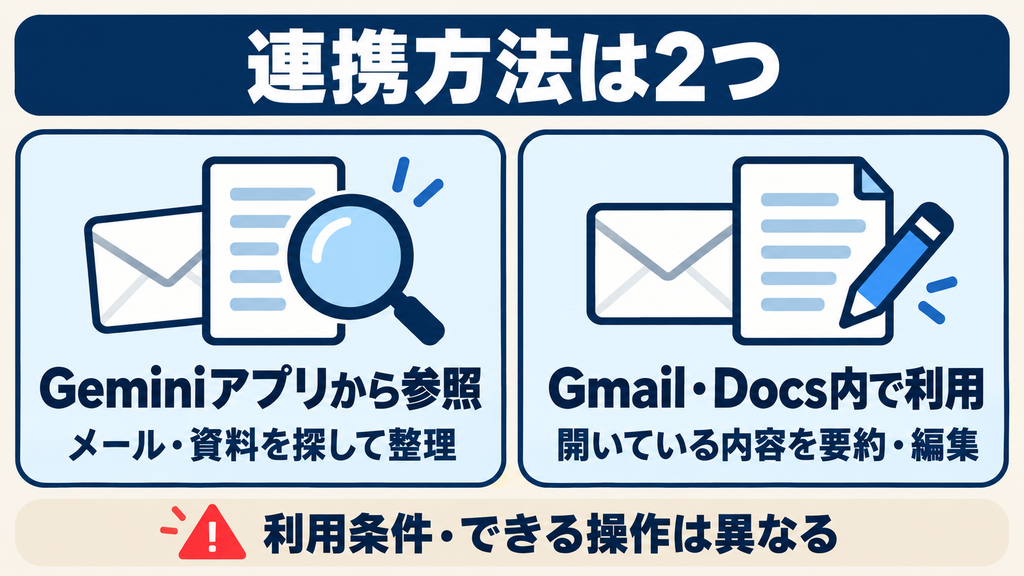
| 比較項目 | Geminiアプリから参照 | Gmail・ドキュメント内で利用 |
|---|---|---|
| 操作する場所 | GeminiのWeb画面など | Gmail、Googleドキュメント |
| 主な使い方 | メールやDrive内の資料を探し、内容を整理 | 開いているメール・文書を要約、下書き、編集 |
| 利用前の確認 | 接続アプリ、アカウント、必要な設定 | 対象プラン、機能の提供状況、管理者設定 |
| 向く場面 | 関連情報を探して全体を把握したい | 今扱っているメール・文書を仕上げたい |
GeminiアプリからGmail・Driveを参照する
Geminiの接続アプリを使うと、GmailやGoogleドキュメント、Drive内の情報を参照して回答を得られます。
Google公式ヘルプでは、参照先を指定するときに、サービス名や内容のキーワードを使う方法を案内しています。Geminiアプリで情報を探す際は、文書URLを貼るだけに頼らず、ファイル名や案件名、時期も伝えましょう。
たとえば「資料をまとめて」よりも、「Driveにある『秋季キャンペーン企画書』を探し、目的・実施内容・未決事項を整理して」と依頼する方が、対象を明確にできます。
Gmail・Googleドキュメント内でGeminiを使う
Gmailでは、対象のメールを開いた状態で要約や返信案を依頼できます。Googleドキュメントでは、開いている文書の要約や編集に利用できます。
パソコン向けの公式手順では、右上の「Geminiに相談」に相当するボタンから利用を開始します。ただし、画面や提供形態は更新されるため、実際に表示される機能を確認してください。Gmail Help
なお、接続アプリによる参照、回答のエクスポート、アプリ内での編集はそれぞれ別の操作です。Geminiで回答を作れたことと、既存メールや文書への変更が反映されたことを混同しないようにしましょう。
Geminiを仕事で使う前に確認するアカウント・プラン
最初に確認したいのは、個人のGoogleアカウントを使うのか、会社が管理するGoogle Workspaceアカウントを使うのかです。同じGeminiでも、利用条件は一律ではありません。
個人アカウントでは機能ごとの対象プランを確認する
Google公式の機能比較では、個人向けGoogle AI Plus・Pro・Ultraで利用できる機能が分けて掲載されています。
確認時点では、Gmailの要約・下書き支援にはPlus・Pro・Ultraが掲載され、Googleドキュメント内の文章作成・要約などにはPro・Ultraが掲載されています。Plusを契約すれば、ドキュメント内のGemini機能もすべて使えるとは限りません。
一方、GeminiアプリからGoogle Workspaceを接続して情報を参照する機能は、アプリ内のGemini機能と条件が異なります。使いたい作業を先に決め、その機能の対象条件を確認してください。
プラン全体の違いは、Geminiの料金・プラン比較で整理しています。
会社アカウントでは管理者設定も確認する
仕事用・学校用アカウントで接続アプリを利用するには、対象となるGoogle Workspaceの契約、アクティビティ設定、管理者による接続許可などが必要です。
会社のメールを参照する場合は、Geminiにも同じ会社アカウントでログインします。個人アカウントへ切り替えても、会社側の権限や利用条件を引き継げるわけではありません。
社内で確認するときは、「Geminiを使えるか」だけでなく、次のように作業を具体化すると話が進みやすくなります。
- 会社のGmailを要約してよいか
- Driveのどの資料を参照してよいか
- 顧客情報を含む返信案を作成してよいか
- 作成した文書を誰が確認し、どこに保存するか
GeminiとGmailを連携してメールを整理する手順
メール業務では、対象を絞って要約し、原文を確認してから返信案へ進む流れが実用的です。
1.Geminiアプリで接続を設定する
パソコンでGeminiを開き、参照したいGmailと同じGoogleアカウントでログインします。
そのうえでGmailの情報を参照する依頼を入力し、接続の案内が表示されたら画面に従います。必要に応じて、入力欄で「@」から対象サービスを選択してください。
個人アカウント向けの公式説明では、Google Workspaceとの接続にアクティビティの保持が必要とされています。接続できない場合は、Gmail側の「他のGoogleサービスのスマート機能」に関する設定も確認します。会社アカウントでは管理者に確認してください。
2.期間・相手・案件を指定して要約する
「最近のメールをまとめて」では、対象が広すぎることがあります。送信者や案件名、期間を指定しましょう。
指示例
「Gmailから、過去7日間の『秋季キャンペーン』に関する取引先とのメールを探してください。決定事項、先方からの依頼、未回答の質問、期限を分けて整理してください。確認できない項目は『不明』と記載してください。」
続けて、次のような確認を依頼できます。
「条件が変更された点があれば、変更前と変更後を並べてください。どのメールに基づく内容か分かるようにしてください。」
要約が出たら、参照元のメールを開いて確認します。古いメールの条件を拾っていないか、最新の返信で変更されていないかが確認の中心です。
3.確認した内容から返信案を作る
返信案には、回答する内容だけでなく、約束してよい範囲も指定します。
指示例
「確認したメールをもとに返信案を作成してください。依頼を受領したことと、社内確認後に回答することを伝えてください。納期と金額はまだ確定していないため、確約しないでください。丁寧で簡潔な文章にしてください。」
Gmail内のGeminiを利用できる場合は、対象メールを開いて同様の依頼を行えます。送信前に、宛先、固有名詞、数値、添付ファイル、相手に約束する内容を確認しましょう。
4.回答の書き出しと送信を区別する
Geminiアプリの回答は、利用可能な環境で「共有とエクスポート」からGmailの下書きに書き出せます。これはメール送信とは別の操作です。
仕事用アカウントの接続アプリには、Gmailの下書きを直接作成できないという制限が公式に示されていますが、回答のエクスポートは別機能として案内されています。
「文章ができた」「下書きが保存された」「送信された」を分けて確認することが大切です。
GeminiとGoogleドキュメントを連携して資料を作る手順
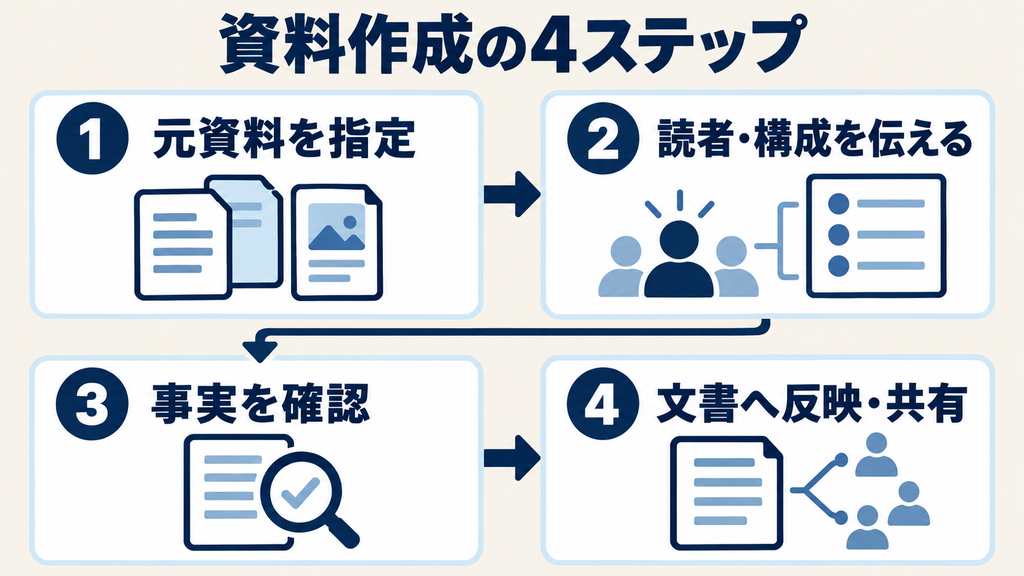
資料作成では、元資料と出力形式を指定し、事実を確認してから文書を仕上げます。読みやすい文章になっていても、内容の裏付けは別に確認しましょう。
1.使う資料を指定する
企画書を作るなら企画メモ、進捗報告なら議事録や案件メールなど、必要な資料を先に選びます。
Googleドキュメント内のGeminiでは、ソースの追加や「@」によるファイル選択で、特定の資料を参照する方法が案内されています。GeminiアプリでDrive内の資料を探す方法とは操作が異なります。
同じ名前の資料が複数ある場合は、対象期間や版を確認してください。「最新版」という表現だけで選ばせず、実際に参照された資料を確認する運用にすると判断しやすくなります。
2.読者と構成を伝えて下書きを作る
「報告書を作って」だけでは、誰に何を伝える資料なのかが曖昧になります。読者、目的、見出し、分量を指定しましょう。
指示例
「選択した会議メモをもとに、部門責任者向けの進捗報告書の下書きを作成してください。構成は『現状』『完了した作業』『課題』『次の対応』『判断が必要な事項』です。資料にない数値や期限を補わず、確認が必要な箇所には『要確認』と記載してください。」
これは、会議の内容を短くするだけでなく、読み手が判断しやすい順番に整理するための指示です。
3.事実と提案を分けて確認する
下書きができたら、文章の自然さより先に、元資料との対応を確認します。
確認用の指示例
「この下書きについて、元資料で確認できる事実、資料からは確認できない記述、追加確認が必要な事項を分けてください。」
この確認依頼も補助として使い、重要な箇所は人が原文と照合します。特に担当者、期限、金額、承認状況は、誤ると次の作業へ影響しやすい項目です。
4.文書へ反映し、共有範囲を確認する
Googleドキュメント内では、生成された文章の挿入や編集提案の確認などを行います。Geminiアプリの回答から文書を作る場合は、利用可能な環境でGoogleドキュメントへエクスポートできます。
エクスポートは、回答から新しい文書を作る操作です。既存の報告書が自動で更新されたと考えず、保存先と内容を確認してください。
最後に、社外へ共有してよい内容か、文書の共有権限が適切かも確認します。
Geminiを仕事で使うときの注意点と連携できない場合の対処法
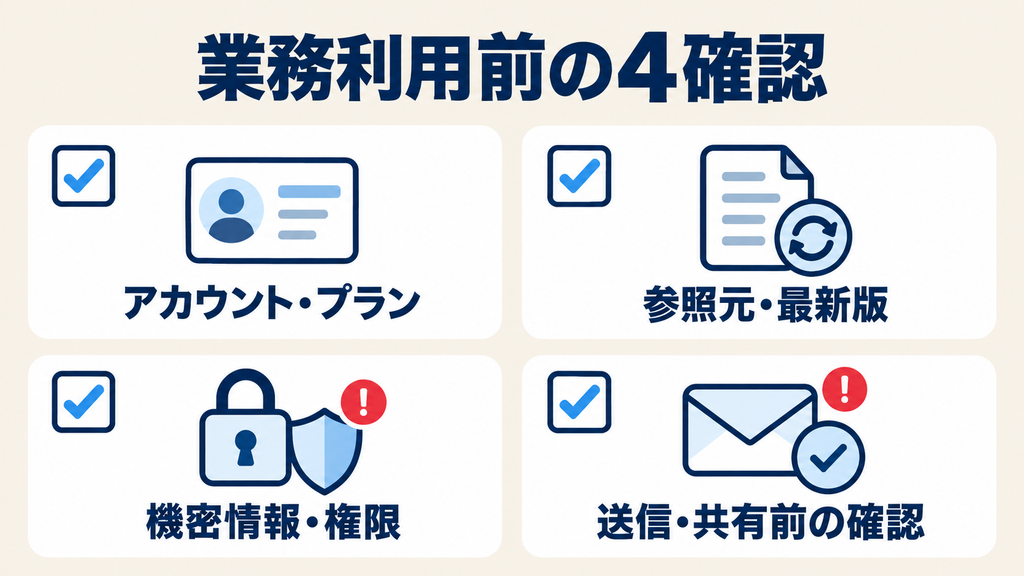
業務利用では、参照元の確認と入力情報の管理が欠かせません。連携できない場合も、先に利用環境を確認すると原因を整理できます。
個人向けGeminiとWorkspace内の機能を混同しない
Googleは、Google AIプランでGmail・ドキュメントなどのGeminiを使う場合、Workspace内のコンテンツを生成AIモデルの学習・改善に使用しないと説明しています。
ただし、個人アカウントでGeminiアプリへ情報を共有する場合などは、利用する機能や共有方法に応じて別の規約・ポリシーが適用されます。「Geminiはすべて同じデータ処理」と判断しないことが大切です。
顧客情報や社外秘資料を扱う場合は、会社が認めたアカウント・機能・用途に合わせて利用してください。
要約の抜けや古い情報に注意する
Google公式ヘルプでも、Geminiが古いメールを参照したり、不正確な回答を生成したりする可能性が案内されています。
たとえば「来週までに対応」という表現は、メールの日付を見ないと具体的な期限が分かりません。要約に書かれた日付だけで判断せず、原文の送信日時や後続の返信まで確認しましょう。
コメントや画像まで読み取れるとは限らない
GeminiアプリのGoogle Workspace接続には、Gmail・ドキュメントの画像やコメントへアクセスできないなどの制限があります。Drive内の写真・動画をそのまま参照する機能とも異なります。
重要な条件が画像やコメントにある場合は、人が別途確認してください。本文だけの要約を、資料全体の完全な確認として扱わないようにします。
連携できないときは順番に確認する
| 症状 | 先に確認すること |
|---|---|
| GmailやDriveを参照できない | Geminiと参照先が同じアカウントか |
| 接続アプリが使えない | アクティビティ、スマート機能、管理者の接続許可 |
| ドキュメント内にGeminiがない | 対象プラン、提供状況、言語、管理者設定 |
| 意図した資料が見つからない | ファイル名、案件名、期間、アクセス権 |
| 書き出し先が表示されない | アカウント・アプリ・Workspace設定による制限 |
会社の設定が原因の場合は、管理者へ「どの画面で、何をしたいか」を伝えましょう。業務データを個人アカウントへ移して解決する前に、会社側の利用条件を確認する必要があります。
生成AIを仕事で活用したい人は、学び方も比較しよう
Geminiを仕事で使うときは、メール整理・返信案・資料作成など、改善したい作業を整理しましょう。独学で試すほかに、無料セミナーで生成AIの活用例や学習方針を知る方法もあります。
以下は、生成AIを仕事や日常へ取り入れる方法を考える入口です。GeminiやGmail・ドキュメントとの連携を扱うかは開催内容によって異なるため、参加前に知りたいテーマに対応しているか確認してください。
※以下には広告・アフィリエイトリンクを含みます。広告リンクには「PR」と表示しています。掲載順はランキングではありません。
スタートAI
生成AIを日常や仕事へどう取り入れるか、 学習を始める前に活用の方向性を整理したい方の候補です。 無料セミナーのテーマと、有料講座で学べる内容の違いを確認しましょう。
SHIFT AI
生成AIの仕事への活用や、 継続して学ぶ環境に関心がある方の候補です。 無料セミナーで扱うテーマと、有料会員サービスの内容・契約条件を分けて確認しましょう。
AIスキルアカデミー
生成AIの基本や活用方法を学ぶ入口として、 無料セミナーの内容を確認したい方の候補です。 扱うツールや、有料講座の学習範囲が自分の目的に合うか比較しましょう。
※無料セミナーと有料講座・会員サービスは別です。 セミナー内で有料サービスの案内が行われる場合があります。 開催内容・日程・参加条件は申込先でご確認ください。 有料サービスは、受講料の総額・契約期間・自動更新・解約条件を確認してから判断しましょう。
Geminiの仕事活用でよくある質問
GeminiとGmailの連携は無料で使えますか?
GeminiアプリからGmailを参照する機能と、Gmail内のGemini機能では条件が異なります。無料・有料を一括りにせず、利用したい機能、地域、アカウントの条件を確認してください。
Google AI Plusでドキュメント内のGeminiも使えますか?
確認時点の公式比較では、Googleドキュメント内の主な文章作成・要約機能にはGoogle AI Pro・Ultraが掲載されています。Gmailで使える機能があることと、ドキュメントでも同じ機能を使えることは別です。
Geminiは会社のメールをすべて自動で読みますか?
「会社の全メールを確認した」と考えることはできません。利用アカウント、接続設定、アクセス権、依頼内容、機能の制限を確認し、回答で使われた参照元を見て判断してください。
返信案を作ったら自動で送信されますか?
返信案の生成、Gmailへの下書きの書き出し、送信は別の操作です。本記事では、下書きを人が確認してから送信する運用を前提にしています。
Geminiを使えば議事録や報告書の確認は不要になりますか?
確認は必要です。文章が整っていても、決定事項、担当者、期限が正しいとは限りません。元資料との照合を行ってから業務に利用してください。
まとめ|Geminiを仕事で使うなら参照・下書き・確認を分ける
Geminiは、Gmailのやり取りを整理し、返信案やGoogleドキュメントの下書きへつなげる場面で活用できます。
使い始めるときは、次の順番で進めましょう。
- 個人・会社のどちらのアカウントを使うか決める
- Geminiアプリから参照するか、Gmail・ドキュメント内で使うか選ぶ
- 対象のメール・資料と作成目的を指定する
- 原文を確認してから、返信や共有を行う
最初は、機密情報を含まない文書の要約など、確認しやすい作業を1つ選ぶと運用を整えやすくなります。
基本操作を確認したい方は、Geminiの使い方もご覧ください。生成物の利用条件やデータの扱いについては、Geminiの商用利用・著作権の解説で詳しく整理しています。
出典・参考情報
確認日:2026年10月6日。機能・条件は変更される場合があります。
- Google「Google Workspace アプリをGemini Appsに接続する」
接続方法、必要な設定、参照方法、制限。 - Google「仕事用または学校用アカウントで連携アプリを使用する」
管理者設定、利用条件、接続アプリでできない操作。 - Google「Gemini in Gmailを活用する」
Gmail内の要約・下書き支援、開始手順。 - Google「Gemini in Googleドキュメントを活用する」
文書の要約・編集、参照資料の追加。 - Google「Google Workspace with Geminiを使ってみる」
Google AI・Workspaceの機能別提供条件。 - Google「Gemini Appsの回答をエクスポートする」
Gmailの下書き・Googleドキュメントへの書き出し。 - Google「Gemini in Gmail・ドキュメントなどによるデータ保護」
Workspace内のデータ処理と適用範囲。



