
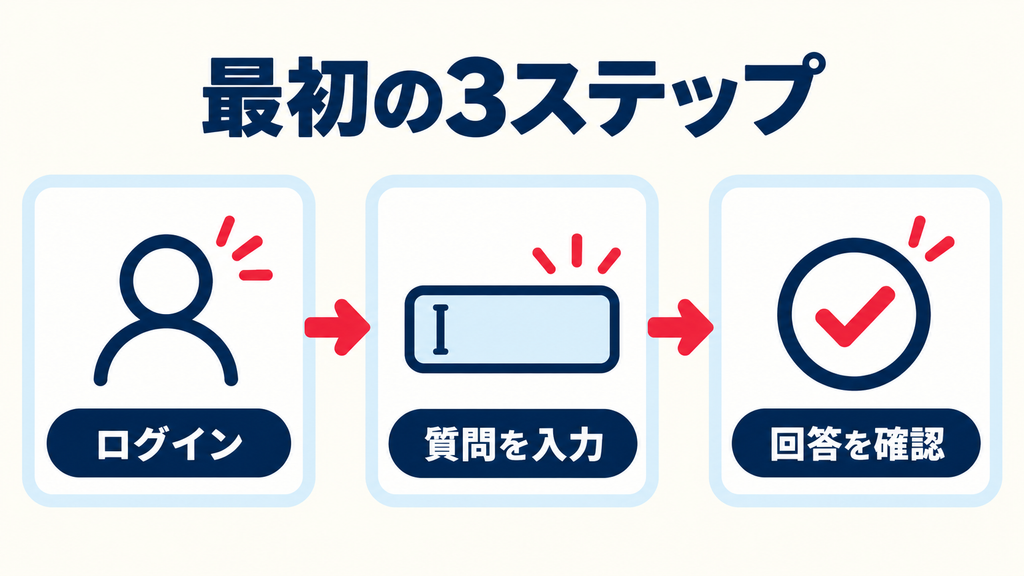
Geminiの使い方を覚えるには、まずGeminiの公式サイトにアクセスし、Googleアカウントでログインします。質問を入力して回答を確認するだけなら、複雑な初期設定は必要ありません。GmailやGoogleドライブの情報を扱いたい場合は、別途Google Workspaceとのアプリ連携を設定します。
この記事では、パソコンのWeb版を中心に、利用開始から質問・ファイルの扱い方、Google連携まで順番に解説します。画面の表示や利用できる機能は、アカウントの種類や設定によって異なります。
Geminiの使い方は「ログイン→質問→確認」が基本
Geminiの基本操作は、Googleアカウントでログインし、やりたいことを文章で伝え、回答を確認する流れです。Google公式ヘルプによると、Web版ではログインせずに使える機能もあります。ただし、過去のチャットの利用やファイルのアップロードなど、アカウントが必要な機能を使うにはログインします。
※スマートフォンでは表を横にスクロールできます。
| 手順 | 操作 | 最初に確認すること |
|---|---|---|
| 1 | GeminiのWebサイトを開く | 利用したいGoogleアカウントか |
| 2 | 質問や依頼を入力する | 目的と出力形式を具体的に書いたか |
| 3 | 回答を読む | 事実や参照元を確認したか |
| 4 | 必要なら追加で質問する | 不足している条件を伝えたか |
Gmailやドライブの内容を探す操作は、通常の質問とは別にGoogle Workspaceアプリとの連携が必要です。連携の条件と手順は後半で説明します。
Geminiの登録方法と始め方
個人で利用を始める場合は、基本的にGoogleアカウントでGeminiへログインします。仕事用・学校用アカウントでは、組織の契約や管理者の設定によって利用可否が変わります。
1.公式サイトを開いてGoogleアカウントでログインする
ブラウザでgemini.google.comを開き、表示に従ってGoogleアカウントでログインします。複数のアカウントを持っている場合は、後で参照したいGmailやドライブと同じアカウントを選んでください。
仕事用・学校用アカウントで利用できない場合は、個人アカウントへ切り替える前に、組織での利用条件を管理者に確認しましょう。業務データを扱う際は、とくにアカウントの取り違えに注意が必要です。
2.最初の質問を入力する
入力欄に質問を書いて送信します。初回は、公開情報だけで完結する依頼から試すと操作をつかみやすくなります。
生成AIを初めて使う担当者向けに、社内勉強会の構成案を5項目で作ってください。各項目に説明を1文添えてください。
この例では、対象者・作りたいもの・項目数・出力形式を指定しています。「勉強会を考えて」とだけ入力するより、回答を修正する際の基準が明確になります。
3.回答を確認し、追加の条件を伝える
最初の回答を完成品として扱わず、足りない条件を続けて伝えます。たとえば「所要時間を30分に収めて」「専門用語には説明を付けて」のように依頼できます。
数字、制度、引用、固有名詞などを利用する際は、元の資料で確認してください。Googleも、Geminiの回答に誤りや古い情報が含まれる可能性を案内しています。
Geminiの基本操作と質問のコツ
Geminiには、文章で質問する使い方に加え、ファイルを渡して内容を整理する使い方があります。まずは一つの作業を明確に依頼し、回答を見ながら条件を追加すると進めやすくなります。
文章の作成・要約・アイデア出しを依頼する
依頼文には、次の4点を入れると目的を伝えやすくなります。
- 目的:何のために使うか
- 対象:誰が読むか、何を対象にするか
- 条件:長さ、含める内容、避けたい内容
- 形式:表、箇条書き、文章など
たとえばメール文面なら、次のように入力できます。
取引先に打ち合わせ日程の変更をお願いするメールの下書きを作成してください。丁寧な文体で、候補日を後から差し込める形にしてください。200字程度にまとめてください。
出力された内容は、実際の相手との関係や社内ルールに合わせて人が調整します。
ファイルを渡して内容を整理する
Geminiアプリでは、対応するファイルをアップロードして質問できます。資料を添付したうえで「この資料の結論を3点に整理して」「記載されている日付だけを抜き出して」のように、資料をどう扱ってほしいかを指定します。
ファイルの種類、数、容量などの条件は利用環境やプランで変わり得ます。アップロード画面の案内を確認してください。また、機密情報や個人情報を含む資料は、所属先の利用規程とGeminiのデータ設定を確認してから扱いましょう。
Googleドキュメントへ回答を移す
Geminiの回答は、対応する画面からGoogleドキュメントへ出力できます。文書として編集したい場合は、回答下の共有・エクスポート操作を確認しましょう。出力後に見出しや事実関係を確認し、必要な修正を加えてください。
ここでいう回答のエクスポートと、次章で説明する既存のドライブ資料をGeminiから探すためのアプリ連携は、目的が異なる操作です。
GeminiとGoogleのサービスを連携する方法
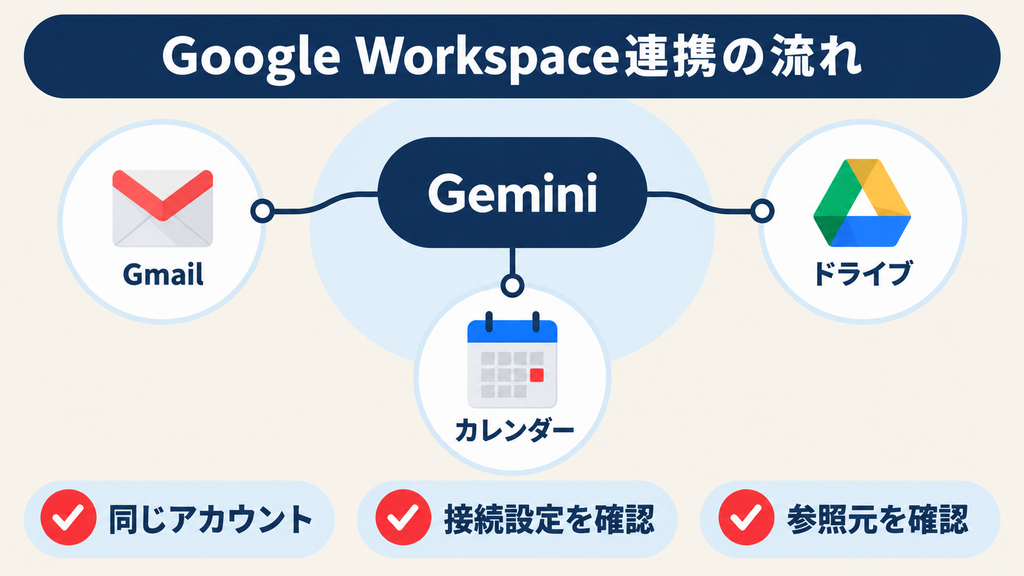
Gmail、Googleドライブ、カレンダーなどの情報をGeminiから参照・操作したい場合は、Google Workspaceアプリとの連携を利用します。利用できるサービスや操作はアカウントの種類、地域、管理者の設定などによって異なります。
Google Workspaceアプリを接続する
Google公式ヘルプが案内する基本的な流れは次のとおりです。
- Geminiに、参照したいGoogle Workspaceサービスと同じGoogleアカウントでログインする。
- Geminiの「アクティビティの保存」がオンになっていることを確認する。
- 「ドライブにある○○の資料を探して要約して」のように、利用したいサービスを明示して依頼する。
- 接続を求める画面が表示されたら、内容を確認して画面の指示に従う。
利用可能な連携先は、Geminiのアプリ連携の設定画面でも確認できます。表示名や画面配置は変更されることがあるため、利用時には実際の画面と照合してください。
Gmail・ドライブ・カレンダーでできること
Google Workspaceアプリの公式案内では、次のような用途が示されています。
※スマートフォンでは表を横にスクロールできます。
| サービス | 依頼例 | 確認したいこと |
|---|---|---|
| Gmail | 「今週届いた○○の案内メールの要点を整理して」 | 対象のメールと受信日時 |
| Googleドライブ | 「ドライブにある○○の資料を探して概要を教えて」 | 参照したファイル名と更新日 |
| Googleカレンダー | 「来週の○○に関する予定を確認して」 | 日時、タイムゾーン、対象カレンダー |
| Google ToDo リスト | 「この作業をタスクとして追加して」 | 保存先と期日 |
| Google Keep | 「このメモをリストにして保存して」 | 保存された内容 |
特定のサービスを指定したいときは、入力欄で「@」を入力して候補から選ぶ方法もGoogleが案内しています。Googleドライブの資料を探す場合は、文書のURLを貼るより、資料名や内容に含まれるキーワードとサービス名を伝える方法が案内されています。
なお、Geminiが参照できる範囲には制限があります。Googleの案内では、Workspace連携によってドライブ内のフォルダを作成・移動したり、ドライブ内の写真や動画を読み取ったりすることはできません。「Google連携をしたら、すべてのファイル操作を任せられる」と考えず、対応する操作を個別に確認してください。
Google連携が使えないときの確認項目
連携できないときは、次の順に確認します。
- Geminiと参照先のGoogleサービスで、同じアカウントを使っているか
- Geminiの「アクティビティの保存」がオンになっているか
- Gmailで必要なスマート機能の設定が有効か
- 仕事用・学校用アカウントの場合、管理者が連携を許可しているか
- 新しい会話で、参照したいサービスを明示して依頼しているか
Google公式ヘルプでは、新しい会話で個人のWorkspace情報を使う場合、Gmailやドライブなどを明示して依頼するよう案内しています。設定を変更した後は、Geminiの画面を再読み込みして確認してください。
GeminiでGoogle連携を使うときの注意点
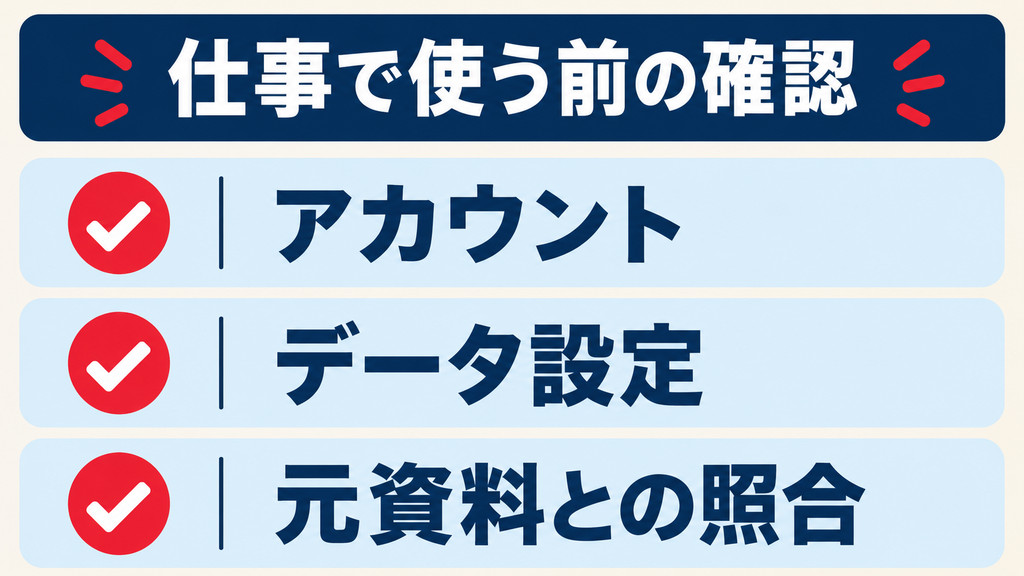
連携先の情報を使った回答でも、内容の正確さやデータの扱いは確認が必要です。とくに仕事で使う場合は、参照元とアカウント設定をセットで確認しましょう。
参照したメールや資料を開いて確かめる
「最新のメールを要約して」と依頼しても、古いメールを参照するなど、意図と異なる回答になる可能性があります。回答に示された参照元を開き、日時、版、金額、相手先を照合してください。
予定やタスクの追加を依頼した場合も、処理後に元のGoogleサービスを開き、対象と内容を確認すると安心です。
アクティビティと共有設定を確認する
Geminiのチャットや共有した内容の扱いは、アカウント設定に影響されます。Googleのプライバシー案内を確認し、利用前に「アクティビティの保存」などの設定を見ておきましょう。Google Workspaceとの連携には、この設定がオンであることが必要と案内されています。
仕事用・学校用アカウントでは、管理者が設定を管理している場合があります。顧客情報や社外秘の資料を扱う際は、所属組織のルールにも従ってください。
Geminiの基本操作から仕事への活用へ進みたい人は、無料セミナーも比較しよう
Geminiの操作が分かっても、「自分の仕事では何を任せればよいか」 と迷うことがあります。 そんなときは、生成AIスクールの無料セミナーで、 活用例や学習の進め方を知る方法もあります。
参加前に、メール作成、資料の要約、企画の整理など、 改善したい作業を一つ決めておくと、 紹介される事例を自分の仕事に結び付けやすくなります。 記事の操作手順を試したうえで、さらに学びたい部分を整理してみましょう。
※以下には広告・アフィリエイトリンクを含みます。 Geminiの操作やGoogle連携を扱う範囲は、各セミナーの開催内容によって異なります。
PR|自分の仕事への取り入れ方を考える
スタートAI
生成AIを日常や仕事にどう使うか、 学び始める前に方向性を整理したい方の候補です。 自分の業務に近い活用例が紹介されるか確認しましょう。
PR|活用例と継続的な学びを知る
SHIFT AI
生成AIの仕事への活用や、 継続して学ぶ環境に関心がある方の候補です。 無料セミナーのテーマと、有料会員サービスの内容を分けて確認しましょう。
PR|基礎から学ぶ内容を整理する
AIスキルアカデミー
生成AIの基本や活用方法を知り、 自分に必要な学習内容を考えたい方の候補です。 扱うツールやテーマが、深めたいスキルに合うか確認しましょう。
参加前に「できるようになりたいこと」を整理しましょう。
質問の作り方を学びたいのか、資料作成に活かしたいのか、
Google連携を深めたいのかで、必要な学習内容は変わります。
有料講座を検討する場合は、演習内容・質問対応・学習期間・料金総額も比較してください。
※無料セミナーと有料講座・会員サービスは別です。 セミナー内で有料サービスの案内が行われる場合があります。 開催内容・日程・参加条件は申込先で、契約期間・解約条件は申込み前にご確認ください。
Geminiの使い方に関するよくある質問
Geminiを使うには新しいアカウントが必要ですか?
Googleアカウントを利用します。Web版にはログインせずに利用できる機能もありますが、チャットの履歴やファイルのアップロードなど、使いたい機能によってログインが必要です。
GmailやGoogleドライブは、ログインするだけで使えますか?
ログインに加え、Google Workspaceアプリとの連携や必要な設定を確認してください。参照先と同じGoogleアカウントを使うことも重要です。仕事用・学校用アカウントでは管理者の許可が必要な場合があります。
Googleドライブのファイルは何でも操作できますか?
いいえ。Google公式ヘルプは、Workspace連携でできない操作として、ドライブ内のフォルダの作成・移動や、写真・動画の参照などを挙げています。資料の検索・要約と、ドライブの管理操作は分けて考えましょう。
Geminiの回答をそのまま仕事に使っても大丈夫ですか?
下書きや情報整理には役立ちますが、事実、引用、日時、数値は元資料で確認してください。この記事は操作方法を扱っています。生成物の権利や商用利用条件は、利用するサービスの規約と用途に応じた確認が必要です。
まとめ|まず基本操作を試し、必要なサービスだけ連携する
Geminiの使い方は、公式サイトでGoogleアカウントを使ってログインし、目的と条件を明確にして質問するところから始まります。回答を使う前には、数値や参照元を確認しましょう。
GmailやGoogleドライブを使った作業が必要になったら、同じアカウントでGoogle Workspaceアプリを連携します。連携後も、Geminiの回答と元のメール・資料・予定を照合することが大切です。料金やサービス全体の評価は、Geminiの口コミ・評判とGeminiの料金・プラン比較で詳しく解説しています。
出典・参考情報
以下のGoogle公式ヘルプを2026年9月27日に確認しました。
- Google「Gemini アプリを使用する」:Web版の利用、ログインの要否と基本機能。
- Google「Gemini アプリにログインするための要件」:利用できるGoogleアカウントとログイン方法。
- Google「Google Workspace アプリを Gemini Apps に接続する」:接続条件、利用例、対応しない操作。
- Google「Gemini でアプリ連携を利用、管理する」:アプリ連携の確認と管理。
- Google「Gemini アプリでファイルをアップロードして分析する」:ファイルを使った質問と利用条件。
- Google「Gemini アプリの回答をエクスポートする」:Googleドキュメントへの出力。
- Google「Gemini アプリのプライバシー ハブ」:アクティビティと共有データの扱い。



