
Gemini Canvasの使い方は、下書きを作り、内容を確認しながら修正することが基本です。Gemini Canvasは、文章や資料、Webページなどを作り、内容を見ながら修正できるGeminiの作業スペースです。チャットで指示を出すだけでなく、作成した文章の一部を選んで直したり、Webページの見た目を確認しながら調整したりできます。
使い方の基本は、Canvasを選ぶ→作りたいものを具体的に伝える→必要な部分を修正する→書き出して確認するという流れです。初めて使う場合は、短い文章や社内資料から試すと、操作と修正の進め方を把握しやすくなります。
この記事では、Gemini Canvasで文章・資料・Webページを作る手順と、そのまま応用できる指示例を紹介します。生成した内容を仕事で使う前の確認点も整理します。
Gemini Canvasとは?文章・資料・Webページを編集する機能
Gemini Canvasは、Geminiとやり取りしながら、作成物を継続して編集するための機能です。文章の下書きから、スライド、Webページやアプリの試作まで扱えます。
通常のチャットは、質問に対する回答を読む用途で使いやすい形式です。一方、Canvasは、作成物を開いたまま修正を重ねたい場面に向いています。
たとえば、案内文を作ったあとに、結論だけ短くする、説明を追加する、表現を柔らかくするといった調整を進められます。
| 作りたいもの | 活用例 | 最初に伝えるとよい条件 |
|---|---|---|
| 文章 | 案内文、記事、説明文 | 読者、目的、長さ、文体 |
| 文書資料 | 提案書、社内マニュアル | 構成、前提、必須項目 |
| スライド | 会議資料、研修資料 | 対象者、枚数、発表時間 |
| Webページ | 店舗紹介、サービス紹介 | 掲載項目、配色、表示幅 |
| 簡単なツール | 計算機、確認用テスト | 入力項目、計算方法、操作 |
この表の活用例は、用途を考えるための例です。複雑な業務システムや公開サイトを作る場合は、生成後の動作確認や運用設計も必要になります。
Gemini全体の特徴はGeminiの口コミ・評判とメリット、契約条件はGeminiの料金・プラン比較で確認できます。
Gemini Canvasは無料でも使える?
Googleの公式案内では、Canvasは無料利用を含むGeminiユーザーが利用できる機能として紹介されています。ただし、無料で利用できることと、無制限に使えることは同じではありません。
使用するモデルや利用上限などは、契約プランやアカウントの条件を確認してください。Canvasを試す段階では、短い文書を作成し、必要な操作が利用できるか確かめると進めやすくなります。
スマートフォンでも利用できる?
モバイルアプリでもCanvasプロジェクトにアクセスできます。ただし、公式案内では、テキストのスタイルや書式の編集はパソコンのGeminiウェブアプリで行うとされています。
文章を細かく整える、資料の全体構成を見直す、Webページを確認するといった作業は、パソコンから始めると扱いやすいでしょう。
ログインや通常のチャット操作から確認したい場合は、Geminiの登録・基本操作・Google連携も参考にしてください。
Gemini Canvasの使い方|作成から修正までの基本手順
Gemini Canvasを使うときは、最初に作成物の種類と完成条件を伝えます。「資料を作って」だけでなく、誰に何を伝える資料なのかまで指定することが大切です。
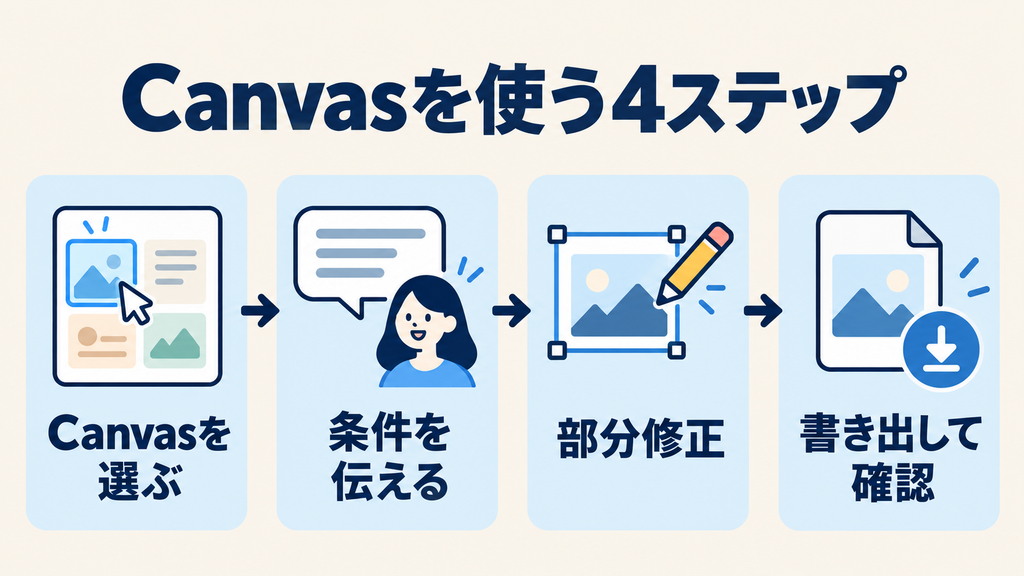
1.GeminiにログインしてCanvasを選ぶ
パソコンでGeminiを開き、Googleアカウントにログインします。新しいチャットの入力欄付近からCanvasを選び、作成したい内容を入力してください。
公式ヘルプでは、入力欄下の追加メニューからCanvasを選ぶ手順が案内されています。画面の配置や表記が変わっている場合は、現在の画面に表示されるCanvasの項目を確認します。
2.作りたいものと条件を伝える
指示には、次の情報を入れると修正の基準が明確になります。
- 作成物:文章、文書資料、スライド、Webページなど
- 目的:読んだ人に何を理解してほしいか
- 対象者:顧客、社員、初心者など
- 必須項目:必ず含めたい内容
- 制約:長さ、文体、使用してよい情報
たとえば、社内資料なら「新入社員向け」「確認事項を中心に」「未確定の内容は補わない」と指定します。完成後に何を確認すればよいかも分かりやすくなります。
3.下書きを確認して、修正範囲を絞る
生成された内容は、まず目的と構成が合っているか確認します。そのあと、説明の不足や表現を調整してください。
修正指示では、変更する部分と維持する条件をセットで伝えると進めやすくなります。
たとえば、「導入文を短くしてください」だけでなく、「導入文を200字以内に短くしてください。対象読者と結論は残してください」と指定します。
一度の修正で多くの条件を変えると、どの変更が結果に影響したか判断しにくくなります。構成、内容、表現の順に確認する方法がおすすめです。
Gemini Canvasで文章を作成・編集する方法
文章作成では、読者と目的を決めて下書きを作り、必要な箇所を選んで修正します。案内文や記事など、完成までに何度か調整する文章に活用できます。
文章の下書きを作る指示例
次のように、掲載場所や読者まで指定して依頼します。
Canvasで、飲食店の営業時間変更を知らせる案内文を作成してください。
対象は普段から来店しているお客様です。
店舗サイトに掲載する文章として、300字程度でまとめてください。
構成は「変更のお知らせ→新しい営業時間→来店時の注意点」としてください。
日付と営業時間は、以下に記載する確定情報だけを使ってください。未記入の情報は推測せず、要確認としてください。
記事なら、検索している読者が知りたいことを加えます。メールなら、相手との関係や依頼内容を伝えます。
「分かりやすく」という指示も使えますが、「専門用語を減らす」「一段落を短くする」など、具体的な条件にすると確認しやすくなります。
一部分を選んで修正する
Canvasでは、文章を直接編集したり、選択した箇所についてGeminiに修正を依頼したりできます。
部分修正では、次のような指示が考えられます。
選択した段落を、初めて利用する人にも分かる表現にしてください。意味と数値は変更しないでください。
この説明に具体例を1つ追加してください。新しい事実や実績は作らないでください。
この結論を100字以内にまとめてください。注意点は残してください。
短くした文章では、条件や例外が抜けていないか確認しましょう。読みやすくなっても、元の意味が変わっていれば修正が必要です。
文章の完成度を確認する
文章を仕上げるときは、誤字だけでなく、次の観点でも読み返します。
| 確認項目 | 見直す内容 |
|---|---|
| 結論 | 冒頭で要点が分かるか |
| 読者 | 前提知識に合う説明か |
| 事実 | 日付、名称、数値が正しいか |
| 条件 | 例外や対象範囲が抜けていないか |
| 表現 | 誇張や不必要な断定がないか |
「自然な文章になったこと」と「内容が正しいこと」は、別々に確認する必要があります。
Gemini Canvasで資料・スライドを作成する方法
資料作成では、伝えたい内容を先に整理し、そのあとで文書やスライドの形式に整えます。特にスライドは、枚数だけでなく、各ページで何を伝えるかまで指定すると見直しやすくなります。
Googleは、テーマや元資料をもとにCanvasでスライドを作成し、Googleスライドに書き出して仕上げる方法を案内しています。
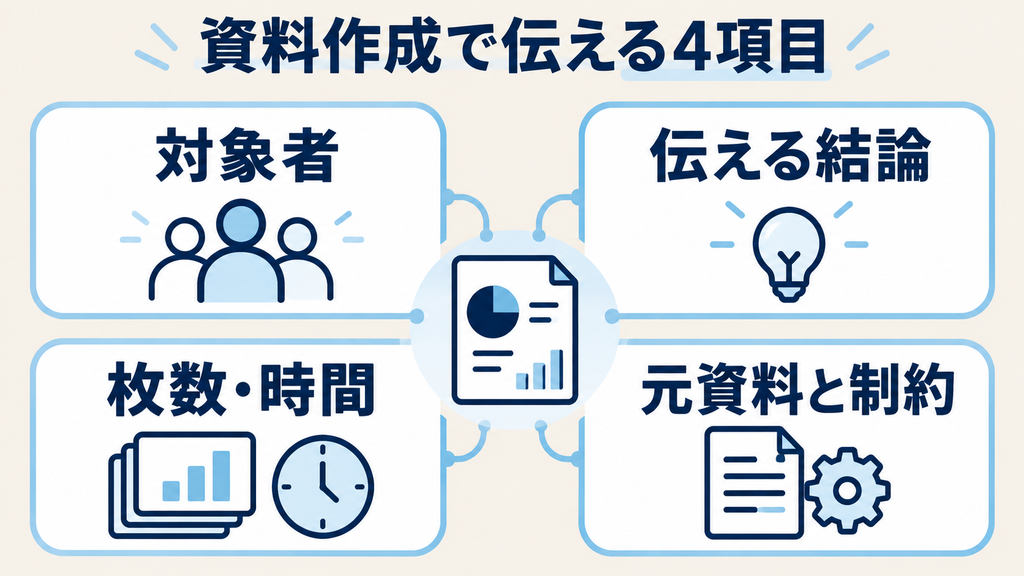
元資料から説明資料を作る
ファイルを使う場合は、アップロードしてよい情報か確認してから添付します。そのうえで、資料の用途と情報の扱いを伝えてください。
添付資料をもとに、社内会議用の説明資料をCanvasで作成してください。
構成は「現状→課題→対応案→次回までの確認事項」です。
添付資料に書かれている事実と、提案する内容を区別してください。
数値は元資料の値を使い、記載のない情報は推測しないでください。
元資料に複数の年度や部署の情報がある場合は、対象を明示します。「最新の数値を使う」と曖昧に伝えるより、「2026年9月の店舗別集計を使う」と指定するほうが確認しやすくなります。
スライドの構成を指定する
スライドの指示例は、次のとおりです。
Canvasで、新入社員向けの接客研修スライドを6枚作成してください。
発表時間は10分です。
各スライドは「見出し1つ+要点3つ以内」としてください。
構成は、目的、接客の基本、注文時の確認、提供時の確認、困ったときの報告、まとめです。
社内で未確定のルールは作らず、確認事項として示してください。
文字が多い場合は、単に「短くする」だけでなく、「詳しい説明は補足に移し、画面には判断に必要な要点を残す」と依頼します。
書き出した資料を最終確認する
資料は、Canvas内で整って見えても、書き出し後に再確認してください。
確認するのは、文字のはみ出し、表の読みやすさ、画像と説明の一致、数値の単位、ページの順序などです。発表用資料なら、実際に使う画面で読めるかも確かめます。
グラフを含む場合は、元データとの一致を優先しましょう。見た目が整っていても、比較期間や分母が違えば、読み手に誤った印象を与える可能性があります。
Gemini CanvasでWebページを作成する方法
Webページ作成では、掲載内容と見た目の条件を指定し、生成されたページを確認しながら修正します。店舗紹介やサービス紹介の試作などに活用できます。
Googleの公式紹介でも、CanvasはWebページやアプリなどを作成する機能として案内されています。
掲載項目とデザインを伝える
最初は、掲載情報を絞った1ページから作ると確認しやすくなります。
Canvasで、飲食店の紹介用Webページを作成してください。
掲載項目は、店名、特徴、メニュー例、営業時間、アクセスです。
濃紺と白を基本に、落ち着いたデザインにしてください。
スマートフォンでも読みやすい文字サイズと余白にしてください。
店名、価格、住所、営業時間は、以下の確定情報だけを使用してください。
予約フォームや決済機能は追加しないでください。
画像を使う場合は、使用可能な素材を用意します。未確認の写真やロゴを、公開用の素材としてそのまま扱わないようにしましょう。
見た目と動作を分けて確認する
Webページでは、文章の確認に加えて、操作もチェックします。
- スマートフォン相当の幅で文字が読めるか
- ボタンを押したときに意図した動作になるか
- リンクが正しいページに移動するか
- 入力欄に空欄や想定外の値を入れても問題ないか
- 掲載内容が実際のサービスと一致するか
修正するときは、「全体をおしゃれに」より、「冒頭の見出しを短くする」「メニューを縦に並べる」など、対象を絞って伝えます。
試作から公開へ進む前に確認する
Canvasでページが表示できても、独自ドメインでの運用やWordPressへの組み込みまで完了したとは限りません。
公開用途では、更新担当者、保存先、問い合わせの送信先、アクセス解析、表示速度なども検討します。フォームや顧客情報を扱う機能を追加する場合は、保存・閲覧・削除の仕組みまで確認が必要です。
まずは紹介ページの試作として内容を固め、実際の運用環境に合わせて仕上げると進めやすくなります。
Gemini Canvasの書き出し・共有の使い方
作成物は、用途に合う形式へ書き出して仕上げます。公式ヘルプでは、文書のGoogleドキュメントへの書き出し、スライドのGoogleスライドやPDFへの書き出しが案内されています。
画面上の「共有とエクスポート」などのメニューから、作成物に対応する項目を確認してください。
編集用と配布用を使い分ける
資料を引き続き編集するなら、GoogleドキュメントやGoogleスライドへの書き出しを検討します。配布用に固定したい場合は、利用できるPDF出力などを確認します。
書き出した後のファイルを編集した場合、Canvas側と同じ内容が維持されると決めつけず、どちらを最新版として管理するか決めておきましょう。
共有リンクは公開範囲を確認する
Canvasの共有では、公開リンクの扱いに注意が必要です。公式ヘルプは、共有アプリについて、リンクを持つ人が関連データを閲覧・編集できる旨を案内しています。
社内資料や顧客情報を含む作成物は、リンクを作る前に共有対象とデータの扱いを確認してください。確認用の試作には、架空の氏名やサンプル数値を使う方法があります。
Gemini Canvasを使うときの注意点と困ったときの確認方法
Gemini Canvasでは、作成の速さに加えて、内容・表示・共有範囲を確認することが大切です。生成されたものを、そのまま完成品として扱わず、用途に応じて検証しましょう。
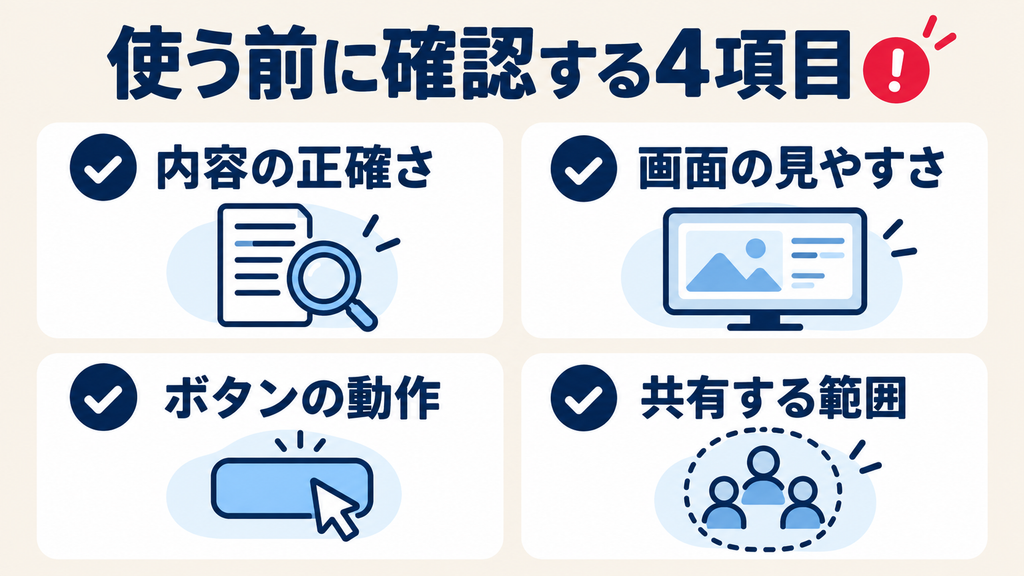
個人情報や機密資料の入力を確認する
Googleのプライバシー案内では、Geminiに提供したプロンプトやファイルなどのデータの扱いが説明されています。
仕事で使う場合は、会社が認めたアカウントと運用ルールを確認してください。顧客名簿、非公開の売上、契約書などは、入力の可否を判断してから利用します。
練習段階では、公開情報や匿名化した資料を使うと始めやすくなります。
Canvasが見つからない場合
Canvasの項目が見つからないときは、次の順に確認します。
- Geminiにログインしているか確認する
- 入力欄付近の追加メニューを確認する
- 新しいチャットで試す
- パソコンのウェブ版でも確認する
- アカウントの利用条件や公式ヘルプを確認する
これらは切り分けのための確認方法です。項目が見つからないことだけで、有料契約が必要と判断しないようにしましょう。
指示どおりにならない場合
生成結果がずれた場合は、足りない条件を具体化します。
| 困りごと | 修正指示の例 |
|---|---|
| 文章が長い | 結論と注意点を残し、500字以内にする |
| 説明が難しい | 専門用語を説明し、身近な例を1つ加える |
| 資料が散漫 | 各ページの主張を1つに絞る |
| 情報が補われる | 提供資料にない事実は要確認とする |
| ページが読みにくい | スマートフォン幅で縦に並べる |
修正後は、変更していないはずの箇所も確認します。数値や条件が意図せず変わっていないか、元資料と照合してください。
生成AIを仕事で活用したい人は、学び方も比較しよう
Gemini Canvasを学ぶときは、文章・資料・Webページなど、何を作れるようになりたいかを整理しましょう。独学で試すほかに、無料セミナーで生成AIの活用例や学習方針を知る方法もあります。
以下は、生成AIを仕事や日常へ取り入れる方法を考える入口です。GeminiやCanvasの操作を扱うかは開催内容によって異なるため、参加前に知りたいテーマに対応しているか確認してください。
※以下には広告・アフィリエイトリンクを含みます。広告リンクには「PR」と表示しています。掲載順はランキングではありません。
スタートAI
生成AIを日常や仕事へどう取り入れるか、 学習を始める前に活用の方向性を整理したい方の候補です。 無料セミナーのテーマと、有料講座で学べる内容の違いを確認しましょう。
SHIFT AI
生成AIの仕事への活用や、 継続して学ぶ環境に関心がある方の候補です。 無料セミナーで扱うテーマと、有料会員サービスの内容・契約条件を分けて確認しましょう。
AIスキルアカデミー
生成AIの基本や活用方法を学ぶ入口として、 無料セミナーの内容を確認したい方の候補です。 扱うツールや、有料講座の学習範囲が自分の目的に合うか比較しましょう。
※無料セミナーと有料講座・会員サービスは別です。 セミナー内で有料サービスの案内が行われる場合があります。 開催内容・日程・参加条件は申込先でご確認ください。 有料サービスは、受講料の総額・契約期間・自動更新・解約条件を確認してから判断しましょう。
Gemini Canvasの使い方に関するよくある質問
Gemini Canvasと通常のチャットはどう使い分ける?
質問への回答やアイデア出しは通常のチャット、作成物を開いて継続的に修正する作業はCanvasが使いやすいでしょう。下書きを作ったあとに、部分修正や表示確認を重ねたい場面で検討できます。
Gemini Canvasでプレゼン資料も作れる?
公式にスライド作成が案内されています。対象者、発表時間、枚数、各ページの要点を指定し、生成後に内容と表示を確認してください。
プログラミングができなくてもWebページを作れる?
自然言語の指示からWebページやアプリを試作できます。ただし、公開して使う場合には、リンク、動作、データの扱いなどの検証が必要です。
Deep Researchのレポートも活用できる?
Googleは、Deep ResearchのレポートをCanvasでWebページやインフォグラフィックなどに変換する使い方を紹介しています。形式を変えたあとも、重要な条件や出典の対応が保たれているか確認しましょう。
作成した文章や資料はそのまま仕事に使える?
用途に応じた確認を済ませてから使います。文章は事実と表現、資料は数値と表示、Webページは動作と公開範囲を確認することが基本です。
まとめ|Gemini Canvasは小さく作り、修正して仕上げる
Gemini Canvasは、文章・資料・Webページを作り、内容を見ながら修正できる機能です。
使い始めるときは、作成物の種類、対象者、目的、必須項目を具体的に伝えます。生成後は、構成、内容、表現の順に確認し、変更したい箇所を絞って修正してください。
文章なら案内文、資料なら短い説明資料、Webページなら1ページの紹介から試すと、確認すべき点を把握しやすくなります。最後に、書き出した結果と共有範囲を確認し、実際の用途に合わせて仕上げましょう。
出典・参考情報
情報確認日:2026年10月6日。機能、画面表示、利用条件は変更される場合があります。本記事の指示例は説明用に作成したもので、実機での生成結果を保証するものではありません。
- Google「Gemini Canvas」
機能概要、無料利用を含む提供、モバイル対応、Deep Researchとの連携を確認。AI を活用して 1 か所で記述、コーディング、作成 - Google Gemini Apps Help「Create docs, apps & more with Canvas」
開始手順、部分編集、書き出し、共有リンクの扱いを確認。Gemini Apps Help - Google「Gemini Drops: New updates to the Gemini app, October 2025」
元資料からのスライド生成とGoogleスライドへの書き出しを確認。blog.google - Google「Gemini Apps Privacy Hub」
入力したプロンプト、ファイルなどのデータの扱いを確認。Gemini Apps Help



