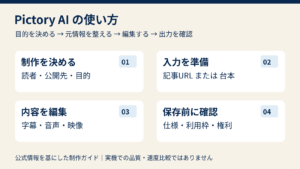
InVideo AIの使い方は、最初に動画の目的・尺・素材を整理し、AIへの依頼とタイムライン編集を使い分け、出力したファイルまで確認する流れで考えると理解しやすくなります。生成ボタンを押す前に「何を作り、何を変えないか」を決めることが、修正の方針を立てる土台です。
この記事は、2026年10月19日に確認した公式ヘルプを基に、制作前の準備、制作方式の選び方、編集と再生成の判断、書き出し前の確認点をまとめたガイドです。実際に動画を生成した体験レビューではなく、速度や完成品質の評価は扱いません。
InVideo AIの制作機能と利用条件を公式で確認
動画の目的・尺・台本・素材を決め、AIへの依頼と手動編集を使い分けましょう。生成前にクレジットと出力条件も確認してください。
InVideo AIの公式サイトを見る →公式の制作開始ガイド
機能や画面表示、利用枠は利用時の公式案内で確認してください。
InVideo AIの使い方は「準備・制作・仕上げ」に分けて考える
InVideo AIを使い始める際は、制作を任せる範囲と、自分で確認する範囲を分けましょう。公式情報では、アイデアをエージェントへ伝えて制作を進める方法に加え、invideo Editorで素材を並べて編集する方法が案内されています。
AIへ依頼すれば、そのまま公開に適した動画になるとは限りません。台本の事実、固有名詞の表記、素材の使用条件、音声の聞きやすさは、利用者が確認する必要があります。まず制作条件を決め、途中で確認し、最後に出力ファイルを再生する順番にすると、確認漏れを減らせます。
| 工程 | 先に決めること | 次へ進む前の確認 |
|---|---|---|
| 準備 | 視聴者、伝える内容、尺、素材 | 事実の根拠と使用許可があるか |
| 制作 | AIへ任せる範囲と手動編集する範囲 | 目的に合う構成になっているか |
| 仕上げ | 出力先に合う形式と設定 | 映像・字幕・音声を最後まで確認したか |
サービス全体の特徴や利用判断は、InVideo AIの基本情報とできることで確認できます。本記事では、制作を始めるための準備と、修正時の判断を詳しく見ていきます。
始める前に動画の条件と素材を準備する
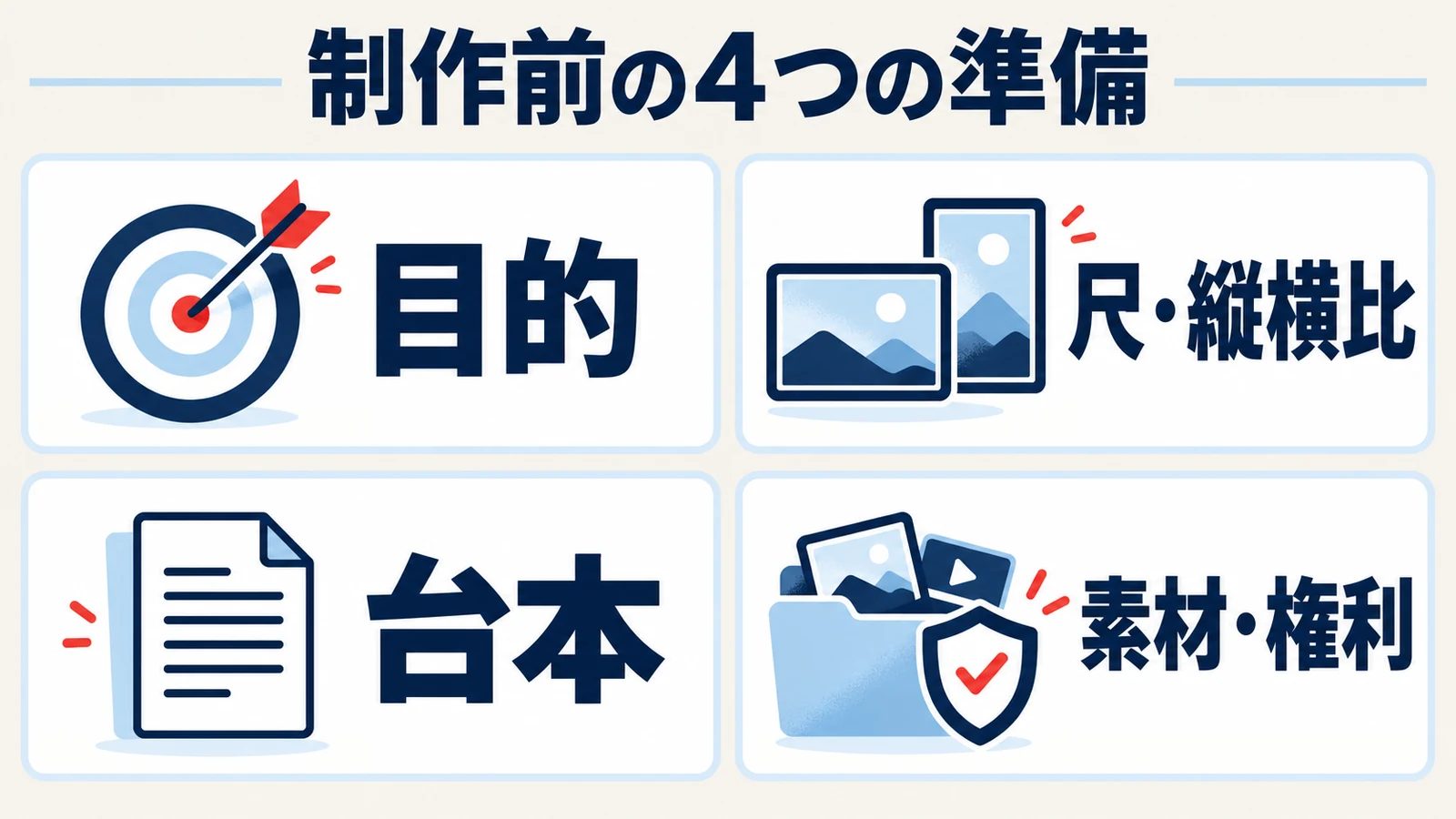
最初に用意したいのは、細かな操作手順よりも短い制作メモです。誰に何を伝えるか、どの素材を使えるかが決まっていれば、AIへ依頼する内容も明確になります。
目的・尺・縦横比を一つのメモにする
「商品紹介を作る」だけでは、対象者も情報量も定まりません。たとえば「初めて商品を見る人へ、特徴を一つ伝える30秒程度の動画」のように、視聴後に理解してほしいことまで絞ります。尺は希望条件であり、必ず指定どおりの完成を保証するものではありません。
公開先が縦型のSNSか、横型の説明動画かによって、使いやすい構図も変わります。先に縦横比を決め、人物や商品が中央に寄りすぎていないか、文字を置く余白を確保できるかを考えておきましょう。投稿先の画面に重なる文字やボタンの位置も、最終確認に含めます。
台本には確定事項と提案してよい部分を分ける
製品名、日付、価格、注意事項など、変えてはいけない事実は先に確定させます。紹介文を作ってもらう場合でも、AIへ事実確認まで任せきりにしないことが大切です。公式資料などの根拠を手元に残しておくと、完成した台本を照合できます。
一方、導入の言い回し、場面の順番、背景の演出などは、提案を求める余地があります。「名称と数値は変更しない」「構成案は提案してよい」と区別して伝えれば、修正時にも守る条件を説明しやすくなります。長い台本を渡すときは、章ごとの目的も短く添えましょう。
素材は内容が分かる名前で整理する
公式ヘルプでは、invideo EditorのMediaから動画・画像・音声をアップロードし、フォルダで整理する方法が紹介されています。実際の商品画像、説明用の図、ナレーション素材などは、種類や場面ごとに分けておくと指定が明確になります。
たとえば「商品正面」「使用場面」「説明音声」のように、どの素材か伝わる名前にします。似たファイルが複数ある場合は、採用したい版を決めてください。権利の確認が取れていない素材や、顧客・従業員の非公開情報を含むファイルは、準備できていることとアップロードしてよいことを分けて判断します。
目的に合わせてAIへの依頼とタイムライン編集を選ぶ
制作方式は、手元にある素材と、決まっている内容の量で選びます。AIへ大枠を依頼する方法と、既存素材を編集する方法は、同じ目的でも向く場面が異なります。
アイデアから始める場合は構成の条件を伝える
公式のAI filmmakingガイドでは、プロンプト画面のAgent modeから、アイデアや台本、場面の内容を伝える流れが示されています。何も決まっていない状態で完成品だけを求めるより、視聴者、伝えたい内容、禁止事項をまとめて依頼するほうが、確認する基準を作れます。
以下は編集部が作成した依頼文の例です。実際に入力して生成結果を検証した作例ではありません。
「初めてこの商品を知る人に向けた、30秒程度の紹介動画を企画してください。伝える特徴は軽さ一つに絞り、提供した商品写真を使います。製品名と数値は資料の表記を変えず、未確認の効果は追加しないでください。まず構成案を整理してください。」
このように、目的・素材・固定条件をまとめます。AIが示す案に未確認の情報が加わった場合は、そのまま映像化せず、根拠がある表現に直してから進めます。
手元の映像を使う場合はEditorを検討する
2026年9月11日付の公式ヘルプでは、ai.invideo.ioへログイン後、Timeline Editorを選び、空のタイムラインを作成する手順が案内されています。Mediaへ素材を入れ、タイムラインに配置し、Monitorで確認していく流れです。
すでに撮影した映像や録音した説明があり、その順番や長さを整えたい場合は、この方式が判断しやすいでしょう。必要な場面がそろっているなら、すべてをAIで作り直す前に、既存素材の編集で目的を満たせるかを考えます。
ブラウザ上の編集が案内されていますが、本記事ではすべての端末やブラウザでの動作を実機確認していません。利用画面が公式説明と異なるときは、開いている制作方式と最新ヘルプを確認し、見当たらないボタンを無理に探し続けないようにしましょう。
特定の素材を作りたい場合はモデルと入力を確認する
公式の無料プラン案内では、Agents & Modelsで画像を生成する方法や、画像を入力して動画を作る方法が紹介されています。完成した動画全体を依頼するのか、差し込む一つの場面を作るのかを分けて考えると、必要な機能を選びやすくなります。
モデルによって利用条件や消費クレジットが異なるため、名称だけで決めず、入力素材、希望する尺、解像度などの設定を確認してください。公式に紹介されているモデルが、利用中のアカウントで同じ条件で使えるとは限りません。実行前に表示される条件を優先します。
修正では「今の映像を編集するか、作り直すか」を切り分ける
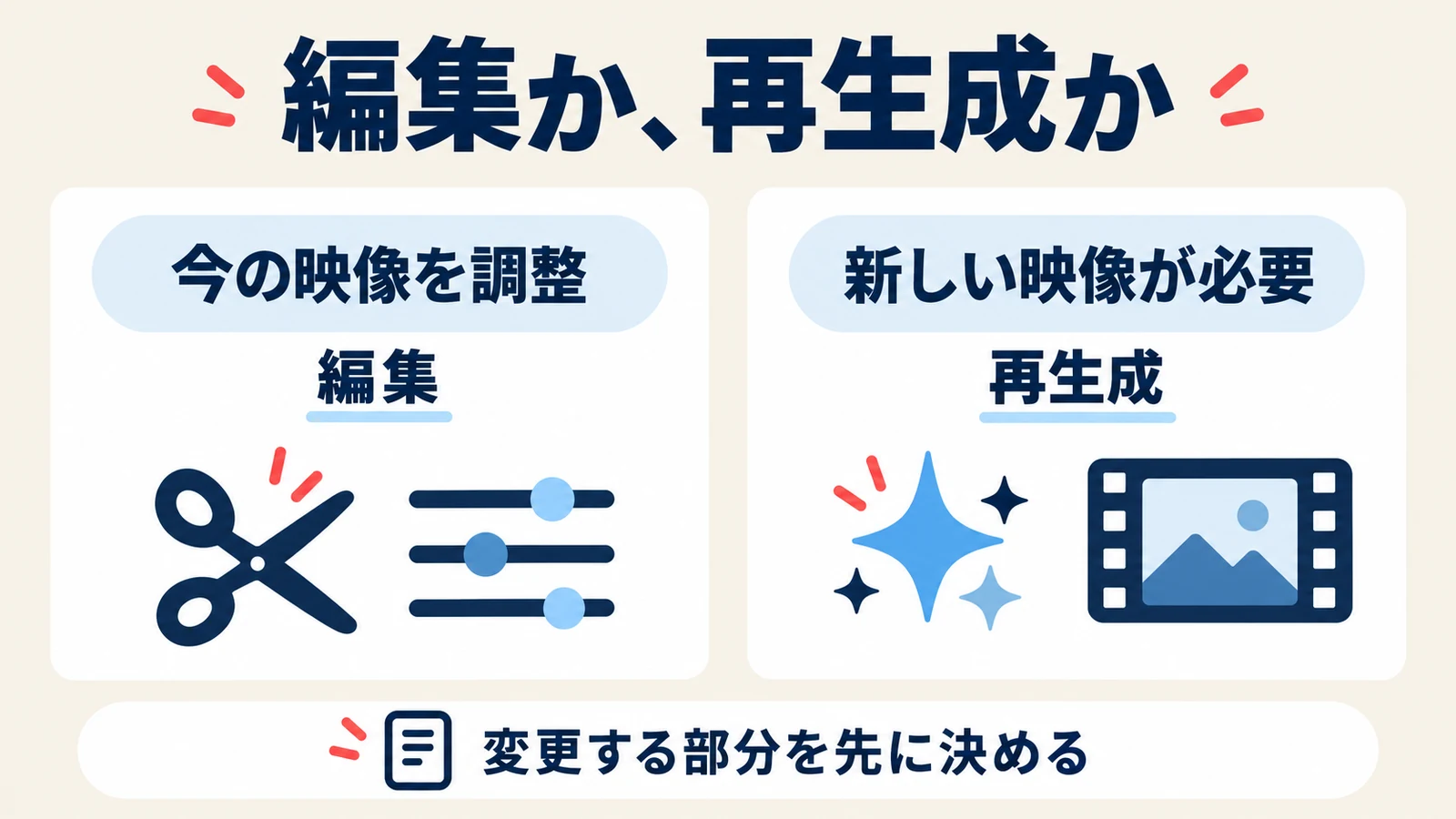
修正したい部分が、長さや音量などの編集で直せるのか、新しい映像が必要なのかを見極めましょう。目的に合っている場面まで一括で作り直さず、変更対象を限定するのが基本です。
場面が合っているなら編集から考える
公式ヘルプでは、必要な動きが既存のショットに含まれ、見た目を変えたい場合はタイムラインのエフェクトを使い、新しい視覚内容が必要なら新しいショットを生成する考え方が示されています。
たとえば、説明の順番が長い、BGMで声が聞こえにくい、場面の切り替えが早いといった問題は、まず編集で調整できるかを確認します。一方、必要な商品が映っていないなど、素材自体が目的と違う場合は、差し替えや新規生成を検討します。編集で修正できるか不明な部分は、問題の箇所を特定してから判断してください。
AIへの修正依頼には「保持する内容」も添える
公式ガイドは、対象の場面、希望する長さ、残したい内容を伝え、変更後のタイムラインを確認する流れを説明しています。「もっとよくして」だけでは、何を変えたかったのかを後から評価しにくくなります。
編集部の依頼例なら、「冒頭の説明を短くし、製品名の読み上げと最後の注意事項は残してください」のように、対象・変更・保持の三つをまとめます。複数の問題があるときも、構成、映像、音声の順に確認すると、変更の影響を追いやすくなります。
修正後は、依頼した箇所だけでなく、その前後も再生します。一部分を短くした結果、説明のつながりが途切れたり、字幕と音声がずれたりしていないかを確認しましょう。
別案を作る前に残す版を決める
公式ヘルプでは、現在の編集を残しながら別の方向を検討する方法として、タイムラインのbranchが案内されています。違う導入やテンポを試したい場合は、どの版を基準にするかを明確にしてから変更します。
比較するときは、変更点を増やしすぎず、「冒頭を短くした案」「商品の寄りを先に見せる案」など目的を分けます。採用したい版の名称と内容を記録しておけば、確認用の版と納品用の版を取り違えるリスクも抑えられます。
クレジットとプラン条件を確認してから生成する
手動編集とAIによる処理は、費用の扱いが同じではありません。公式ヘルプでは、手動のタイムライン編集は無料でAIクレジットを消費せず、エージェントの処理やモデルによる生成にはクレジットを使うと説明されています。
完成した動画だけでなく、依頼の処理や素材生成も消費に関わります。単に「動画を何本作れるか」で見積もらず、試作、修正、追加素材まで含めて考えましょう。ここでは月額料金の比較表を繰り返さず、制作時に必要な確認点に絞ります。
- 利用するモデルと生成設定を確認する
- 実行前に確認できる消費条件を読む
- 不要な生成を避けるため、先に構成と素材を確定する
- 処理後はメッセージ単位の使用量やProject Usageで状況を確認する
公式のAI Agentsガイドには、生成前に承認を求める設定も掲載されています。意図しない生成を防ぎたい場合は、利用画面で設定を確認してください。手動編集が無料であることと、希望する書き出し条件を利用できることは別に確認します。プランやモデルの条件は変更されるため、契約・生成の直前にも確認が必要です。
保存・書き出しの前後に確認すること
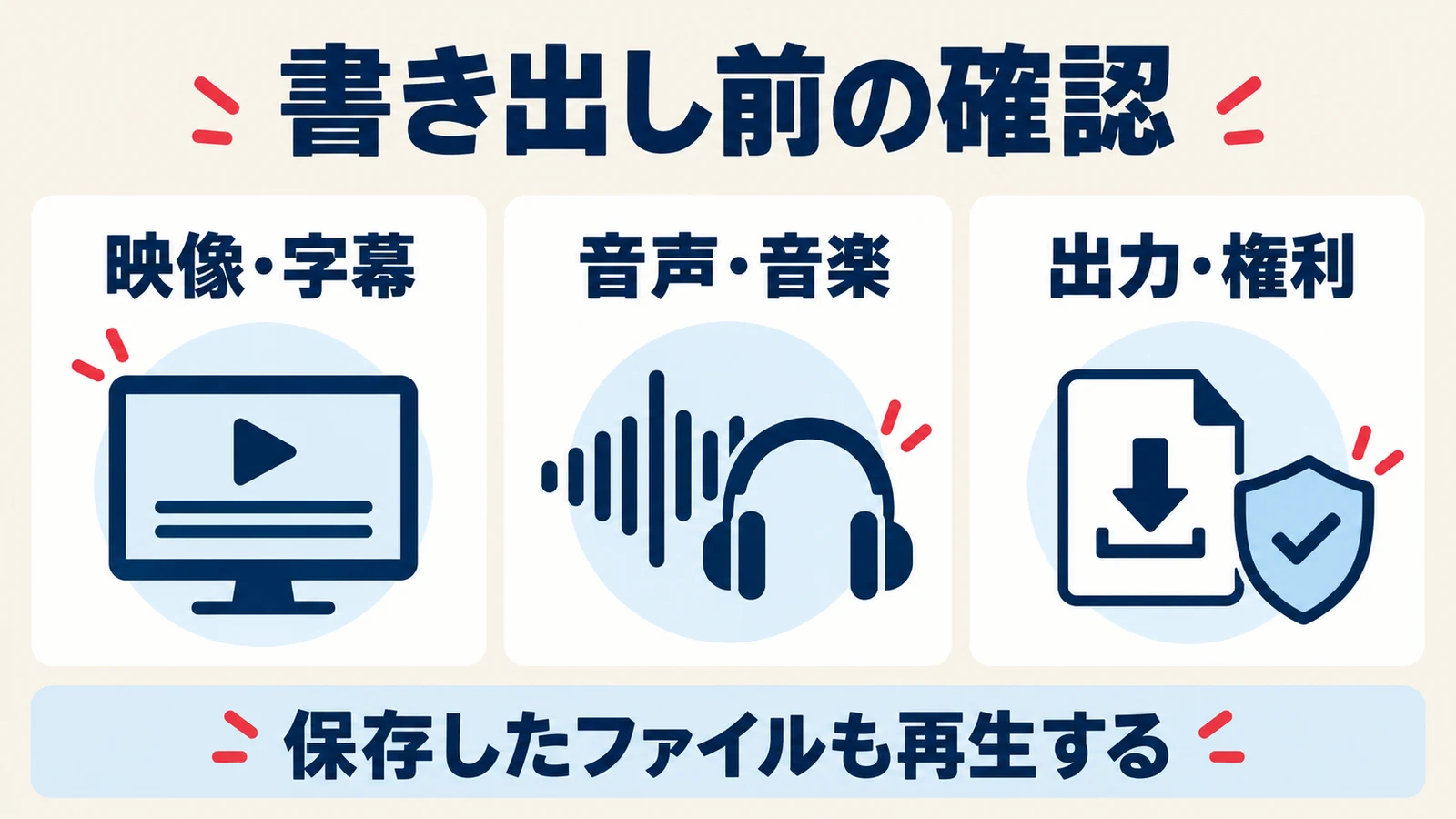
出力前は「動画として見られるか」と「この内容を使ってよいか」を確認します。編集画面で問題がなく見えても、保存したファイルを開くまで最終確認は終わりません。
映像・字幕・音声を別々に点検する
まず無音で映像と文字を確認し、次に音声へ注意を向けて再生するなど、確認対象を分けると見落としを探しやすくなります。これは編集上のチェック方法であり、InVideo AIの品質保証を意味しません。
| 対象 | 確認する内容 |
|---|---|
| 映像 | 必要な対象が映るか、不自然な形や不要な情報がないか |
| 字幕・文字 | 誤字、固有名詞、数値、表示時間、画面端の欠け |
| ナレーション | 読み方、説明順、音声と映像の一致 |
| BGM・効果音 | 声を妨げないか、急な音量変化がないか |
| 素材・表現 | 使用許可、人物の同意、事実の根拠がそろっているか |
商品説明では、提供していない機能や効果が台本に追加されていないかも確認します。AIが作った映像でも、実物と異なる特徴を事実のように見せないことが重要です。利用規約の確認に加え、持ち込む画像・音楽・声の使用条件を個別に点検してください。
Exportでは形式だけでなく範囲も確認する
invideo Editorの公式書き出しガイドでは、動画の出力にH.264・MP4を選び、範囲、解像度、フレームレート、品質、ラウドネスの設定を確認する流れが示されています。例示されている数値をすべての動画へ一律に当てはめず、投稿先や納品条件に合わせます。
特に出力範囲が全体なのか一部分なのか、採用したい版を開いているかを確かめましょう。出力したファイルは最初から最後まで再生し、尺、映像の欠落、音声、字幕を確認します。ファイル名にも用途と版を含めておくと、修正前のファイルを誤って使いにくくなります。
動画素材づくりも比較したい人へ|DomoAIとViggle AIの違い
InVideo AIで字幕や編集を行うだけでなく、動画の見た目やキャラクターの動きにも 工夫したい場合は、DomoAIやViggle AIも比較候補になります。 映像のスタイル変換を重視するか、人物・キャラクターの動きを重視するか で、選び方が変わります。
比較表はスマートフォンで横にスクロールできます。
| 比較項目 | DomoAI | Viggle AI |
|---|---|---|
| 運営会社・国 | DOMOAI PTE. LTD. シンガポール |
WarpEngine Canada Inc. カナダ |
| 特徴・強み | 動画のアニメ風・イラスト風へのスタイル変換など、 元の素材の見た目を変える制作に向きます。 | 参照動画の動きを人物・キャラクターへ反映するなど、 モーションを活用した動画制作に向きます。 |
| 向いている人 | 実写素材の雰囲気を変えたい人、 対象機能のRelax Modeで表現を試したい人。 | ダンス動画、キャラクターの動き、 SNS向けのモーション表現を作りたい人。 |
最新の料金・利用枠・対象機能は各サービスの公式料金ページで確認してください。
料金・利用条件:
DomoAI公式料金
/
Viggle AI公式料金
運営情報:
DomoAI公式会社情報
/
Viggle AI公式利用規約
上記のPRリンクには広告が含まれます。 生成した素材をInVideo AIなどで編集する場合も、各サービスの利用条件と、 使用する画像・人物・音楽の権利を確認してください。
動画生成AIを体系的に学ぶなら生成AIスクールも選択肢
InVideo AIなどのツールは、操作方法を覚えるだけでも動画制作に使えます。 一方で、企画・素材づくり・プロンプト・編集・公開までをつなげて学びたい場合は、 生成AIスクールも選択肢です。
スクールを比較するときは、料金だけでなく、 作りたい動画に合う学習内容、課題へのフィードバック、 質問できる範囲を確認しましょう。 以下のリンクには広告が含まれます。
デジハク生成AI
動画制作への生成AIの取り入れ方や、自分の目的に合った学習の進め方を 相談したい人の比較候補です。 希望する制作物と、必要なサポートを具体的に伝えて確認しましょう。
DMM 生成AI CAMP 学び放題
動画制作に加え、文章・画像・業務活用なども含めて 生成AIの学習範囲を広げたい人の比較候補です。 動画関連の講座内容と、受講できる範囲を確認しましょう。
バイテック生成AI
生成AIを使った制作を継続し、仕事での活用まで考えたい人の比較候補です。 動画制作の課題や添削、質問対応がどこまで含まれるか確認しましょう。
InVideo AIを個別に扱う講座があることを保証するものではありません。 対応ツール、講座内容、添削・質問対応、受講料、別途必要なツール代、 無料相談・セミナーの開催状況は各スクールで確認してください。
InVideo AIの使い方でよくある質問
日本語で指示すれば、確認なしで公開できますか?
できません。指示した言語にかかわらず、名称の読み方、字幕、数字、説明内容は確認が必要です。本記事では日本語音声や字幕の品質を実機評価していません。仕事で使う場合は、内容を判断できる担当者の確認を制作工程に入れてください。
無料で操作を始められますか?
公式ヘルプでは、カード情報を入力せずに利用できる無料プランと、限られたクレジットが案内されています。また、Editorの手動編集は無料と説明されています。ただし、必要な生成や出力をどこまで利用できるかは、現在のプラン条件を確認しましょう。
修正するたびに動画を全体生成し直す必要がありますか?
必ずしも全体を作り直す必要はありません。場面の長さや並び、音の調整で対応できる場合と、新しい素材が必要な場合を分けます。AIへ修正を任せる場合も、変更対象と保持する内容を具体的に伝え、変更後を確認します。
公式ヘルプと画面の名称が違うときはどうしますか?
制作方式や更新時期が違う可能性を考え、現在開いている機能に対応する公式ヘルプを確認します。本記事の操作説明は確認日時点の公式案内に基づくものです。古い解説の画面を前提に、現在の機能名や利用条件を断定しないようにしてください。
まとめ:制作条件を決めてから、必要な範囲を生成・編集する
InVideo AIを活用する第一歩は、目的、尺、台本、使える素材を整理することです。そのうえでAIへの依頼と手動編集を選び、修正は「今の映像の調整」か「新しい素材の作成」かを切り分けます。
最後は、クレジットと出力条件を確認し、映像・字幕・音声・権利を点検してください。生成が終わった段階で完成と考えず、保存したファイルまで確認することが、実務で使うための大切な工程です。
制作条件を整理して、InVideo AIを使い始めよう
動画の目的・尺・台本・素材を決め、AIへの依頼と手動編集を使い分けましょう。生成前にクレジットと出力条件も確認してください。
- 変更する箇所と保持する内容を具体化する
- モデル・消費量・利用プランの条件を確認する
- 映像・字幕・音声・素材の権利を点検する
- 書き出したファイルを再生して確認する
公式の制作開始ガイド
機能や画面表示、利用枠は利用時の公式案内で確認してください。
出典・参考情報
情報確認日:2026年10月19日。操作・機能は公式公開情報に基づきます。利用画面、生成品質、待ち時間の実機検証は行っていません。
- InVideo公式ヘルプ「Get started with AI filmmaking」:Agent modeによる制作開始。
- InVideo公式ヘルプ「How to get started with invideo Editor」:タイムライン編集の開始と基本工程。
- InVideo公式ヘルプ「How to upload and organise media in invideo Editor」:素材アップロードと整理。
- InVideo公式ヘルプ「How to ask AI agents to edit your timeline」:対象・保持条件を含む修正依頼。
- InVideo公式ヘルプ「When should I use a video effect instead of generating a new shot?」:編集と新規ショット生成の判断。
- InVideo公式ヘルプ「How do I try an alternative cut without losing the version I like?」:branchによる別案の検討。
- InVideo公式ヘルプ「Is invideo Editor free and which actions use credits」:手動編集とAI処理の消費の違い。
- InVideo公式ヘルプ「How credits are charged when using AI Agents」:使用量と生成前承認設定。
- InVideo公式ヘルプ「How to export video, audio or a PNG still from invideo Editor」:出力形式・範囲・保存後確認。
- InVideo公式ヘルプ「Can I use invideo AI for free?」:無料利用とAgents & Models。