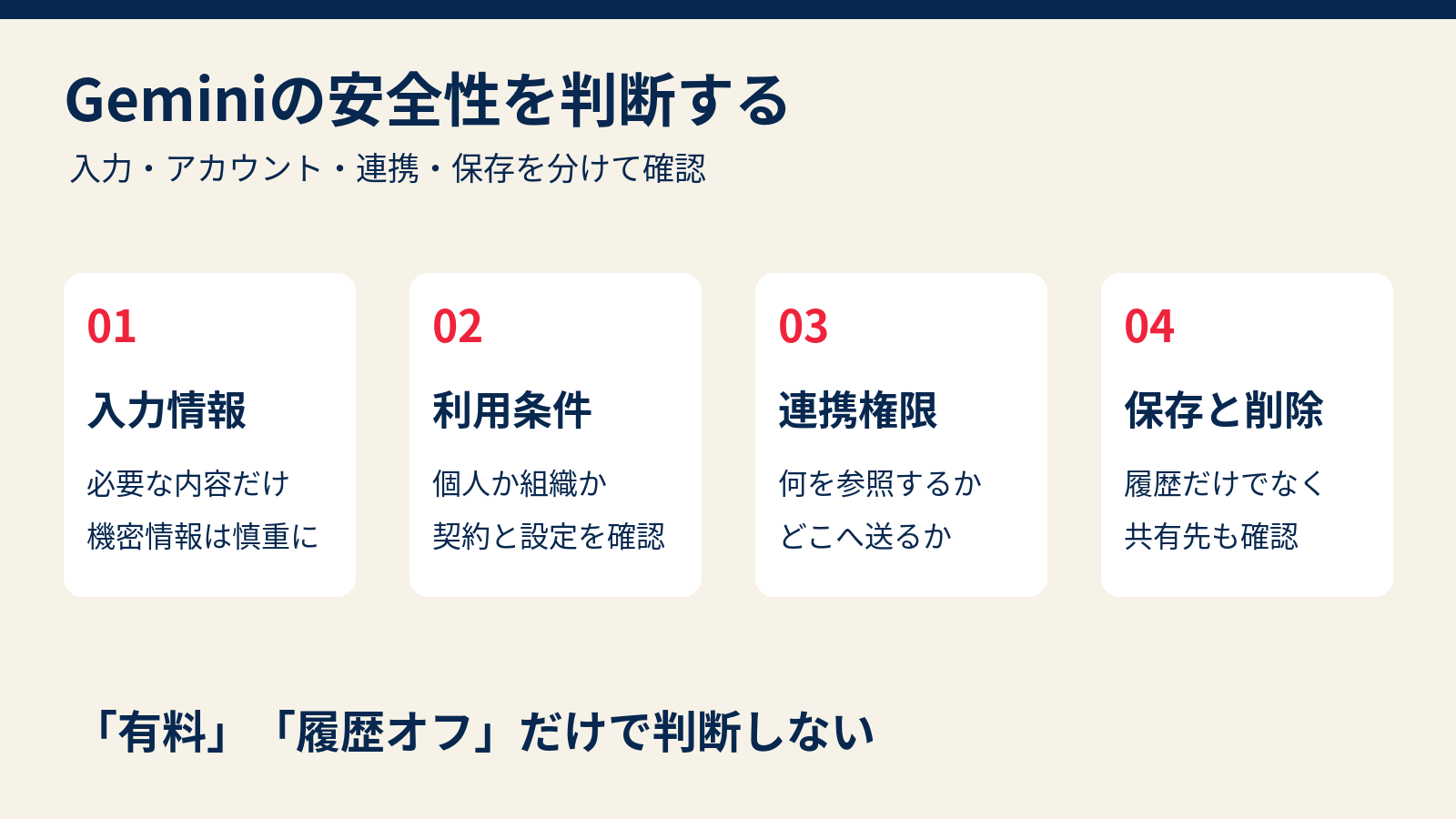
Geminiを使うこと自体を一律に危険と決めつける必要はありません。ただし、入力した情報の利用条件は、個人アカウントか組織アカウントか、履歴設定や連携先によって異なります。「有料だから機密情報を入れてよい」「履歴を消せば共有先のデータも消える」と考えるのは避けましょう。
この記事では、Geminiの危険性が気になる個人利用者と、仕事で使う前に条件を確認したい担当者に向けて、入力情報・Google連携・保存と削除を整理します。公式情報の確認日は2026年10月22日です。実機での安全性試験や情報漏えいが起きないことの保証ではなく、利用前の判断材料をまとめています。
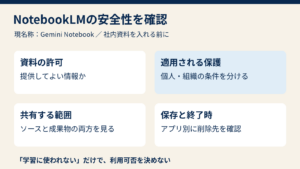
Geminiの安全性は「何を・どのアカウントで・どこへ渡すか」で判断する
最初に確認したいのは、サービスの評判よりも、扱う情報と利用環境の組み合わせです。公開済みの説明文を要約する場合と、顧客名簿を読み込ませる場合では、必要な確認が違います。
| 確認する軸 | 分けて考えること | 利用前の判断 |
|---|---|---|
| 入力 | 公開情報か、個人情報・社内限定情報か | 目的に不要な情報を削る |
| アカウント | 個人用か、組織が管理する対象ライセンスか | 適用されるデータ保護条件を確認する |
| 保存・学習 | 履歴の保存とモデル改善への利用 | 同じ意味だと考えない |
| 連携・共有 | 参照するアプリと情報を渡す相手 | 権限と共有範囲を必要最小限にする |
たとえば、一般公開されたイベント案内から告知文の下書きを作るなら、入力範囲を明確にしやすいでしょう。一方、参加者の住所や健康情報を含む一覧を使う場合は、Geminiの設定だけでは利用可否を決められません。情報を預かった目的や、所属先で許可されている処理方法も確認が必要です。
以下の運用例やチェックリストは、公式仕様を踏まえた編集部の提案です。Googleがすべての組織に指定する手順ではありません。基本機能を先に把握したい場合は、Geminiの特徴をまとめた総合記事も参照してください。
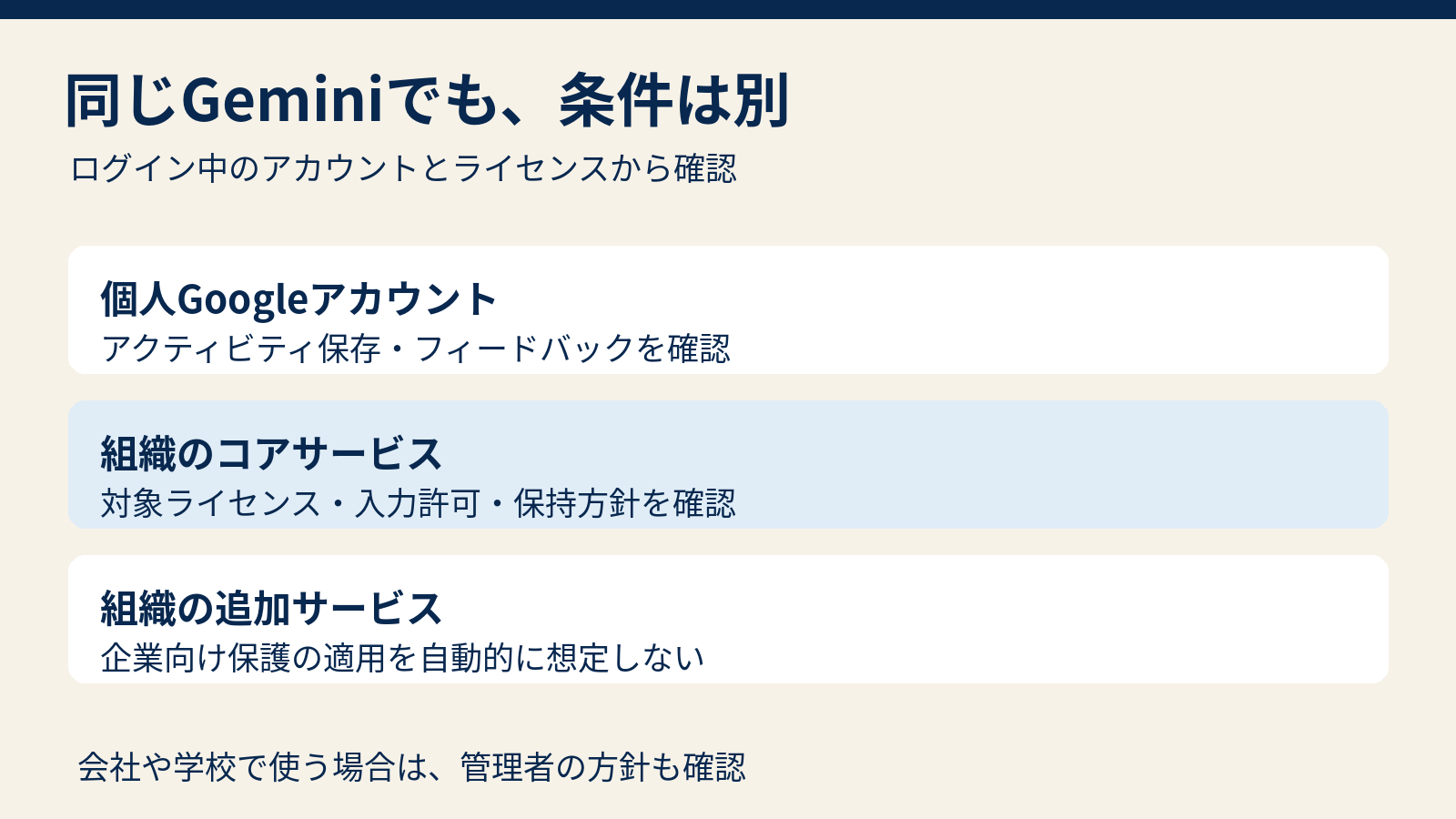
個人用と業務用では、データ保護の適用条件が異なる
会社の仕事で使っていても、個人Googleアカウントでの利用が自動的に組織向け保護へ変わるわけではありません。反対に、会社や学校のアカウントでも、Geminiを追加サービスとして使う場合と、対象のコアサービスとして使う場合を区別します。
個人アカウントは履歴設定とフィードバックを確認する
個人向けのGemini Appsでは、アクティビティ保存がオンの場合、会話などのデータがサービス改善や生成AIモデルの学習に利用され、人間のレビュー対象になることがあります。Googleは、レビュー担当者に見せたくない機密情報を入力しないよう案内しています。
保存をオフにした後の会話は、フィードバックを送らない限りAIモデルの改善には使われないと説明されています。ただし、サービス提供や安全確保などのために会話は72時間保持されます。「学習に使わない」と「まったく処理・保存されない」は別の条件です。
個人向け有料プランを契約したという理由だけで、会社の契約に基づくデータ保護が適用されるとは判断しないでください。まず画面でログイン中のアカウントを確認し、そのアカウントに適用される説明を読みます。
組織アカウントは対象ライセンスと管理者の方針を見る
Googleの公式比較では、Geminiアプリをコアサービスとして含む対象のWorkspaceライセンスに、企業向けデータ保護が設けられています。対象の会話やアップロードファイルについて、人間によるレビューや生成AIモデル改善に使われない旨が案内されています。一方、追加サービスとしての利用には異なる条件が適用されます。
| 利用環境 | 確認する資料・相手 | 見落としやすい点 |
|---|---|---|
| 個人Googleアカウント | Gemini Appsのプライバシーとアクティビティ設定 | 有料かどうかだけで保護を判断しない |
| 対象Workspaceのコアサービス | ライセンス、組織の利用規程、管理者 | 学習利用の制限は入力許可や社外共有の許可ではない |
| 組織の追加サービス | 追加サービスとしての利用条件 | 組織メールだから同じ保護とは限らない |
| 教育機関のアカウント | 学校の契約・管理者設定・学内ルール | 児童生徒等の情報を個人利用と同じ感覚で扱わない |
対象のWorkspaceでは、利用者がアクセスできる関連コンテンツを応答に用いる仕組みが説明されています。だからこそ、元のDriveやメールのアクセス権を広く与え過ぎていないかも確認対象です。AIの導入前からある権限設定の問題を、AIの保護機能だけで解決できるとは考えないようにします。
Google連携は「読める情報」と「実行できる操作」を別々に確認する
連携の便利さは、情報の参照範囲や操作範囲が広がることと表裏一体です。連携先の名前だけでなく、その連携が何を取得し、何を変更できるのかを見ます。
GmailやDriveの連携を一括で考えない
公式ヘルプでは、Geminiの接続済みアプリを確認し、接続や切断を管理できると案内しています。利用できる連携や操作は、アカウント種別、端末、地域などで異なります。画面に表示された連携の説明と対応操作を、その場で確認することが重要です。
たとえば「メールから会議の日時を調べる」と「外部の相手に回答を送る」では、後者に情報送信という追加の結果が伴います。業務で使うなら、調べる作業と送信・変更する作業を一度に依頼せず、まず下書きや候補を確認してから実行する運用にすると、確認点を絞れます。
連携先に渡ったデータには、そのサービス側の規約や保存方針も関係します。Google以外のサービスや独自の接続先を使うときは、運営者、権限、保存先を調べ、必要性を説明できない連携は追加しないことが実務的です。
メールやWebページ内の指示を、そのまま実行させない
Googleは、悪意あるメールなどの内容をAIが参照することで、不適切な応答や操作を誘導される「プロンプトインジェクション」への対策を説明しています。不審な内容の検出や警告はありますが、利用者側でも信頼できないリンクや共有コンテンツに注意するよう案内されています。
編集部では、外部から届いた文章の要約と、その文章に書かれた操作指示の実行を分けることをおすすめします。「この資料を要約して」と依頼したのに、送金先の変更や別サイトへのアップロードを求められたら、作業を止めて元の依頼との関係を確認してください。
画面共有や添付にも不要な情報が含まれていないかを見る
情報は入力欄の文字だけとは限りません。画像、添付資料、共有する画面などに、顧客名や通知、ほかの案件の内容が写り込むことがあります。見せたい箇所だけに絞り、ファイル名やコメント欄も含めて確認すると、不要な提供を減らせます。
具体的な操作の流れはGeminiの使い方ガイドで確認し、本記事では「その操作を、どの情報に対して許可するか」を判断してください。
履歴保存・学習利用・削除・公開リンクは同じ操作ではない
後から履歴を消す前提で機密情報を入力するのではなく、入力前に保存先を確認します。会話一覧から見えなくなることと、関連するすべてのデータが消えることを同一視しないことが大切です。
保存期間を短くしても、過去の処理が取り消されるわけではない
個人向けアクティビティの自動削除は、標準の18か月から3か月・36か月などへ変更でき、自動削除しない選択肢もあります。保存をオフにする操作と、すでにある履歴の削除は区別して確認しましょう。
また、人間のレビュー済みデータはアカウントから切り離され、アクティビティを削除しても最大3年間保持される場合があります。フィードバックには会話や添付などが含まれ得るため、不具合を伝えるときも、秘密情報を付け足さず送信内容を点検します。
一時チャットにも利用条件がある
一時チャットは、通常のアクティビティや最近のチャットに表示されない使い方です。公式ヘルプ上、個人Googleアカウント向けで、仕事・学校のアカウントでは利用できません。利用できるアプリや連携にも制約があります。
一時チャットはAIモデルの学習に使われないと説明されていますが、完全な無保存を意味しません。履歴を残したくない公開情報の相談などには選択肢になりますが、所属先で禁止されている資料を入力するための回避策にはしないでください。
共有リンクと連携先は、別の管理対象として点検する
Geminiの公開リンクは、リンクを持つ人が会話を読んだり再共有したりできる仕組みです。特定の一人に送ったつもりでも、その人だけが見られる設定とは限りません。共有前に会話全体と画像などの生成物・添付内容を確認します。
履歴削除と公開リンクの関係は、確認時点の公式ヘルプ間に説明の差がありました。安全側の運用として、履歴の削除だけに頼らず、公開リンクの管理画面でも対象を削除し、アクセスできなくなったことを確認してください。すでに相手がコピーした内容まで回収できるとは限りません。
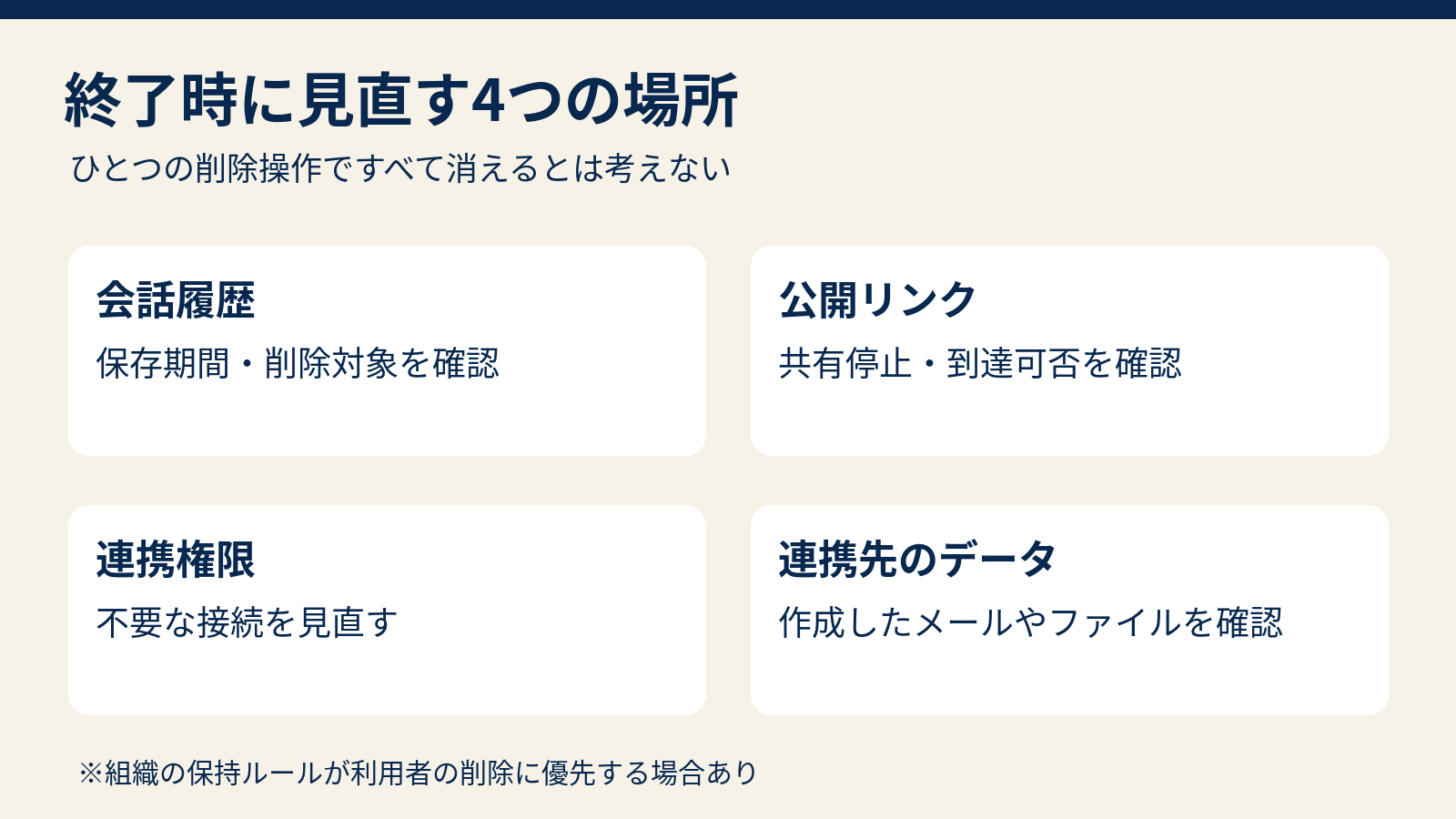
アプリの接続を切ることも、過去のGeminiアクティビティや連携先に渡った情報の一括削除とは異なります。案件の終了時は「会話」「公開リンク」「連携」「連携先に作成したデータ」を別々に見直す方法が適しています。
会社や学校では、管理者による保存・確認の範囲も確認する
組織向けの保護は、「会社にも内容が一切見えない」という意味ではありません。誰がどの目的で確認できるのかを、契約や管理機能、所属先の運用から確かめます。
Google Vaultには、権限を持つ管理者や法務担当者が、Geminiアプリの会話を検索・書き出す機能が用意されています。さらに対象の環境では、Vaultの保持ルールや記録保持措置が、利用者の削除設定やアクティビティ設定より優先されます。
したがって、業務アカウントで個人的な相談をした後に履歴を削除しても、組織が保持する情報まで消えたとは判断できません。この説明はGeminiアプリ向けの公式資料に基づくもので、GmailやDocs内のGemini機能などに同じ条件をそのまま当てはめるものではありません。
- Geminiアプリがコアサービスか、追加サービスか
- 入力を許可する情報の分類と、利用を認める業務
- 履歴の保存期間、削除可否、Vault等による保持の有無
- 連携を許可するアプリと、送信・変更を伴う操作の承認者
- 誤入力や誤共有が起きたときの報告先
担当者に聞くときは、「Geminiを使ってよいですか」だけでなく、「会社の対象アカウントで、顧客名を除いた問い合わせ文を分類してよいですか」のように、情報と用途を具体化すると判断しやすくなります。
入力を控える情報と、リスクを抑える実務チェック
迷ったときは、設定を複雑に調整するより先に、入力する情報量を減らします。匿名化や伏字も万能ではなく、職種・日時・取引額などの組み合わせから対象者が分かる場合があるためです。
| 情報の例 | 入力前の対応例 |
|---|---|
| パスワード、秘密鍵、認証コード | 入力しない。手順を聞く場合は値を架空の文字列に置き換える |
| 顧客や従業員の個人情報 | 利用目的・権限を確認し、必要な項目だけに絞る |
| 未公開の契約条件、経営資料、研究資料 | 社内規程と契約上の取扱いを担当部署に確認する |
| 他人から受け取った画像・会話・文書 | AIへ提供してよい範囲を確認し、無関係な部分を除く |
| 公開情報から作った下書き | 根拠と誤記を点検し、人が公開可否を判断する |
判断練習には、実在の顧客情報ではなく架空の例を使います。たとえば問い合わせ対応の分類を試すなら、「A社の田中さんの実メール」をそのまま貼るのではなく、事実関係を一般化した練習文を作り、分類項目の妥当性だけを検討できます。
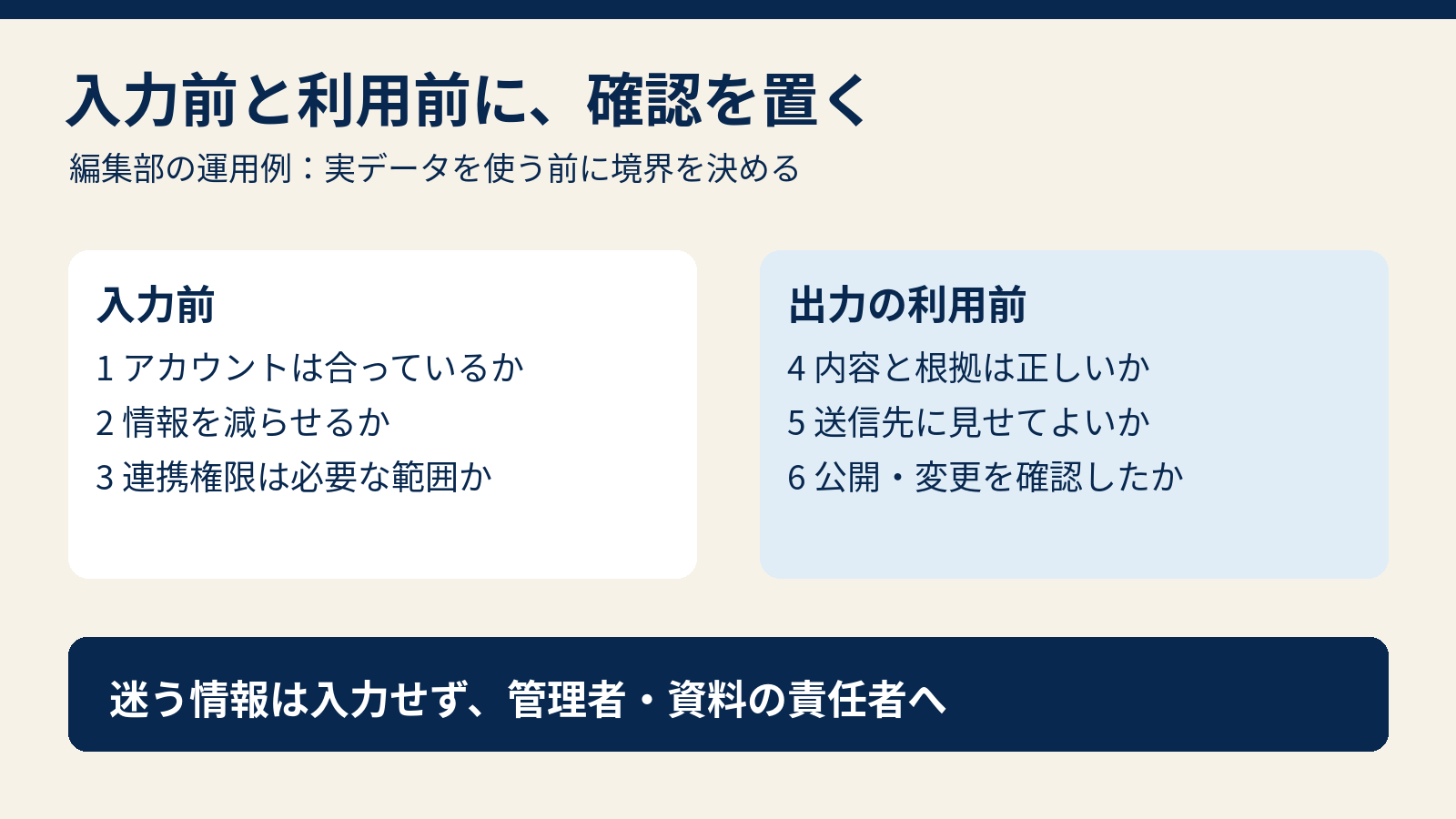
- アカウントを確認する:個人用と仕事用を取り違えていないかを見る。
- 入力を縮小する:回答に不要な氏名、連絡先、添付、画面情報を外す。
- 保存と連携を確認する:履歴設定と接続先の権限を別々に点検する。
- 出力の利用前に確認する:内容の正確性と、送信先に見せてよい情報かを確かめる。
- 終了時に見直す:履歴、共有リンク、連携先の成果物を必要に応じて整理する。
すでに機密情報を入れた場合は、まず追加の共有を止め、入力した情報の種類、時刻、アカウント、連携先、公開リンクの有無を整理して所属先の窓口に相談します。自己判断で証跡を消す前に、社内の事故対応手順を確認してください。パスワードなどが含まれた場合は、該当サービスの正規の手順で無効化・変更する対応も必要になります。
生成物を仕事や広告で利用する際は、データ保護とは別に入力素材や出力の権利確認も必要です。詳しくはGeminiの商用利用と著作権の注意点をご覧ください。
Geminiなどの生成AIを仕事に活かしたい人は、無料セミナーも比較しよう
Geminiの特徴が分かっても、「自分の仕事では何に使えばよいか」 と迷うことがあるかもしれません。 その場合は、生成AIスクールの無料セミナーで、 活用例や学習の進め方を知る方法もあります。
文章作成、資料整理、日々の作業の効率化など、 改善したい作業を一つ決めてから参加すると、 紹介される内容を自分の仕事に結び付けやすくなります。
ただし、Geminiの操作やGoogleサービスとの連携を扱うかは、 セミナーの開催内容によって異なります。情報管理や安全対策の学習範囲も、各社に確認してください。 参加前に、自分が知りたいテーマが含まれるか確認しましょう。
※以下には広告・アフィリエイトリンクを含みます。 無料セミナーの申込先へのリンクには「PR」と表示しています。
PR|自分の仕事への取り入れ方を考える
スタートAI
生成AIを日常や仕事でどう使うか、 学び始める前に方向性を整理したい方の候補です。 セミナーで扱う活用例と、有料講座との違いを確認しましょう。
PR|活用例や継続的な学習環境を知る
SHIFT AI
生成AIの仕事への活用や、継続して学ぶ環境に関心がある方の候補です。 無料セミナーのテーマと、有料会員サービスの内容を分けて確認しましょう。
PR|生成AIの基礎から学習内容を考える
AIスキルアカデミー
生成AIの基本や活用方法を学ぶ入口を探している方の候補です。 扱うツールやテーマ、有料講座の学習範囲が 自分の目的に合うか確認しましょう。
参加前に「知りたいこと」を整理しておきましょう。
Geminiを扱うか、自分の業務に近い活用例があるか、
初心者でも理解できる内容かを確認してください。
有料講座を検討する場合は、受講料の総額・質問対応・学習期間も比較しましょう。
※無料セミナーと有料講座・会員サービスは別です。 セミナー内で有料サービスの案内が行われる場合があります。 開催内容・日程・参加条件は申込先でご確認ください。 契約前には料金総額・契約期間・解約条件を確認しましょう。
Geminiの危険性についてよくある質問
安全性の疑問は、保存・利用・共有のどの条件について知りたいのかを分けると整理できます。
Geminiを使うと個人情報がすべて公開されますか?
利用しただけで、すべての情報が一般公開されるわけではありません。ただし、サービス側の処理や改善利用と、公開リンク・連携先への送信は異なる問題です。入力内容の扱いと、共有操作の両方を確認してください。
履歴をオフにすれば、機密情報を入力しても大丈夫ですか?
そうとは言えません。個人向けの保存オフには学習利用を抑える条件がありますが、一時保持やフィードバックの扱いは残ります。所属先の許可や、情報提供先として適切かという判断の代わりにはなりません。
Googleの有料プランなら会社の資料を入れてよいですか?
課金の有無だけでは決まりません。実際のアカウント、対象ライセンス、組織の契約と利用規程を確認します。個人向けの契約と、対象Workspaceのデータ保護を混同しないことが重要です。
連携を解除すれば、過去のデータもすべて消えますか?
接続の解除と保存済みデータの削除は別です。Gemini側の履歴、公開リンク、連携先のメールやファイルなど、残っている場所ごとに確認する必要があります。
Geminiの回答は、そのまま仕事で使えますか?
下書きや整理の材料として使い、人が内容を確認してから利用してください。Googleも誤りの可能性を案内しています。人に関する評価や、医療・法律・金銭に関わる重要な判断を回答だけに任せないようにします。
まとめ:便利さを生かす前に、情報の境界を決める
Geminiの安全性を考えるときは、「危険か安全か」の二択より、入力情報・アカウント・保存・連携・共有を分けて確認することが役立ちます。仕事では、企業向け保護の適用条件に加えて、組織が認める用途と管理者の保持方針も確かめましょう。
まずは公開情報や架空の例で使い方を学び、必要な権限だけで試すことから始められます。判断できない機密情報は入力せず、情報システム担当や資料の管理者へ相談してください。設定の理解と、入力を減らす習慣を組み合わせることが現実的な対策です。
本記事は公式情報に基づく一般的な利用判断の整理であり、個別の契約・法令への適合や安全性を保証するものではありません。機能、画面、保存条件は変更されるため、利用時の公式案内を確認してください。
出典・参考情報
以下はすべてGoogleの公式資料です。情報確認日:2026年10月22日。
- Google「Gemini Apps Privacy Hub」
- Google「Manage & delete your activity in Gemini Apps」
- Google「Use Gemini Apps with a work or school Google Account」
- Google Workspace「Generative AI in Google Workspace Privacy Hub」
- Google「Use & manage Connected Apps in Gemini」
- Google「How Gemini Apps help protect users from malicious content & prompt injection」
- Google「Use Gemini Apps」
- Google「Share your chats from Gemini Apps」
- Google Workspace「Use Vault to search Gemini app」
- Google Workspace Updates「Google Vault now supports retention rules and litigation holds for Gemini app」