ChatGPT Dotsに定期的な仕事を任せるには、「毎日お願い」と伝えるだけでなく、作業内容、実行日時とタイムゾーン、結果の届け先を決め、保存された予定を確認することが重要です。実行後は通知だけで判断せず、成果物や更新先も確かめます。
この記事では、定期タスクの作成、変更、停止、結果確認を一つの流れで整理します。OpenAIの公式手順と、AWLで2026年10月16日に行った定期実行時刻の変更確認を区別して紹介します。停止・削除を実際に試したという体験談ではありません。
ChatGPT Dotsの定期タスク設定でできること・利用条件
Dotsの定期タスクは、指定した時刻に同じ目的の確認や更新を繰り返すための設定です。公式資料では、定期的な作業に保存済みのスケジュールが必要とされ、作業内容、実行時期、通知条件、届け先を指定するよう案内されています。
たとえば、接続済みの資料を定期確認して変更点を報告する仕事や、条件に合う記事を選び下書きまで進める仕事が考えられます。ただし、後者は保存や投稿に必要な接続と許可がそろっている場合に限られます。時刻を設定すると、すべてのサービスの操作権限も付与されるわけではありません。
一回の依頼と定期設定を分ける
「今から一度だけ確認して」と「毎日確認して」では、残すべき設定が異なります。一回限りの作業を依頼したいなら、その旨を明記します。定期作業では開始日や終了条件も決めると、目的を終えた仕事が残り続けるのを防ぎやすくなります。
また、Dotsに依頼した継続作業と、すべての旧来のTasks機能を同じ仕様として扱うのは避けます。名称が似ていても、利用する画面や接続、実行方法が違う可能性があります。本記事はDotsの公式ドキュメントを基にした説明です。
| 依頼の種類 | 先に決めること | 確認する結果 |
|---|---|---|
| 一回だけの作業 | 対象と完了条件 | その回の成果物 |
| 固定時刻の定期作業 | 頻度、時刻、地域、終了条件 | 保存した予定と各回の成果 |
| 条件が変わったときの確認 | 対象サービス、対応可能な条件 | 監視設定が可能か、何を検知したか |
イベントをきっかけにする仕事は、接続サービスがその方法に対応しているかの確認が必要です。単にアプリを接続しただけで、あらゆる変更を自動監視する設定が作られるとは考えないでください。
ChatGPT Dotsのタスク設定:時刻・タイムゾーン・件数
定期タスクでは、時刻をタイムゾーンとセットで指定します。日本時間なら「毎日13:00、Asia/Tokyo」のように書き、次回の年月日まで返答してもらうと解釈違いを見つけやすくなります。
「明日の朝」「出勤前」といった表現は会話では自然ですが、長く使う予定には曖昧さが残ります。出張先や端末の地域が変わる可能性もあるため、仕事の基準となる地域を明記しましょう。日本時間とUTCの表記が混在した場合も、同じ時刻を指すか確認します。
最大件数も上限として書きます。「毎日5本」とだけ指定すると、適格な候補が足りない日にどうするかが不明です。「最大5本。候補が足りなければ少ない件数で終了し、記事計画を追加しない」とすれば、量をそろえるために対象を広げることを防げます。
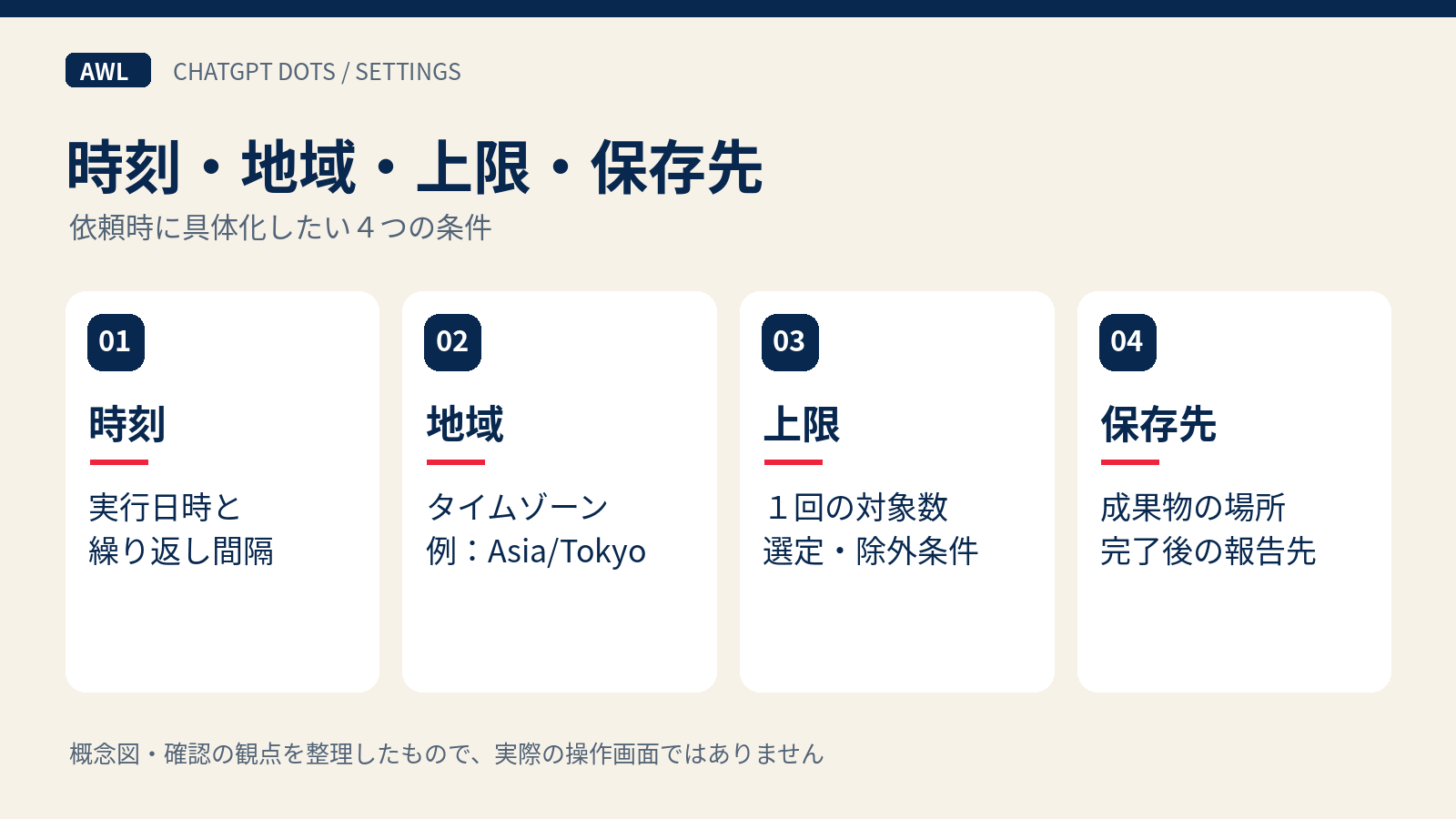
実行前に決めたい六つの項目
- 対象:どの計画、ファイル、サイトを使うか
- 時間:開始日、時刻、タイムゾーン、頻度
- 上限:1回で処理する件数や範囲
- 保存先:どこへ何を残すか
- 完了条件:保存後の読み戻しまで必要か
- 停止条件:認証、接続障害、重複、保存失敗時にどうするか
この六つはAWLが運用上の確認点として整理したものです。画面に同じ名前の六つの入力欄があるという意味ではありません。自然文で依頼する場合も、抜けている条件を点検するために使えます。
通知条件は「毎回の結果」か「変化や要対応があるときだけ」かを選びます。候補0件の日に通知を省きたい場合でも、接続失敗を候補0件と同じ扱いにしないことが大切です。対象を確認できなかった状態と、本当に対象がなかった状態は異なります。
ChatGPT Dotsのタスク設定:作成から保存まで
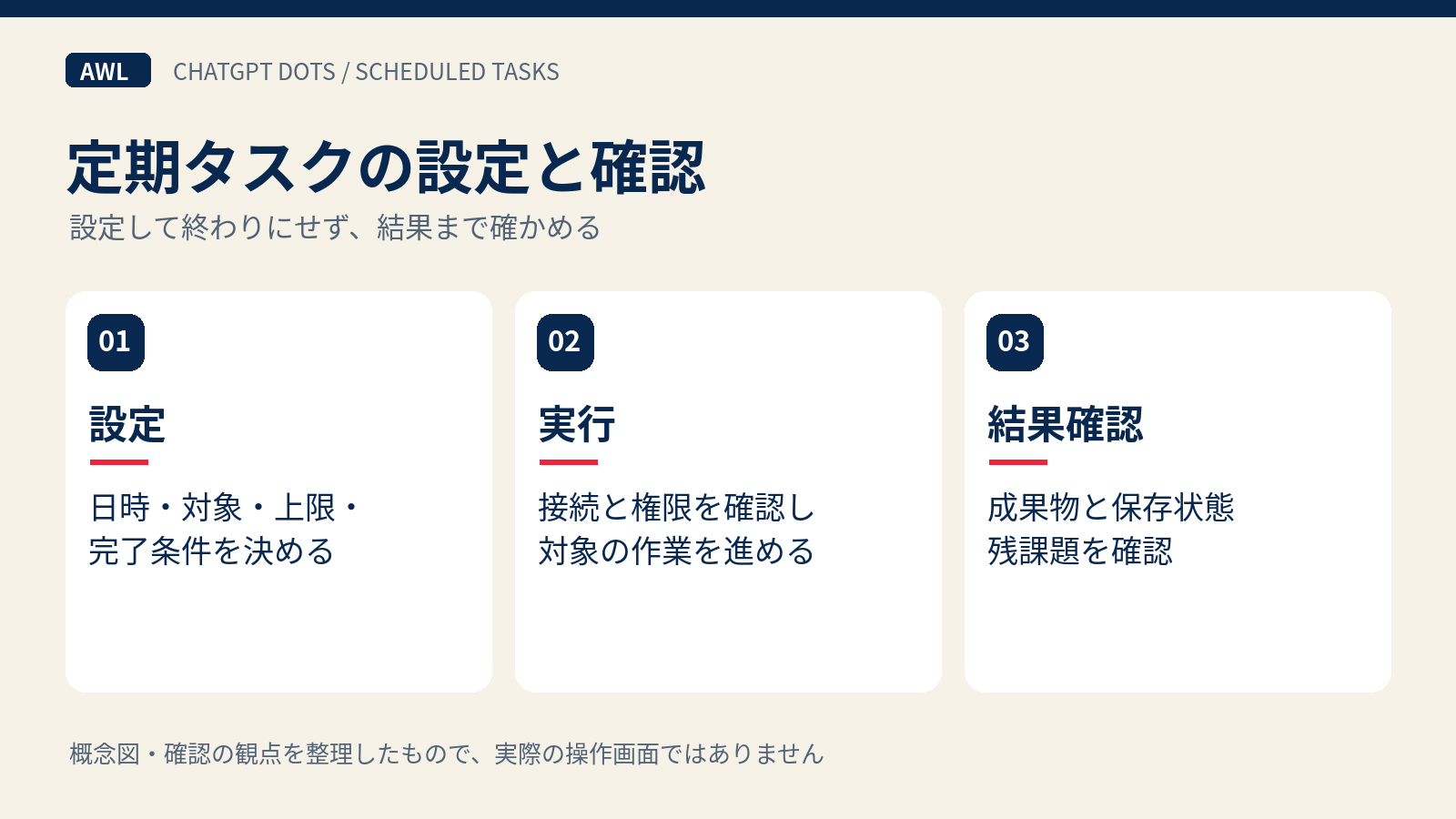
作成時は目的と条件を伝えた後、保存された内容を確認します。返答が「承知しました」だけでは、実際のスケジュール保存まで終わったか判断できません。
1.既存の同目的タスクを確認する
まず、同じ対象と目的の定期タスクがすでにないか確認します。名前が少し違っていても、同じ計画表から同じ記事を選ぶなら重複の可能性があります。既存のものがあれば、新規作成ではなく更新を依頼します。
作成後に気づいた場合は、どちらを残すか決めてから変更します。名前だけで削除対象を選ばず、内容、時刻、保存先を照合してください。複数の担当者が運用する媒体では、誰が予定を管理しているかも共有しておくと混乱を減らせます。
2.作業と許可範囲をまとめて依頼する
AWLの記事制作を例にすると、依頼文は次のように具体化できます。これは説明用の例であり、読者の環境へ設定を作成するものではありません。
「毎日13:00、日本時間で、指定した記事計画の適格な未制作記事を最大5本進めてください。既存の原稿や投稿と照合し、重複する記事は作りません。成果物を指定先へ保存して確認し、WordPressは下書きで保存してください。認証や接続に問題があれば影響する工程を止め、完了済みを保持して報告してください。同目的の予定がある場合は更新し、保存内容と次回日時を知らせてください。」
実際の依頼では、対象の計画表、保存先、サイトを特定できる情報を添えます。パスワードやCookieを通常のチャットへ貼り付ける必要はありません。ログインが必要なら、案内された安全な認証手順で対応します。
3.保存結果を読み、予定一覧と照合する
確認するのは、名称、指示内容、実行時刻、タイムゾーン、次回日時、結果の届け先です。公式資料では「Scheduled」から定期作業を確認でき、会話から一覧、変更、取り消しを依頼する方法も案内されています。
画面表示が依頼と一致しなければ、すぐに追加の予定を作らず、同じタスクを修正します。とくに「今すぐ実行」も依頼に含めたかどうかは区別しましょう。定期設定だけを頼んだのに、その場の処理まで始めることを意図していない場合があります。
ChatGPT Dotsのタスク設定後に行う実行結果・保存先の確認
実行結果は、予定が動いたことと、依頼した成果ができたことを分けて確認します。OpenAIの公式資料でも、実行の完了だけで成果の達成や届け先への到達まで保証されないため、出力やエラーの確認が必要とされています。
記事制作であれば、会話に完了メッセージが来ただけでなく、原稿、画像、QA記録の保存先を開きます。WordPress入稿を含む場合は投稿ID、下書き状態、本文、画像、カテゴリー、予定URLを読み戻して確認します。
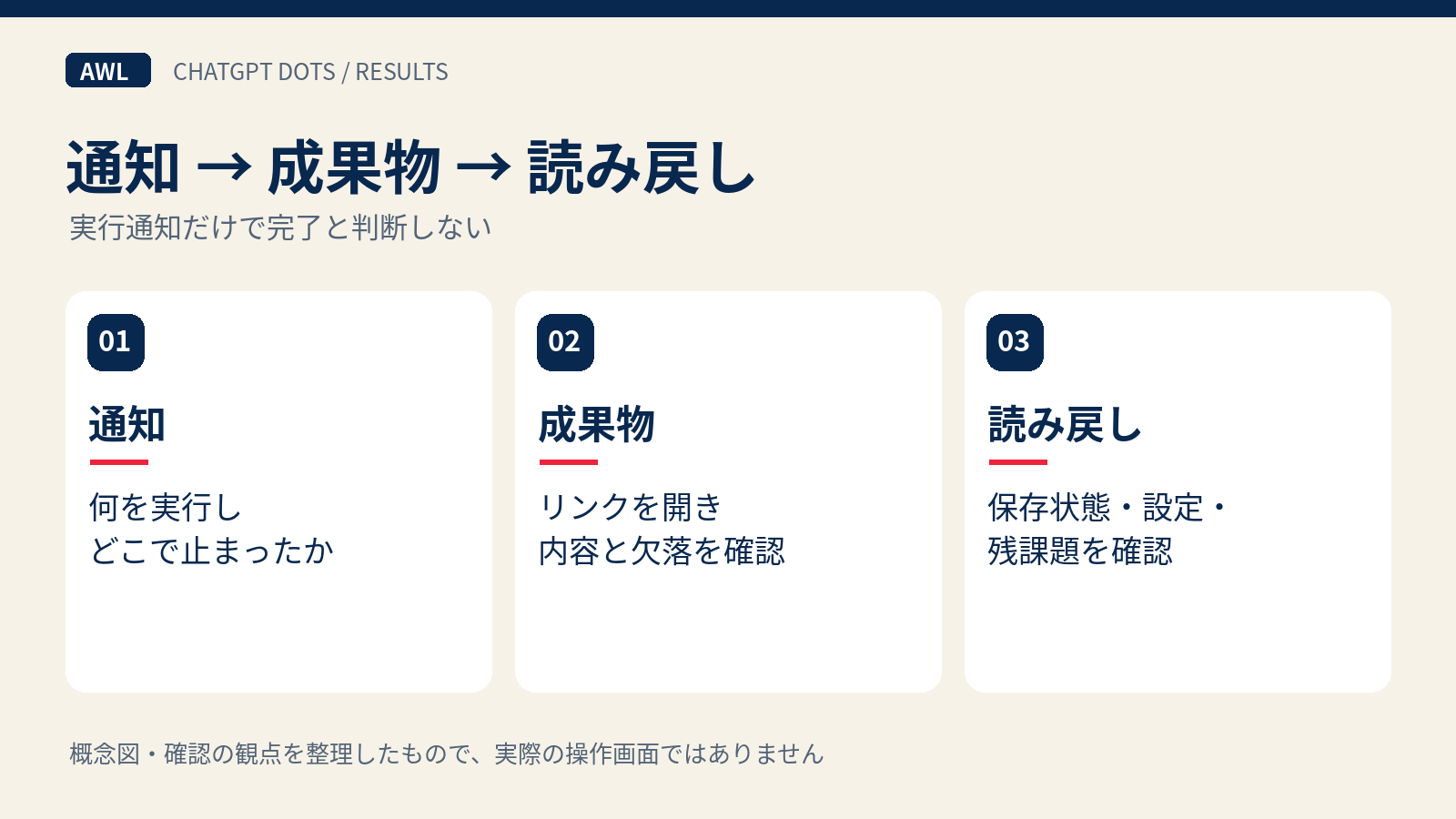
| 確認段階 | 確認するもの | 不足していた場合 |
|---|---|---|
| 予定 | 対象、時間、次回日時 | 同じ予定を修正 |
| 実行 | 開始、終了、停止理由 | 影響範囲を切り分ける |
| 成果物 | 保存先とファイル内容 | 保存の成否を調べる |
| 入稿 | 投稿ID、状態、本文・画像 | 同じ投稿を確認する |
| 品質 | 未確認事項や修正点 | 公開判断を保留する |
AWLで確認した実行記録
AWLには2026年10月15日の5記事について、WordPressへ下書き保存したQA記録があります。記録には投稿IDと画像各4点、本文やSEO項目などの確認結果が含まれていました。一方で、パンくずの参照不整合や公開後の再確認なども残されており、下書き完成を公開可能と同一視していません。
この例で重要なのは本数より、結果を確認できる記録があることです。各回の成功率や長期の稼働率を調べるには、失敗した回や停止した回も含めた継続記録が必要になります。5件の下書きがあるだけで、以後の毎日の完走を保証することはできません。
品質確認の項目を整理したい場合は、AI記事の品質チェック方法も参考になります。定期処理にする前に、一回の仕事で何を検査するかを決めておくことが役立ちます。
ChatGPT Dotsのタスク設定を変更する:時刻・対象・件数
変更するときは、既存のタスクを特定し、変える項目と維持する項目を伝えます。「明日は早めに」だけでなく、何日の何時へ変えるのか、一度だけか継続変更かまで明記します。
2026年10月16日のAWL運用では、13時予定の記事制作を当日の早い時間へ前倒しする依頼がありました。同じ日に定期予定が再び動かないよう、次回の定期実行を10月17日13時(Asia/Tokyo)とする変更を確認しています。変更後の将来の実行結果まで検証したという意味ではありません。
一回だけ前倒しする場合
今回分を早めるときは、現在の仕事と次回の予定をセットで扱います。今の作業だけを開始し、元の13時の予定をそのまま残すと、二つの仕事が同じ対象を選ぶ可能性があるからです。
変更依頼では「今日の分を今から進める。今日の定時には同じ処理を重ねない。明日以降の時刻は維持する」と明示し、次回日時を読み戻してください。既存の作業が進行中なら、その担当と成果を確認するまで別の処理を開始しない設計も必要です。
対象や件数を変える場合
上限を5本から3本へ変えるだけなら、対象と保存先は維持するよう伝えます。一方、別の顧客の資料へ対象を広げる変更は、単なる件数変更ではありません。扱う資料や操作先が変わるため、範囲と許可を見直します。
変更履歴には、変更前後と適用開始日を残すことをおすすめします。後で件数が違ったとき、処理の失敗なのか設定変更の結果なのかを区別しやすくなるためです。通知条件も変更するなら、重要なエラーまで通知されなくならないか確認しましょう。
ChatGPT Dotsのタスク設定を停止・削除する方法と通知
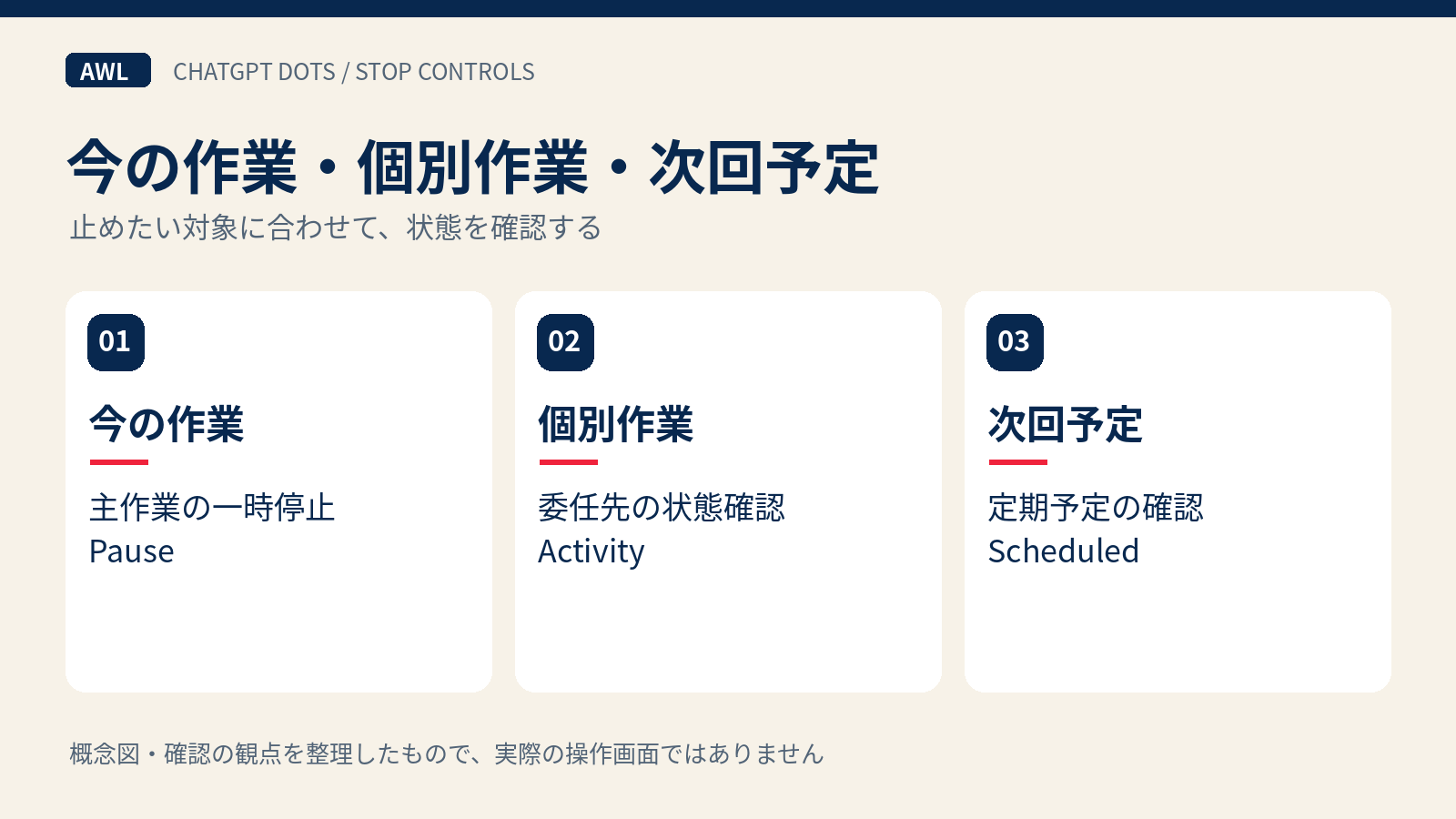
停止は、今進んでいる作業と今後の定期予定を分けて考えます。公式の説明では、主な作業の一時停止、個別に進む作業の停止、スケジュールの無効化・削除は別の操作です。以下は公式手順の整理であり、AWLで停止・削除を実操作して比較した結果ではありません。
| 止めたい対象 | 公式案内で確認する場所・操作 | 注意点 |
|---|---|---|
| Dotsの現在の主な作業 | Pause | ほかの個別作業や将来の予定がすべて止まるとは限らない |
| 個別に進む作業 | Activityから対象を開く | その作業の進捗と停止対象を確認 |
| 今後の定期実行 | Scheduledから対象を無効化または削除 | 既に進んでいる作業とは別に確認 |
しばらく実行しない場合は、再開する予定があるのか、今後不要なのかを伝えます。無効化と削除を同じ意味で依頼せず、どちらになったかを確認すると、再開時の扱いが明確になります。Dots自体の削除はさらに別の操作なので、定期タスクを止めるためだけに行うものではありません。
停止しても保存済みの結果は巻き戻らない
作業を止めても、それまでに保存したファイルや変更した内容が自動的に元へ戻るわけではありません。停止時には、完了済みの記事ID、ファイル、投稿IDと、未完了の工程を報告してもらいます。
通知だけを減らしたい場合も、予定を止めたいのか区別します。「変化がない日は知らせない」は定期処理の取り消しではありません。逆に、作業を止めたのに通知だけが止まったと誤認しないよう、対象の有効・無効状態を確認してください。
ChatGPT Dotsのタスク設定時に必要な接続・権限
必要な接続は、定期タスクの内容によって変わります。資料を読むだけの仕事と、Driveへ保存しWordPressへ下書きを作る仕事では、必要な操作が異なります。
公式資料ではDotsのクラウドコンピューターと利用者のコンピューターが区別されており、個人のブラウザでログインしてもクラウド側へそのセッションが引き継がれるわけではありません。Macのログイン済みブラウザが必要なら、そのMacの接続と操作許可を確認します。
ローカル作業中はコンピューターをオンラインにし、ChatGPTアプリを開いておく必要があると案内されています。日程を設定するときは、その時刻に必要な端末が使えるかも考えましょう。外出中のスマートフォンからメッセージを送れることと、Macが作業可能であることは別です。
また、通常の作業範囲を事前に承認しても、必須の認証や安全上の承認を省略できるとは限りません。認証待ちを無視して進める指示ではなく、必要な対応と停止箇所を報告する指示にします。共有資料を扱う場合は、関係のない顧客資料へ対象を広げないよう具体的に区切ってください。
失敗時の再実行と重複防止
失敗した場合は、同じ作業を最初からやり直す前に、保存済みの成果がないか調べます。通信が途中で切れると、画面では成功を確認できなくても、保存先にはデータが残っている可能性があります。
AWLの運用では、記事ID、タイトル、予定URL、検索意図で計画・Drive・WordPressを照合する設計にしています。原稿が保存済みなら再生成せず、投稿が存在すれば同じ投稿を確認し、画像も再アップロードの前に既存のものを探します。
再実行に向けた報告は、次の四点をそろえると判断しやすくなります。
1. 完了した工程と成果物の場所
2. 停止した工程と原因
3. 再開に必要な接続や承認
4. 再開後に読み戻す対象
計画に「制作中」と残っている記事も、すぐに空き扱いへ戻してはいけません。別の作業が進んでいる可能性があるため、担当と最終確認時刻を調べます。再開可能と確認できたときだけ、残りの工程へ進めます。
工程そのものの作り方はAIで記事制作を自動化する方法で整理しています。定期実行は既存の工程を繰り返す仕組みなので、一回の仕事の保存や確認が曖昧なまま頻度を上げても、問題が解消するとは限りません。
よくある質問
定期タスクは、作成後も予定と成果を確認しながら使うのが基本です。最後に、設定時に混同しやすい点を整理します。
会話でお願いすれば必ず定期設定が保存されますか?
依頼への返答だけで判断せず、保存結果と次回日時を確認してください。Scheduledの内容、またはDotsが確認した保存情報を照合します。設定できなかった場合は、理由が解決するまで保存済みと扱わないことが大切です。
毎日5本と設定すれば必ず5本できますか?
候補、情報、接続、権限、処理時間などによって変わります。最大5本という上限と、5本の完成保証は異なります。候補が不足する場合や必要な確認が終わらない場合の扱いを先に決めてください。
予定を止めれば進行中の仕事も全部止まりますか?
公式資料では、スケジュールの取り消しと進行中の作業停止は別です。必要なら両方を指定し、個別作業も確認します。既に保存された成果物や外部サービスの変更は、自動的には取り消されません。
通知が来ないときは失敗ですか?
必ずしもそうとは限りません。変化がない日は通知しない設定も考えられます。まず予定、通知条件、実行結果、保存先を確認し、通知がないことだけで成功とも失敗とも判断しないでください。
設定変更の実例では何を確認できましたか?
AWLでは2026年10月16日の予定を前倒しする際、重複を防ぐため次回定期実行を10月17日13時の日本時間へ変更する確認を行いました。停止・削除の実測、長期間の安定稼働、将来の全件成功を証明する例ではありません。
ChatGPTの使い方をさらに学ぶには
Dotsに任せる作業や完了条件を、より具体的に伝えられるようになりたい場合は、 教材を使って学ぶ方法もあります。まずは公式教材で基礎を確認し、 学びたい内容に合わせて講座やセミナーを検討するとよいでしょう。
公式教材で学ぶならOpenAI Academy
OpenAI Academyは、OpenAIが提供するAI学習プラットフォームです。 AIやChatGPTの基礎、プロンプトの考え方、仕事への活用などを学べます。 自分のペースで公式教材を読みながら、実際の操作と結び付けたい人に向いています。
日本語の学習リソースも公開されていますが、教材によって対応言語は異なります。 学びたいテーマと利用条件を確認してから始めましょう。
講座で学びたい人は生成AIスクールの無料セミナーを確認
公式教材で学ぶほかに、講師の説明や活用例を通じて理解を深めたい場合は、 生成AIスクールの無料セミナーも選択肢になります。 学びたいテーマに合うか、説明が分かりやすいかを確認する入口として活用しましょう。
ここでは、スタートAI・SHIFT AI・AIスキルアカデミーを紹介します。 無料セミナーと有料講座は内容や学習期間が異なり、セミナー内では有料サービスの案内も行われます。
※以下の申込リンクには広告が含まれています。
※無料なのは各社が案内するセミナーです。有料講座の受講料は別途かかります。 開催日時・内容・参加条件は申込先でご確認ください。
有料講座を検討する場合は、学べる内容に加え、受講料の総額、学習期間、 サポート範囲、解約条件を確認しましょう。 まずは自分が身につけたい使い方を決め、学習内容との相性を確かめることが大切です。
これらはChatGPTや生成AI全般の学習先です。Dotsの定期タスク設定を個別に扱う講座・実演・サポートの有無は、申込前に各社へ確認してください。
まとめ:保存、実行、成果物を分けて確認する
Dotsの定期タスクは、対象と時刻を決めて保存し、次回日時を確認するところから始まります。変更では重複を防ぎ、停止では現在の作業と将来の予定を区別します。成果物を読み戻す工程まで含めておくことで、設定だけが残り、結果が分からない運用を避けやすくなります。
出典・参考情報
公式情報確認日:2026年10月16日。AWLの操作例は同日の定期実行時刻変更の確認記録、下書きの例は2026年10月15日のQA記録に基づきます。
- OpenAI「Tasks and memory」
- OpenAI「Control your dot」
- OpenAI「Connect computers and apps to your dot」
- AWL編集部:2026年10月16日の予定変更確認、2026年10月15日のWordPress下書きQA記録(非公開の一次記録)。