AI資料作成ツールは、完成画面の見た目よりも「誰が、どのソフトで、何を修正するか」から選ぶと比較しやすくなります。Web上で構成から資料を組み立てたいならGamma、データやデザイン素材を扱いたいならCanva、PowerPointを中心に仕上げたいならPowerPoint内のCopilotが候補です。
ただし、PPTXを出力できることと、すべての文字・図表を受け取り側で編集できることは同じではありません。本記事は2026年10月26日に確認した公式情報を基に、三つの候補の制作方式、再編集、出力、費用、入力データの条件を比較します。実機の作成速度や日本語品質を採点した記事ではありません。
比較対象と公式情報に基づく評価範囲
本記事は、資料の構成からスライドの編集・受け渡しまでを扱う三つの選択肢を比較します。掲載順はランキングではなく、同じ入力で試した性能評価も行っていません。
比較対象はGamma、Canva、PowerPoint内のCopilotです。CanvaやCopilotは資料以外にも多くの機能がありますが、ここではスライド・提案書として使う範囲に絞ります。また、Copilotは契約や利用環境で機能が異なるため、一般の無料チャットとPowerPoint内の機能を同じものとして扱いません。
文章生成AIに見出しや本文を考えてもらう方法もあります。しかし、文章案ができた時点では、図表の編集、発表用レイアウト、ファイルの受け渡しが残っています。「構成案を作る機能」と「編集できる資料を作る機能」を分けて考えることが出発点です。
| 候補 | 主に確認する制作経路 | 選ぶ前に確かめること |
|---|---|---|
| Gamma | Web上で内容とデザインを組み立て、必要な形式へ出力 | 表・文字・レイアウトが出力後も用途に合うか |
| Canva | デザイン編集環境で資料を作り、データや素材を組み合わせる | 使うAI機能の対象プラン、図表の修正方法、PPTX変換の制約 |
| PowerPoint内のCopilot | PowerPointの中で内容を下書き・整理し、同じ環境で仕上げる | 対象ライセンス、アプリ要件、既存の社内資料運用との適合 |
公式に対応機能があることは確認できますが、入力する資料によって内容の正確さや修正量は変わります。「日本語に対応している」と「専門用語や社内表現まで適切に整う」も別の話です。選択時には公式仕様と、自分の用途で確認する項目を混ぜないようにしてください。
対応機能と制作方式は構成・図表・編集データを分ける
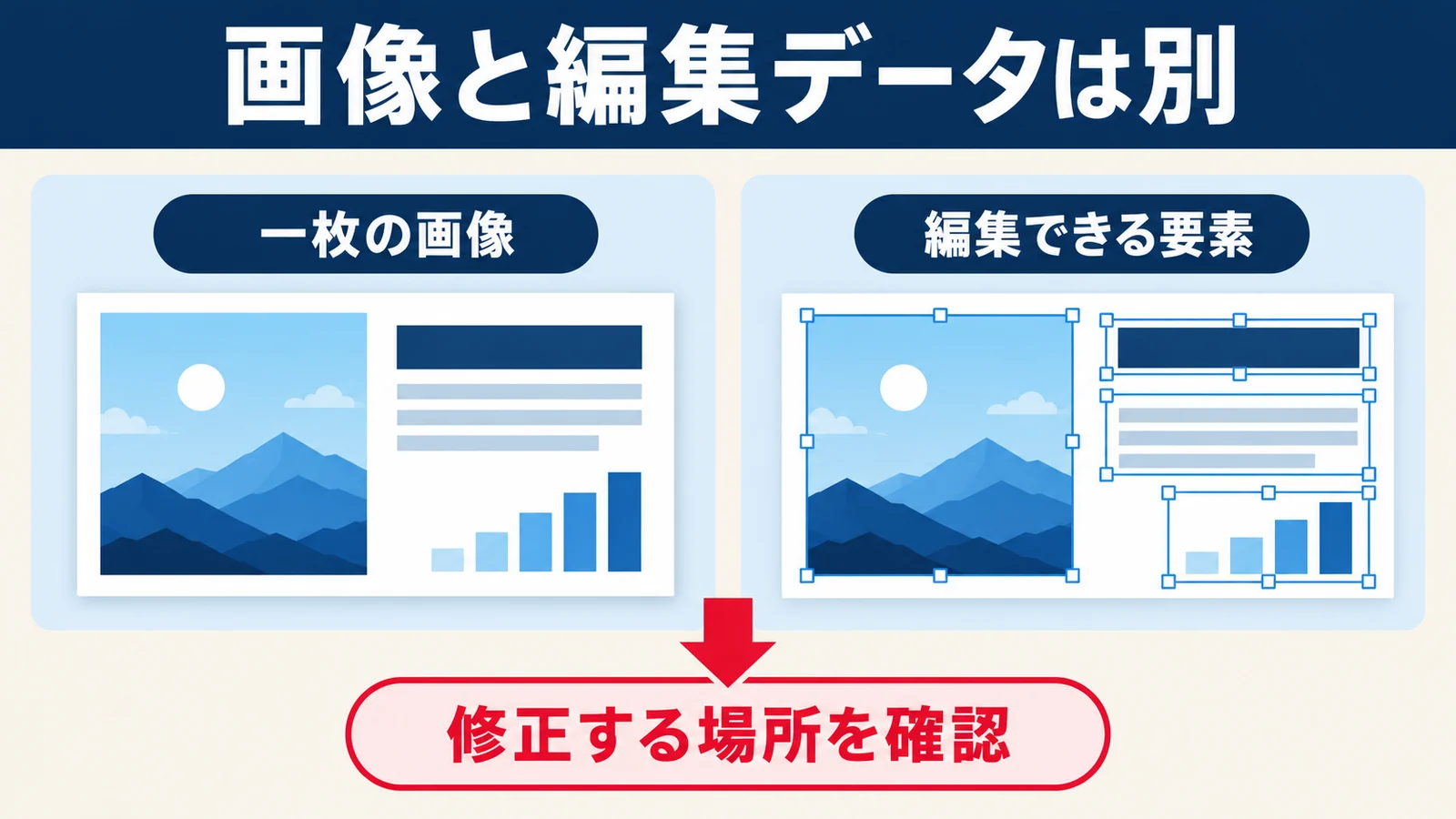
資料作成では、内容を考える工程、ページを組む工程、数値や図表を直す工程を分けることが重要です。画像として見えるだけの資料と、要素単位で編集できる資料では、納品後の運用が変わります。
Gamma:Webで組み立て、受け渡し形式を選ぶ
Gammaはプレゼンテーションや文書の作成に加え、PDF・PPTXの取り込みと、PDF・PPTX・PNGなどへの出力を案内しています。Webで資料を組み立てた後、相手が閲覧する環境に合わせて受け渡す制作経路です。
この方式を検討する場合は、Web上での見せ方を重視するのか、最終的にPowerPointで修正するのかを先に決めます。たとえば、Webで見れば伝わる要素でも、印刷や固定ページの資料にしたときは説明を補う必要があります。最終形式を最後まで決めないまま作り込むと、受け渡し前に再整理することになります。
Canva:データから図表を含む資料を作る
Canvaの公式ヘルプでは、CSVやCanva Sheetsなどのデータから、図表と説明を含むプレゼンテーションを生成する方法を案内しています。対象機能の対応言語には日本語も含まれています。
一方、既にあるグラフは新しいプロンプトを入れるだけでは更新されず、エディターで手動修正するという制限も明記されています。したがって、データを取り込めるからといって、毎月の数値更新まで対話だけで完結するとは限りません。継続利用する資料では、作成時だけでなく更新時の操作も確認する必要があります。
ここで大切なのは、グラフが描かれていることだけで合格にしないことです。単位、期間、集計範囲、軸の取り方が元データと合っているかを確認し、どこで修正できるかを把握します。図表の見た目と数値の正確さは別々に検査してください。
PowerPoint内のCopilot:既存の編集環境で仕上げる
Microsoftの公式FAQでは、内容の下書き、ファイルを基にした資料作成、要約、スライド内の文章の書き換えなどが案内されています。PowerPointを納品先や共同編集の標準にしている場合は、その環境内で作業を進める候補になります。
ただし、参照できるファイルや機能は、個人・仕事用の契約や利用環境によって異なります。社内でMicrosoft 365を使っているという理由だけで、全員に同じCopilot機能が使えると判断しないでください。対象ユーザーに必要なライセンスが割り当てられているかも確認します。
一枚の画像は、表や文字を持つスライドとは異なる
スライド全体を一枚の画像として貼り付けた場合、見た目をまとめて表示することはできます。しかし、その画像の中の数字を文字として選んで修正したり、表の一セルだけを書き換えたりすることはできません。編集可能な文字・表・図形として配置されているかを分けて確認しましょう。
例えば「来月、担当者が売上だけ差し替える」という用途では、完成時の見栄えよりも、数値の更新箇所が明確であることが重要です。反対に、変更しない説明図を一枚の画像として置くこと自体は不適切ではありません。どの要素を後から変える予定なのかに合わせて形式を選びます。
編集・連携・出力の条件はファイルを開き直して確認する
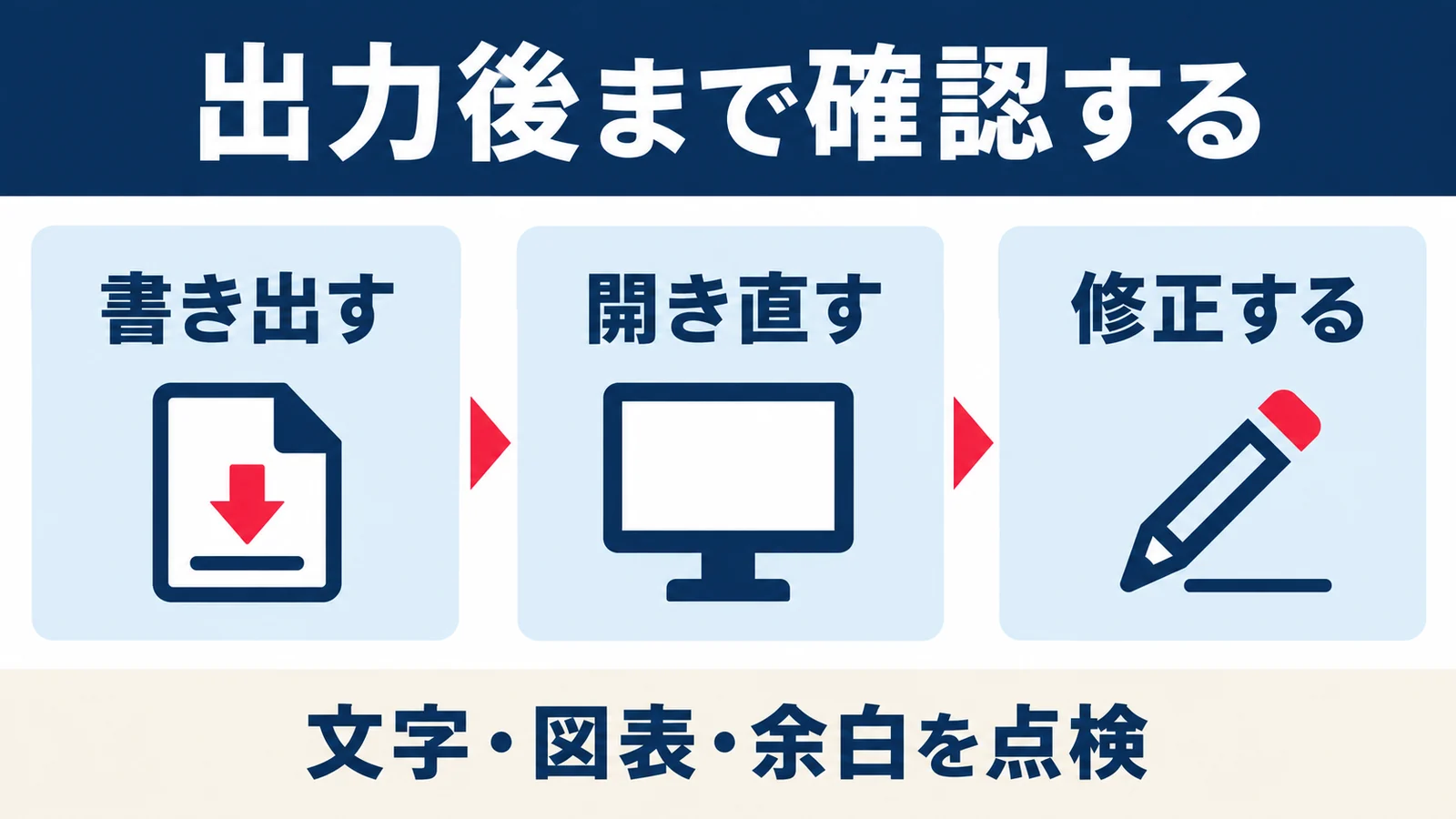
出力形式の対応表だけで納品可否は決まりません。書き出したファイルを相手の環境で開き直し、必要な箇所を修正できるところまで確認することが重要です。
PPTX・PDF・PNGは用途が違う
PPTXは再編集を想定する資料で候補になる形式ですが、変換元の機能がそのまま移るとは限りません。PDFは閲覧・配布向けの完成版として、PNGは図やページを画像として使う場合に検討します。PDFを配れば、元のスライドの編集構造まで相手へ渡るわけではありません。
| 受け渡し方法 | 主な用途 | 確認する点 |
|---|---|---|
| PPTX | 受け取り側が文字や構成を修正する | 編集可能な要素、フォント、表、マスター、配置 |
| 完成版として読む・配る・印刷する | ページ区切り、見切れ、文字の大きさ、リンク | |
| PNGなどの画像 | 説明図や固定ビジュアルを使う | 解像度、縮小時の可読性、画像内文字を直接編集できない点 |
| サービス上の共有 | 同じ環境で閲覧・編集する | 相手のアクセス権、アカウント条件、共有範囲 |
Gammaの表とスライドマスターは分けて考える
Gammaの公式ヘルプでは、PPTXへの出力時に表を編集可能な表として出す機能が案内されています。一方、PowerPointのスライドマスターは出力に含まれないとされています。表が編集できることと、社内のマスター構造を引き継ぐことは別条件です。
また、Google Slidesへの移行はPPTXを出力してアップロードする経路です。PPTXを開く環境によるフォントの扱いなどにも注意が必要です。すべての視覚効果や構造が完全に一致するとは扱わず、実際の受け渡し先で確認してください。
Canvaはプレゼンテーション形式からのPPTX出力を確認する
CanvaのPPTXダウンロードはプレゼンテーション向けで、他のデザイン種類では対応しないと公式ヘルプに記載されています。見た目が横長の資料でも、どの種類のデザインとして作っているかによって出力条件が変わります。
さらに、PowerPointで開くと見た目が変わる場合があり、アニメーションや埋め込み動画にも制約があります。「Canvaでは動いたから、PPTXでも同じように動く」とは判断しないでください。動画や動きを伝達内容に含める場合は、相手が実際に使う形式に合わせて検証します。
出力後の確認は、よく直すページを優先する
最初の確認用資料には、タイトルだけのページではなく、長めの日本語見出し、表、グラフ、脚注を含むページを入れると、必要な条件を確かめやすくなります。これは検証方法の提案であり、三サービスで同じ結果が出たという実測ではありません。
- 文字:改行、フォント、禁則処理、記号、数字の桁が変わっていないか。
- 表:一セルの文章や数値を編集できるか。画像に置き換わっていないか。
- グラフ:元データや系列を修正できるか。単なる画像として渡っていないか。
- レイアウト:社内テンプレートに当てはめたとき、余白や配置が崩れないか。
- 共同編集:閲覧者と編集者を分けられるか。最終版の管理者が明確か。
グラフの再編集性は、生成元の画面で編集できることと、変換後のPowerPointで元データまで編集できることを別々に確認します。今回の公式調査だけでは、すべての図表が各形式で同一構造を保持すると確認できていないため、保証しません。
料金と利用枠は契約人数・支払期間・追加機能をそろえる
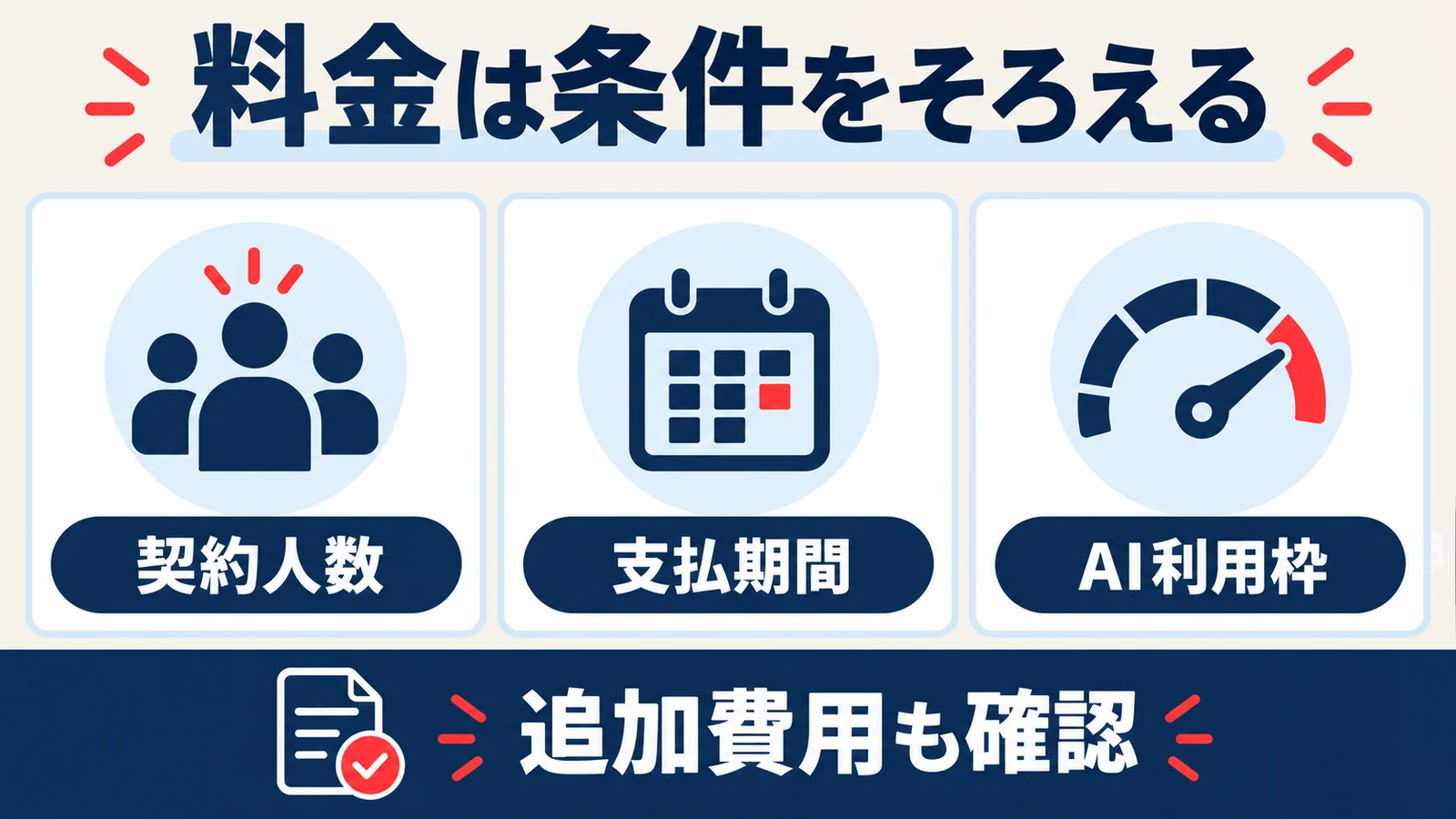
料金比較では、年払いの月額換算と月払い、個人向けと組織向け、AI機能の利用枠を分けてください。異なる通貨や契約期間の価格を並べ、そのまま安い順にすることは適切ではありません。
以下は2026年10月26日に公式ページで確認できた条件の例です。必要な機能を含むかを先に確認し、最終的な価格は利用地域・契約画面で再確認してください。
| 候補 | 確認した料金・枠の例 | 見落としやすい条件 |
|---|---|---|
| Gamma | Plusは月払い1ユーザー月1,800円。年払いは月換算1,440円・年額17,280円 | 地域により税が加算される場合あり。Freeの初回400クレジットは毎月の補充ではない |
| Canva | 取得した米ドル表示ではProが年144米ドル・1人分、Businessが年250米ドル・1人あたり。適用税別 | 日本向け円価格や月払い額ではない。AI利用枠と追加オプションを別に確認 |
| PowerPoint内のCopilot | Microsoft 365 Copilot Businessの月間契約表示は1ユーザー月3,778円・税別 | 既存Microsoft 365契約やアプリ利用条件、組み合わせたプランの総額を確認 |
GammaのPlusには毎月1,000クレジットとサービス表示の削除などが含まれます。年払いの月換算1,440円は、毎月その額だけ支払う契約ではなく、年額17,280円を請求する表示です。無料で使えることと、業務に必要な条件を無料で満たすことも分けて考え、最終的な税と総額を契約画面で確認します。
AI利用枠は完成資料の本数ではない
GammaではAIによる生成や修正にクレジットを使い、手動の編集とは扱いが異なります。期待と違う結果でも処理が完了していれば消費されるため、初回生成だけの費用で完成までを見積もらないことが大切です。
CanvaもAI機能の種類や処理の複雑さによって利用枠の消費が変わります。利用回数の目安を、そのまま完成する資料の件数だと考えないようにしてください。追加のAI枠を購入できる条件もプランごとに確認が必要です。
資料の費用を検討するときは、契約料に加えて、構成の確認、数値の修正、出力後の調整にかかる作業を記録します。生成だけが短くなっても、確認や変換修正が増えれば、全体の負担は別の結果になるためです。本記事では作業時間の実測値を持たないため、何分短縮できるとは示しません。
Copilotは契約とアプリ条件を確認する
Microsoftの現行ライセンス資料では、対象となる基本契約や追加ライセンスの条件が説明されています。購入形態については変更予定も告知されているため、既存契約の更新、新規契約、契約時期を区別してください。
2026年12月1日からの新規購入形態変更は、10月26日時点で既に全契約へ適用された条件ではありません。また、購入条件が変わっても、使えるMicrosoft 365アプリやサービスの権利まで一律に付くとは限りません。PowerPointで必要な機能を使える契約を、管理者と確認してから選びます。
商用利用・入力データは資料と素材の権利を分ける
営業資料や社内資料に使う場合は、生成物の利用条件だけでなく、写真・図・元データの権利と入力許可を確認します。有料契約をしただけで、機密情報を自由に入力できるわけではありません。
CanvaのAI製品規約では、生成資料にCanvaライブラリーの写真等を含む場合、その素材は別のライセンスに従うことが説明されています。資料全体を作ったことと、写真素材そのものを自由に再配布できることは別です。納品先へ編集データを渡すときも、含まれる素材と利用条件を確認します。
Gammaの規約も生成結果を完成済みの正確な資料として保証していません。売上、比較数値、引用、法的な説明などは、AIが整えた文章をそのまま確定情報とせず、元資料へ戻って照合してください。商用利用の可否を一律の「すべて自由」で処理せず、契約、素材、用途に分けて判断する必要があります。
学習利用と共有範囲は別の設定
Gammaの公式説明では、個人用ワークスペースはデータをAI学習へ利用する設定を変更でき、Business・Enterpriseでは学習対象から自動除外されるとされています。同じサービスでも契約区分によって扱いが異なります。
CanvaのAI製品規約では、機能提供のための技術パートナーへの入力共有と、改善利用を制御するプライバシー設定が説明されています。組織で使う場合は、アカウントの設定だけでなく、社内の利用ルールや個別契約も確認してください。
Microsoftの組織向けCopilotの説明では、プロンプト、回答、Microsoft Graph経由のデータを基盤LLMの学習に使わないとされています。ただし、利用者が閲覧権限を持つ組織データが参照されるため、元のファイル権限を適切に管理する必要があります。これを一般の個人向けサービス全体へ拡張して解釈しないでください。
学習対象から外れることと、共有リンクを開いた相手に資料が見えることは別問題です。取引先名、未公開価格、個人情報などを含む資料は、入力前の許可と、作成後の共有先をそれぞれ確認します。不明な条件が残る段階では、自作の検証用データで制作経路を試してください。
目的別の選び方と導入前チェック
目的に合う候補を選ぶには、完成後に誰がどこで更新するかを先に決めます。AIが最初の資料を作れるかより、その後の修正と承認を続けられるかが判断軸になります。
Web上で資料を組み立て、必要に応じてファイルへ出すならGammaが候補です。Canva上でデータ・素材・ブランド表現をまとめて扱うならCanvaを検討します。PowerPointを編集と納品の中心にするなら、契約条件を確認したうえでPowerPoint内のCopilotを比較対象にします。これは機能から考えた用途の整理で、使いやすさの順位ではありません。
最初の確認では、次の項目を一枚のチェック票にまとめると判断を共有しやすくなります。
| 確認項目 | 先に決める内容 | 合格の考え方 |
|---|---|---|
| 納品形式 | PPTX、PDF、Web共有など | 指定した環境で正しく閲覧できる |
| 更新担当 | 作成者、営業担当、顧客など | 必要な箇所を担当者が修正できる |
| 更新対象 | 文字、数値、表、グラフ、図 | 該当要素が編集でき、元データを追える |
| 社内仕様 | ロゴ、色、フォント、テンプレート | 指定と一致し、禁止表現がない |
| 入力・共有 | 入力可能な情報と共有先 | 契約と社内ルールを満たす |
| 費用 | 人数、期間、AI枠、追加費用 | 必要な運用の総額を把握できる |
例えば、毎月の実績報告を作る仮のケースでは、グラフの数値更新と脚注の修正を優先して確認します。一度きりの説明資料なら、PDFの読みやすさと印刷時の見切れが重要になる場合があります。同じツールでも、この二つの用途で合格条件は変わります。
構成や補助資料を別のAI作業画面で整理する方法を知りたい場合は、Claude Artifactsの使い方やGemini Canvasの使い方も参考になります。ただし、そこで作れる成果物が、そのまま社内指定の編集可能なスライドと同じになるわけではありません。補助的な作業と最終納品形式を区別して利用してください。
AIで資料を作る方法を学ぶなら、生成AIスクールも選択肢
構成の整理、AIへの指示、生成後の確認・修正まで学びたい場合は、 生成AIスクールの無料セミナーも選択肢になります。 学びたいテーマに合うか、説明が分かりやすいかを確認する入口として活用しましょう。
ここでは、スタートAI・SHIFT AI・AIスキルアカデミーを紹介します。資料作成に使いたいツールやPowerPointなどへの出力を扱うかは、参加前に各社へ確認してください。 無料セミナーと有料講座は内容や学習期間が異なり、セミナー内では有料サービスの案内も行われます。
※以下の申込リンクには広告が含まれています。
※無料なのは各社が案内するセミナーです。有料講座の受講料は別途かかります。 開催日時・内容・参加条件は申込先でご確認ください。
有料講座を検討する場合は、学べる内容に加え、受講料の総額、学習期間、 サポート範囲、解約条件を確認しましょう。 まずは自分が身につけたい使い方を決め、学習内容との相性を確かめることが大切です。
よくある質問
AI資料作成ツールの契約前に迷いやすい点を、公式仕様と検証が必要な点に分けて整理します。
PPTXに対応していれば、すべて編集できますか?
必ずしもそうではありません。PPTXの中に画像として配置された部分は、文字や表として直接編集できない場合があります。受け取り側が変更する要素を決め、出力後に開いて確認してください。
日本語に対応していれば文章の修正は不要ですか?
不要とはいえません。日本語の生成可否と、専門用語、敬体、表記統一、数字の正確さは別です。本記事では日本語品質の実機採点を行っていないため、社内資料の基準で確認する必要があります。
無料プランだけで業務資料を作れますか?
必要な機能、利用枠、出力時の表示、素材の権利によります。GammaではFreeで出力するPDF・PPTXにサービスの表示が付く条件が案内されています。無料かどうかだけでなく、納品条件を満たすかを確認しましょう。
画像生成AIでスライド全体を作る方法は不適切ですか?
固定した説明図として使うなら選択肢になります。ただし、数値や文章を後から更新するページには向かない場合があります。資料全体を画像化するのではなく、変更する要素と固定する要素を分けて設計してください。
機密情報は有料プランなら入力できますか?
有料であることだけでは判断できません。契約区分、学習利用、外部提供者、共有設定、社内ルールを確認します。顧客から受け取ったデータも、AIへの入力が許可されているとは限りません。
まとめ:完成後に直せるかを基準に選ぶ
AI資料作成ツール比較では、構成生成の便利さと、納品後の編集性を分けて考えることが大切です。Gamma、Canva、PowerPoint内のCopilotのいずれも、必要な機能と契約条件が自分の資料運用に合うかを確認して選びましょう。
出力形式の名前だけで判断せず、実際にファイルを開き、文字・表・グラフ・余白を点検します。費用は人数と期間、AI利用枠をそろえ、入力データと素材の権利を確認したうえで、運用できる範囲から導入してください。
出典・参考情報
以下は2026年10月26日(日本時間)に確認した公式資料です。金額、対象機能、ライセンスは変更されるため、契約・納品前には最新条件を確認してください。
- Gamma「料金プラン」
- Gamma Help Center「What’s the easiest way to export my Gamma?」
- Gamma Help Center「How do credits work in Gamma?」
- Gamma Help Center「Does Gamma use my content to train its AI features?」
- Gamma「Terms of Use Agreement」
- Canva「Pricing」
- Canva Help Center「Generate AI presentations from your data」
- Canva Help Center「Choose the right download file type for your Canva design」
- Canva「AI Product Terms」
- Microsoft Support「Frequently asked questions about Copilot in PowerPoint」
- Microsoft「Copilot プランと価格:一般法人向け」
- Microsoft Learn「License options for Microsoft Copilot」
- Microsoft Learn「October 2026 announcements」
- Microsoft Learn「Data, Privacy, and Security for Microsoft Copilot」